Puntos clave:
- Los presupuestos de viaje tradicionales en Excel requieren una tediosa entrada manual de datos para cada gasto, una configuración compleja de fórmulas como
SUMoSUMIFS, y son propensos a errores. - Una herramienta de IA para Excel como Excelmatic revoluciona este proceso al permitirte analizar tus datos de gastos usando lenguaje natural, evitando por completo la escritura manual de fórmulas y la configuración de tablas dinámicas.
- Al usar Excelmatic, puedes obtener respuestas instantáneas a preguntas sobre tu presupuesto, generar gráficos en segundos y dedicar menos tiempo a las hojas de cálculo y más tiempo a disfrutar de tu viaje.
Antecedentes del problema y puntos de dolor
Planificar un viaje es emocionante. Trazas destinos, reservas vuelos y sueñas con nuevas experiencias. Pero luego llega la parte menos glamurosa: gestionar el presupuesto. Durante décadas, la herramienta predilecta para esto ha sido Microsoft Excel. Creas una hoja de cálculo, configuras columnas para "Fecha", "Categoría", "Descripción" y "Monto", y registras diligentemente cada gasto, desde un café matutino hasta una factura importante de hotel.
Si bien este método parece organizado, cualquiera que lo haya hecho conoce la realidad. Estás en un hermoso viaje en tren por los Alpes suizos, pero en lugar de disfrutar de la vista, estás encorvado sobre tu portátil, tratando de recordar si ese billete de tren costó 45 € o 54 €. Regresas a tu hotel después de un largo día de turismo, y ahora tienes un bolsillo lleno de recibos que ingresar.
La verdadera frustración comienza cuando quieres obtener información de tus datos. ¿Cuánto hemos gastado en comida hasta ahora? ¿Estamos por encima del presupuesto en actividades? Responder estas preguntas "simples" requiere filtrar, ordenar o escribir fórmulas como SUMIFS. Si cometes un error en una fórmula o eliminas accidentalmente una celda, todo tu cálculo presupuestario puede verse afectado. La hoja de cálculo que debía aportar claridad se convierte rápidamente en una fuente de estrés y una tarea que consume mucho tiempo.
La solución tradicional de Excel: Pasos y limitaciones
El enfoque clásico para crear un presupuesto de viaje en Excel implica construir un rastreador manual desde cero. Si bien ofrece control, es un proceso rígido y que requiere mucha mano de obra.
Aquí hay un resumen del flujo de trabajo manual típico:
Configuración de la hoja de trabajo: Comienzas con un libro en blanco y creas encabezados. Una configuración típica incluye columnas como
Fecha,Categoría de Gasto(por ejemplo, Comida, Transporte, Alojamiento),DescripciónyMonto. También podrías agregar una columna deMonto Presupuestadopara comparar.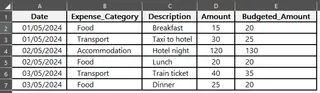
Entrada de datos: Esta es la parte que más tiempo consume. Debes ingresar manualmente cada transacción. Esto requiere disciplina y puede ser particularmente difícil de mantener durante el viaje en sí.
Cálculo de totales: Para entender tus gastos, necesitas fórmulas. Usarás la función
SUMpara obtener el gran total de todos los gastos.=SUM(D2:D7)Esta fórmula suma todos los valores en la columna "Monto".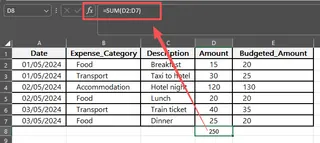
Resumen por categoría: Para obtener un desglose del gasto, necesitas una función más avanzada como
SUMIFo tienes que construir una Tabla Dinámica. Podrías crear una tabla de resumen separada y usar fórmulas como esta para cada categoría:=SUMIF(B:B, "Food", D:D)Esta fórmula suma todos los montos donde la categoría correspondiente en la columna B es "Food". Tendrías que repetir esto para cada categoría.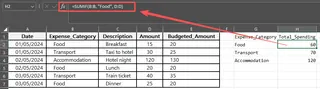
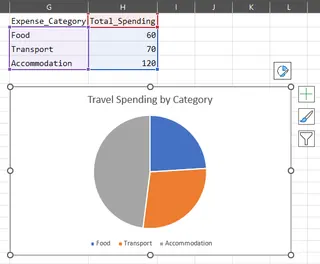
Visualización: Si quieres ver la distribución de tus gastos visualmente, necesitarás crear un gráfico. Esto implica seleccionar tus datos de resumen, ir a la pestaña "Insertar", elegir un tipo de gráfico (como un gráfico circular o de barras) y luego formatearlo para que sea legible.
Las limitaciones del método manual
Si bien es funcional, este enfoque tradicional está plagado de problemas que lo hacen poco práctico para los viajes modernos:
- Extremadamente lento: La necesidad constante de entrada manual de datos y actualización de fórmulas consume un tiempo valioso que podría dedicarse a planificar o disfrutar tus vacaciones.
- Propenso a errores: Un simple error tipográfico en una fórmula o una referencia de celda incorrecta puede llevar a cálculos presupuestarios erróneos, frustrando el propósito de la hoja de cálculo.
- Poco flexible: ¿Qué pasa si quieres analizar los gastos por ciudad, no solo por categoría? Tendrías que volver atrás, agregar una nueva columna "Ciudad", completarla para todas las entradas anteriores y luego crear nuevas fórmulas
SUMIFSo una nueva Tabla Dinámica. Responder preguntas ad-hoc es un proyecto importante. - Curva de aprendizaje alta: Si bien
SUMes básico, funciones comoSUMIFSy las complejidades de las Tablas Dinámicas requieren un cierto nivel de competencia en Excel. Un compañero de viaje que no sea usuario de Excel no puede contribuir o analizar los datos fácilmente. - Difícil de mantener: A medida que crece la lista de gastos, la hoja de cálculo se vuelve lenta y difícil de manejar. Hacer un seguimiento de los rangos de fórmulas y asegurarse de que todo esté actualizado es una batalla constante.
La nueva solución: Usar un Agente de IA para Excel (Excelmatic)
En lugar de construir y luchar con un sistema manual, puedes usar un Agente de IA para Excel como Excelmatic para que haga el trabajo pesado por ti. La idea central es simple: tú proporcionas los datos sin procesar, y luego le haces preguntas a la IA en lenguaje natural para obtener los resúmenes, análisis y gráficos que necesitas.

Cómo funciona con Excelmatic
El proceso es conversacional e intuitivo, transformando una tarea tediosa en un análisis rápido e interactivo.
1. Sube tus datos de gastos
Primero, solo necesitas un registro simple de tus gastos. Puedes mantener esto en un archivo Excel o CSV durante tu viaje. Todo lo que necesitas son encabezados de columna claros como Fecha, Categoría, Ciudad y Monto. Luego, simplemente subes este archivo a Excelmatic.

2. Describe los resultados que quieres en lenguaje natural
Aquí es donde ocurre la magia. En lugar de escribir fórmulas, solo pides lo que quieres. Puedes comenzar de manera general y luego ser más específico.
Aquí hay algunos ejemplos de indicaciones que podrías usar para tu archivo de presupuesto de viaje:
- "¿Cuál es mi gasto total para el viaje?"
- "Muéstrame un desglose de mis gastos por categoría y ordénalo de mayor a menor."
- "Crea un gráfico circular para visualizar la distribución de mis gastos entre categorías."
- "¿Cuánto gasté en París frente a Roma?"
- "Enumera todos mis gastos de transporte que fueron superiores a $50."
- "¿Cuál fue mi gasto diario promedio en comida?"
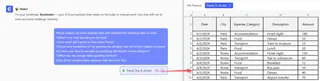
3. Revisa e itera sobre los resultados
Excelmatic generará instantáneamente el resultado, ya sea una tabla de resumen, una tabla dinámica, una fórmula o un gráfico. La mejor parte es que puedes continuar la conversación para refinar el análisis.
No tienes que empezar de nuevo para hacer una nueva pregunta. Solo haz una pregunta de seguimiento.
- "Vale, ahora elimina 'Vuelos' de esa tabla de resumen."
- "¿Puedes cambiar ese gráfico circular por un gráfico de barras?"
- "Agrega una nueva columna que calcule una propina del 15% para todos los gastos de 'Restaurante'."
Este enfoque conversacional hace que el análisis de datos sea increíblemente flexible y potente. Puedes explorar tus datos desde cualquier ángulo sin escribir una sola fórmula.
4. Exporta tus resultados
Una vez que tengas el análisis o gráfico que necesitas, puedes descargarlo como un nuevo archivo de Excel. Este archivo contendrá las tablas y gráficos generados, que luego puedes compartir o usar en un informe de viaje más amplio. También puedes copiar las fórmulas o configuraciones de Tablas Dinámicas que genera Excelmatic y pegarlas en tu propio libro de trabajo.
Ejemplo de conversación con Excelmatic
Así podría verse una interacción típica para analizar un presupuesto de viaje:
Usuario: He subido mi registro de gastos para mi viaje a Italia. ¿Puedes resumir mi gasto total por categoría?
Excelmatic: Por supuesto. He creado una tabla dinámica que muestra tu gasto total para cada categoría. 'Alojamiento' fue tu mayor gasto con 1.500 €, seguido de 'Comida' con 850 €.
Usuario: Genial. Ahora crea un gráfico circular que muestre el desglose porcentual de estas categorías. ¿Y puedes decirme el total que gasté solo en la ciudad de 'Florencia'?
Excelmatic: Aquí está el gráfico circular que visualiza la distribución de tus gastos. Tu gasto total en Florencia fue de 975 €. ¿Te gustaría un desglose detallado de tus gastos en Florencia?
Método tradicional vs. Excelmatic: Una comparación rápida
| Aspecto | Método tradicional de Excel | Método de IA con Excelmatic |
|---|---|---|
| Tiempo para obtener información | 30-60 minutos (configuración, entrada de datos, fórmulas) | < 1 minuto (subir y preguntar) |
| Flexibilidad | Baja. Las nuevas preguntas requieren nuevas fórmulas o tablas dinámicas. | Alta. Haz cualquier pregunta de seguimiento en lenguaje natural. |
| Habilidad requerida | Intermedia (SUMIF, Tablas Dinámicas, Gráficos) | Principiante (¿Puedes hacer una pregunta?) |
| Tasa de error | Alto riesgo de errores en fórmulas y rangos incorrectos. | Baja. La IA maneja la lógica compleja. |
| Mantenimiento | Se requieren actualizaciones y verificaciones manuales constantes. | Ninguno. Solo sube el archivo de datos más reciente. |
Preguntas frecuentes
P1: ¿Necesito ser un experto en Excel para usar Excelmatic?
No, para nada. Excelmatic está diseñado para todos. Si puedes describir lo que necesitas en una oración, puedes usarlo. Elimina por completo la necesidad de conocer funciones o fórmulas específicas de Excel.
P2: ¿Están seguros mis datos financieros cuando los subo a Excelmatic?
Sí. Excelmatic está construido con la seguridad de los datos como prioridad. Tus archivos se procesan de forma segura y la plataforma no almacena tus datos a largo plazo sin tu permiso. Para detalles específicos, consulta siempre la política de privacidad oficial.
P3: ¿Excelmatic modificará mi archivo original de Excel?
No. Excelmatic trabaja sobre una copia de tus datos dentro de la plataforma. Tu archivo original en tu computadora permanece intacto y seguro.
P4: ¿Qué pasa si mis datos están un poco desordenados?
Para obtener los mejores resultados, es bueno tener encabezados de columna limpios. Sin embargo, la IA de Excelmatic a menudo es capaz de entender ligeras inconsistencias. Incluso puede ayudarte con tareas de limpieza de datos si se lo pides, por ejemplo, "Encuentra y elimina cualquier fila duplicada en mi registro de gastos".
P5: ¿Puedo usar las fórmulas y gráficos generados por Excelmatic en mis propias hojas de cálculo?
Absolutamente. Excelmatic puede proporcionarte la fórmula exacta o la configuración de la Tabla Dinámica que utilizó. Puedes copiar esto y pegarlo directamente en tu propio libro de trabajo de Excel, lo cual es una excelente manera de aprender cómo se realizan tareas avanzadas.
P6: ¿Esto es mejor que simplemente usar una plantilla de presupuesto de viaje predefinida para Excel?
Si bien las plantillas proporcionan una estructura, son tan rígidas como una hoja de cálculo manual. Solo puedes completar los espacios en blanco que proporcionan. Con Excelmatic, tu análisis es dinámico. Puedes hacer cualquier pregunta sobre tus datos, haciéndolo mucho más potente y flexible que una plantilla estática.
Toma acción: Mejora tu flujo de trabajo de presupuesto de viaje hoy
Deja de permitir que la tediosa gestión de hojas de cálculo proyecte una sombra sobre tus viajes. Las horas dedicadas a ingresar datos manualmente, escribir fórmulas y luchar con gráficos son horas que nunca recuperarás.
Al adoptar un agente de IA para Excel, puedes transformar tu presupuesto de viaje de un documento estático y frustrante en un copiloto financiero dinámico y perspicaz. Obtén respuestas instantáneas, detecta gastos excesivos antes de que se conviertan en un problema y toma decisiones informadas sobre la marcha.
¿Listo para experimentar el futuro del análisis de hojas de cálculo? Prueba Excelmatic hoy. Sube el registro de gastos de tu último viaje y hazle una de las preguntas de este artículo. Te sorprenderás de cuánto puedes descubrir en solo unos segundos.