Puntos clave:
- Realizar un seguimiento manual de los gastos mensuales en Excel implica fórmulas tediosas para calcular diferencias, reglas complejas de formato condicional y la creación manual de gráficos, lo que consume mucho tiempo y es propenso a errores.
- Las herramientas de IA para Excel como Excelmatic automatizan todo este proceso. Simplemente puedes pedir en lenguaje natural que "compare el gasto del mes pasado con el de este mes, resalte las diferencias y cree un gráfico resumen".
- Usar Excelmatic ahorra un tiempo significativo cada mes, elimina errores en las fórmulas y proporciona visualizaciones instantáneas y dinámicas de tu presupuesto, permitiendo decisiones financieras más rápidas y precisas.
El Problema: La Rutina Mensual de los Informes de Gastos
Para cualquier propietario de una pequeña empresa, jefe de departamento o incluso un freelancer diligente, el final del mes trae una tarea familiar: la conciliación del presupuesto. Tienes una hoja de cálculo con tus gastos, ordenados por categorías. Hay dos columnas cruciales: 'Mes Anterior' y 'Este Mes'.
Las preguntas fundamentales son siempre las mismas:
- ¿A dónde fue nuestro dinero?
- ¿Gastamos más o menos que el mes pasado?
- ¿Qué categorías tuvieron los mayores cambios?
Responder estas preguntas no es solo mirar los números en bruto. Necesitas calcular la variación para cada categoría, distinguir visualmente el exceso de gasto del ahorro y crear un resumen que sea fácil de presentar y entender. Este proceso, aunque crítico, rápidamente se convierte en una tarea repetitiva y sorprendentemente manual en Excel. Un pequeño desliz en una fórmula o una actualización olvidada del rango de datos de un gráfico puede llevar a conclusiones incorrectas y a una mala planificación financiera.
La Solución Tradicional en Excel: Pasos y Limitaciones
Tradicionalmente, abordarías esto con una combinación de fórmulas, formato condicional y el asistente para gráficos. Es un método confiable, pero es rígido y requiere un enfoque manual de múltiples pasos cada vez.
Supongamos que tus datos se ven así, con categorías de gastos en la columna A, gastos del 'Mes Anterior' en la columna B y 'Este Mes' en la C.
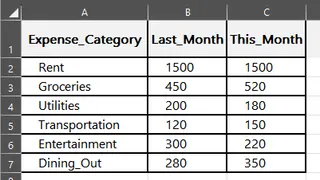
Este es el flujo de trabajo manual que seguirías:
Paso 1: Calcular la Diferencia
Primero, necesitas una nueva columna, llamémosla 'Diferencia'. En la primera celda de datos de esta nueva columna (por ejemplo, D2), escribirías la fórmula para restar el gasto del mes anterior al de este mes:
=C2-B2
Luego, tomas el controlador de relleno (el pequeño cuadrado en la parte inferior derecha de la celda) y lo arrastras hacia abajo para aplicar esta fórmula a todas tus categorías de gastos.
Paso 2: Aplicar Formato Condicional para Señales Visuales
Una columna de números es difícil de escanear. Quieres ver el exceso de gasto (números positivos) en rojo y el ahorro (números negativos) en verde.
- Selecciona toda la columna 'Diferencia'.
- Ve a Inicio > Formato condicional > Nueva regla.
- Elige "Aplicar formato solo a las celdas que contengan".
- Configura una regla para
Valor de celda > 0y formatea el color de fuente en rojo. - Repite el proceso para crear otra regla para
Valor de celda < 0, formateando el color de fuente en verde. - Para agregar más estilo visual, podrías ir a Formato condicional > Conjuntos de iconos y elegir un estilo de "semáforo".
Esto hace que las variaciones resalten, pero requiere navegar por varios menús para cada condición.
Paso 3: Crear un Gráfico Resumen
Un gráfico es esencial para presentaciones. Normalmente crearías un gráfico de columnas para comparar los dos meses uno al lado del otro.
- Selecciona tu rango de datos, incluyendo los nombres de las categorías y las columnas 'Mes Anterior' y 'Este Mes' (por ejemplo,
A1:C7). - Ve a Insertar > Gráficos y selecciona un Gráfico de columnas agrupadas.
- Excel generará un gráfico básico que luego tendrás que limpiar: agregar un título, ajustar la leyenda y quizás modificar los colores.
Las Limitaciones del Método Manual
Si bien este proceso funciona, está plagado de ineficiencias que se acumulan con el tiempo:
- Consume Tiempo y es Repetitivo: Este proceso de 15-30 minutos debe repetirse cada mes o cada vez que obtienes un nuevo conjunto de datos.
- Propenso a Errores: Un simple error, como arrastrar una fórmula incorrectamente o seleccionar el rango de datos equivocado para el gráfico, puede invalidar todo tu informe.
- Rígido y Difícil de Actualizar: ¿Qué pasa cuando agregas una nueva categoría de gastos, como "Servicios en la Nube"? Tienes que extender manualmente tus fórmulas y, lo más molesto, entrar en la configuración del gráfico para actualizar su rango de origen de datos. Olvidar este paso es una fuente común de errores en los informes.
- Curva de Aprendizaje Alta: Si bien los pasos parecen simples, dominar las reglas de formato condicional y los rangos dinámicos de gráficos (usando Tablas de Excel o funciones DESREF) son habilidades de nivel intermedio a avanzado.
La Nueva Solución: Usar un Agente de IA para Excel (Excelmatic)
En lugar de ser un operador de Excel, ¿y si pudieras ser un director? Esta es la promesa de los agentes de IA para Excel como Excelmatic. Subes tus datos y simplemente le dices a la IA lo que quieres lograr, usando lenguaje natural.

Todo el proceso manual de múltiples pasos se condensa en una simple conversación.
Paso 1: Sube tu Hoja de Gastos
Arrastra y suelta tu archivo de Excel o CSV que contiene los datos de gastos directamente en Excelmatic. La IA leerá tus datos y te mostrará una vista previa. Funciona mejor con encabezados claros como 'Categoría', 'Mes Anterior' y 'Este Mes'.

Paso 2: Describe tu Objetivo en Lenguaje Natural
Ahora, en lugar de hacer clic en menús y escribir fórmulas, solo pides lo que quieres. Puedes hacerlo todo de una vez o paso a paso.
Aquí hay algunos ejemplos de instrucciones que podrías usar:
"Crea una nueva columna llamada 'Variación' que sea el valor de 'Este Mes' menos 'Mes Anterior'.""Para la columna 'Variación', resalta todos los números positivos con fuente roja y todos los negativos con fuente verde.""Genera un gráfico de columnas que compare el gasto de 'Mes Anterior' y 'Este Mes' para cada 'Categoría'."
O puedes combinarlas en una sola solicitud poderosa:
"Calcula la diferencia entre el gasto de 'Este Mes' y 'Mes Anterior'. Luego, crea un gráfico de columnas para visualizar la comparación para cada categoría y resalta las diferencias, haciendo los aumentos en rojo y las disminuciones en verde."
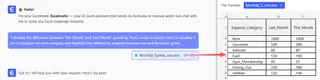
Paso 3: Revisa e Itera sobre los Resultados
Excelmatic realizará instantáneamente los cálculos, aplicará el formato y generará el gráfico. Pero el verdadero poder reside en la capacidad de continuar la conversación. La IA recuerda el contexto, permitiéndote refinar los resultados sin esfuerzo.
- Usuario:
"Ordena el gráfico para mostrar las categorías con el gasto más alto este mes en la parte superior." - Usuario:
"Filtra la tabla para mostrar solo las categorías donde la variación fue mayor a $100." - Usuario:
"¿Cuál es el monto total que gastamos de más este mes?"
Este enfoque conversacional hace que el análisis ad-hoc, que es increíblemente engorroso en el Excel tradicional, sea trivialmente fácil.
Una Conversación de Ejemplo con Excelmatic
Así es como podría verse ese flujo de trabajo en un diálogo del mundo real:
Usuario: Aquí está mi informe de gastos mensuales. ¿Puedes mostrarme la diferencia en el gasto para cada categoría entre este mes y el mes pasado?
Excelmatic: Hecho. He agregado una columna 'Diferencia' que muestra 'Este Mes' - 'Mes Anterior'. Los valores positivos indican un aumento en el gasto. ¿Te gustaría que resalte visualmente estos cambios?
Usuario: Sí, por favor. Haz que los aumentos sean rojos y las disminuciones verdes. Además, crea un gráfico de barras para comparar los totales del mes pasado y este mes uno al lado del otro para cada categoría.
Excelmatic: De acuerdo, he aplicado el formato condicional y generado el gráfico de barras solicitado. Es claro que 'Marketing' y 'Suscripciones de Software' tuvieron los mayores aumentos. El nuevo archivo de Excel con la tabla y el gráfico está listo para que lo descargues.
Tradicional vs. Excelmatic: Una Comparación Rápida
| Aspecto | Excel Tradicional | Excelmatic (Agente de IA) |
|---|---|---|
| Tiempo para Completar | 15-30 minutos | Menos de 2 minutos |
| Habilidades Requeridas | Fórmulas, menús de Formato Condicional, Asistente para Gráficos | Capacidad de describir tu objetivo en lenguaje |
| Flexibilidad | Baja (Las actualizaciones son manuales y rígidas) | Alta (Se refina fácilmente con preguntas de seguimiento) |
| Riesgo de Error | Medio (Errores en fórmulas, selección incorrecta de rango) | Bajo (La IA maneja la lógica y los rangos de datos) |
| Actualizaciones | Requiere retrabajo manual para nuevos datos | Simplemente sube un nuevo archivo y repite la instrucción |
Preguntas Frecuentes
1. ¿Necesito saber fórmulas de Excel para usar Excelmatic? No. El beneficio principal de Excelmatic es que puedes usar lenguaje natural para obtener los resultados que deseas. La IA genera las fórmulas, tablas o gráficos necesarios por ti.
2. ¿Están seguros mis datos financieros cuando los subo a Excelmatic? Sí. Excelmatic está diseñado con la seguridad en mente. Los archivos se procesan en un entorno seguro y aislado y no se almacenan a largo plazo ni se usan para entrenar modelos. Siempre consulta la política de privacidad oficial para obtener información detallada.
3. ¿Puede Excelmatic crear formato condicional como celdas rojas y verdes? Absolutamente. Como se muestra en los ejemplos, puedes simplemente describir la regla de formato que quieres, como "haz que los valores positivos sean rojos y los negativos verdes", y la IA la aplicará a la columna especificada.
4. ¿Qué pasa si mis encabezados de columna no son perfectos, como "Mes Ant." en lugar de "Mes Anterior"? La IA generalmente es muy buena para entender sinónimos y abreviaturas comunes. Sin embargo, para obtener los resultados más confiables, siempre es una buena práctica usar encabezados de columna claros y descriptivos.
5. ¿Puedo exportar el gráfico y ponerlo en mi presentación de PowerPoint? Sí. Excelmatic te permite descargar los resultados como un nuevo archivo de Excel. Este archivo contendrá el gráfico generado, que luego puedes copiar y pegar en PowerPoint, Word o cualquier otra aplicación, como un gráfico normal de Excel.
6. ¿Excelmatic modifica mi archivo original de Excel? No, tu archivo original nunca se modifica. Excelmatic trabaja en una copia de tus datos en su entorno seguro y proporciona la salida como un nuevo archivo para que lo descargues.
Toma Acción: Mejora tu Flujo de Trabajo en Excel Hoy
Cada mes que pasas actualizando manualmente ese informe de gastos es tiempo que podrías haber dedicado a analizar los insights y tomar decisiones estratégicas. El proceso manual no solo es lento; es un riesgo recurrente de error que puede socavar tu supervisión financiera.
Al cambiar a un agente de IA para Excel, transformas una tarea tediosa en un diálogo rápido e interactivo. Puedes terminar tu informe mensual en minutos, no en horas, e instantáneamente hacer preguntas de seguimiento que anteriormente habrían requerido un conjunto completamente nuevo de fórmulas y gráficos.
¿Listo para recuperar tu tiempo y crear mejores informes? Prueba Excelmatic gratis hoy. Sube tu hoja de cálculo de gastos y usa una de las instrucciones de este artículo. Compruébalo tú mismo cómo una simple conversación puede revolucionar tu relación con Excel.