Puntos clave:
- La suma tradicional en Excel, desde un simple
SUMhasta complejosSUMIFanidados, es un proceso manual, que consume tiempo y es propenso a errores, especialmente a medida que tus preguntas y datos cambian. - Las herramientas de IA para Excel como Excelmatic reemplazan la escritura de fórmulas con lenguaje natural. Puedes simplemente preguntar, "¿Cuáles son las ventas totales para la región Norte?" en lugar de construir manualmente una fórmula
SUMIF. - Usar Excelmatic para tareas de suma proporciona resultados instantáneos, maneja condiciones complejas sin esfuerzo y permite un rápido análisis de "qué pasaría si" simplemente haciendo preguntas de seguimiento, aumentando drásticamente tu productividad.
La rutina diaria de las sumas manuales en Excel
Imagina esto: eres un gerente de ventas y es fin de mes. Tienes una hoja de cálculo repleta de datos de ventas sin procesar: cada transacción listada con vendedor, región, producto y monto de la venta. Tu primera tarea es simple: encontrar el total general de todas las ventas.
Bastante fácil, un rápido =SUM() hace el trabajo.
Pero entonces las preguntas reales comienzan a llegar de tu director:
- "¿Cuáles fueron las ventas totales para la región 'Norte'?"
- "Bien, pero ¿qué hay de las ventas de la región 'Norte' solo para el 'Producto A'?"
- "¿Puedes darme el total combinado para las regiones 'Norte' y 'Sur'?"
- "Necesito ver un total acumulado día a día de las ventas para todo el trimestre."
De repente, tu simple función SUM ya no es suficiente. Cada pregunta te envía de vuelta a tu hoja de cálculo, no para encontrar una respuesta, sino para construir una nueva fórmula más compleja. Te encuentras luchando con SUMIF, SUMIFS y combinaciones complicadas de referencias de celda absolutas y relativas. Y si tus datos sin procesar contienen una sola celda con error como #N/A, todas tus fórmulas fallan, devolviendo un error frustrante propio. Esta es la realidad para millones de usuarios de Excel: lo que comienza como una tarea simple rápidamente se convierte en un ejercicio complejo, propenso a errores y que consume tiempo en gimnasia de fórmulas.
La solución tradicional de Excel: Una biblioteca de funciones SUM
Para responder a estas preguntas cada vez más específicas, Excel proporciona una familia de funciones relacionadas con SUM. Aunque son poderosas, cada una viene con su propia curva de aprendizaje y conjunto de limitaciones.
El kit de herramientas básico: De SUM a SUMIFS
Desglosemos el enfoque tradicional para resolver nuestro problema de informes de ventas.
Ventas totales simples (
SUM): Para el total general, usas la funciónSUM.=SUM(D2:D8)Esto suma todos los números en el rango especificado (D2:D8). Es rápido y simple.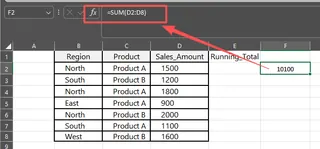
Suma condicional con un criterio (
SUMIF): Para encontrar las ventas totales para la región "Norte", necesitasSUMIF.=SUMIF(B2:B8, "Norte", D2:D8)Esta fórmula le dice a Excel que busque en la columna de región (B2:B8) la palabra "Norte" y, por cada coincidencia que encuentre, sume el valor correspondiente de la columna de ventas (D2:D8).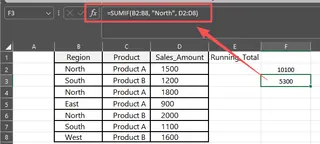
Suma condicional con múltiples criterios (
SUMIFS): Para reducirlo a la región "Norte" y "Producto A", debes pasar aSUMIFS.=SUMIFS(D2:D8, B2:B8, "Norte", C2:C8, "Producto A")Nota que la sintaxis es diferente. Aquí, el rango de suma (D2:D8) viene primero, seguido de pares de rangos de criterios (B2:B8, C2:C8) y sus criterios ("Norte", "Producto A").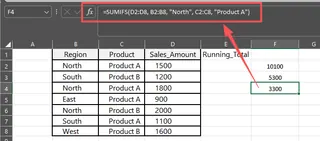
Manejando condiciones "O" (Múltiples
SUMIFs): Para obtener el total para "Norte" O "Sur", no hay una sola función. Tienes que sumar dos funcionesSUMIF.=SUMIF(B2:B8, "Norte", D2:D8) + SUMIF(B2:B8, "Sur", D2:D8)Esto ya se está volviendo engorroso y difícil de leer.
Calculando un total acumulado: Para ver una suma acumulativa, necesitas mezclar astutamente referencias absolutas y relativas. En una nueva columna, tu primera fórmula sería:
=SUM($D$2:D2)Cuando arrastras esta fórmula hacia abajo, la celda inicial$D$2permanece bloqueada, mientras que la celda finalD2se actualiza aD3,D4, y así sucesivamente, creando un rango en expansión que calcula el total hasta ese punto. Es un truco clásico de Excel, pero no es intuitivo para principiantes.
Las limitaciones del enfoque manual
Si bien estas funciones funcionan, crean un sistema rígido y frágil.
- Alta carga cognitiva: Tienes que recordar qué función usar (
SUMIFvs.SUMIFS), el orden correcto de los argumentos y cómo escribir los criterios (por ejemplo, poner texto entre comillas). - Consume tiempo y es repetitivo: Cada nueva pregunta de tu jefe significa escribir y depurar una nueva fórmula. Una simple solicitud puede convertirse en 15 minutos de creación de fórmulas.
- Propenso a errores: Una coma mal colocada, un rango de celdas incorrecto o un error tipográfico en un criterio puede romper todo el cálculo. Las fórmulas que involucran lógica de matrices (como usar
SUMconIFERRORpara ignorar errores) son aún más complejas y requieren una combinación de teclas especial (Ctrl+Shift+Enteren versiones anteriores de Excel) que la mayoría de los usuarios encuentran confusa. - Poca flexibilidad: Estas fórmulas son estáticas. Si quieres cambiar la región de "Norte" a "Este", tienes que editar manualmente la fórmula. No puedes simplemente hacer una pregunta de seguimiento.
- Pesadilla de mantenimiento: Si agregas nuevas filas de datos, debes recordar volver y actualizar manualmente los rangos en todas tus fórmulas (por ejemplo, cambiar
D1000aD1100). Olvidarse de hacer esto es una fuente común de informes inexactos.
La nueva solución: Usar IA para Excel con Excelmatic
¿Y si pudieras omitir las fórmulas por completo? ¿Y si pudieras obtener todos estos totales simplemente haciendo preguntas en lenguaje natural? Eso es exactamente para lo que está diseñado un Agente de IA para Excel como Excelmatic.

Excelmatic actúa como tu analista de datos personal. Subes tu hoja de cálculo y luego inicias una conversación con la IA, diciéndole lo que necesitas. Maneja el análisis, genera los resultados y te permite continuar la conversación para refinar tu solicitud.
Paso a paso: De datos sin procesar a totales instantáneos con IA
Resolvamos los mismos desafíos de informes de ventas usando Excelmatic.
1. Sube tu archivo de datos
Primero, simplemente arrastra y suelta tu archivo de Excel o CSV en Excelmatic. La IA leerá tus datos y te mostrará una vista previa, entendiendo automáticamente los encabezados y tipos de datos.

2. Pide los totales en lenguaje natural
En lugar de escribir fórmulas, simplemente escribes tus preguntas en el cuadro de chat.
Para un simple
SUM:¿Cuál es el total de la columna 'Monto de Ventas'? o más simplemente, Suma todas las ventas.
Para un equivalente a
SUMIF:Calcula las ventas totales para la región 'Norte'.
Para un equivalente a
SUMIFS:¿Cuáles son las ventas totales para la región 'Este' para el 'Producto B'?
Para una condición "O":
Muéstrame el total de ventas combinado para las regiones 'Norte' y 'Sur'.
Para un total acumulado:
Agrega una nueva columna que muestre el total acumulado de ventas, ordenado por fecha.
Para manejar errores:
Suma la columna de ventas, pero trata cualquier celda con errores como 0.

La IA analiza tu solicitud, realiza el cálculo correcto en segundo plano y te da la respuesta al instante.
3. Ve e itera sobre los resultados
Excelmatic no solo te da un número. Puede presentar una tabla de resumen o una nueva columna en la vista previa de tus datos. El verdadero poder reside en la capacidad de continuar la conversación.
Puedes hacer preguntas de seguimiento para profundizar, algo que es imposible con una fórmula estática.
4. Exporta tus resultados
Una vez que estés satisfecho con el análisis, puedes descargar un nuevo archivo de Excel que contenga todos los resultados, ya sea una tabla de resumen, una nueva columna con totales acumulados o una versión limpia de tus datos originales.
Ejemplo de conversación con Excelmatic
Así es como podría verse un flujo de trabajo típico:
Usuario: He subido mi informe de ventas del Q3. ¿Puedes calcular las ventas totales para la región 'Oeste' donde el tamaño del trato fue superior a $5,000?
Excelmatic: Ciertamente. Las ventas totales para la región 'Oeste' con tratos superiores a $5,000 son $124,350. He creado una tabla de resumen para ti. ¿Te gustaría que liste los tratos individuales que componen este total?
Usuario: Sí, y también crea una tabla dinámica que muestre el desglose de ventas por vendedor solo para esa región.
Excelmatic: Hecho. He generado la lista de tratos que califican. También he creado una tabla dinámica que muestra los totales de ventas para cada vendedor en la región 'Oeste'. Puedes verla ahora y descargar el archivo de Excel actualizado.
Fórmulas tradicionales vs. Excelmatic: Una comparación rápida
| Característica | Excel tradicional | Excelmatic (IA para Excel) |
|---|---|---|
| Método | Escribir manualmente fórmulas SUM, SUMIF, SUMIFS |
Hacer una pregunta en lenguaje natural |
| Flexibilidad | Rígida; se requiere una nueva fórmula para cada nueva pregunta | Conversacional; haz preguntas de seguimiento para refinar |
| Manejo de errores | Requiere fórmulas complejas IFERROR o de matrices |
A menudo automático, o manejado con una simple solicitud |
| Velocidad | Minutos a horas, dependiendo de la complejidad | Segundos a minutos |
| Curva de aprendizaje | Empinada para funciones avanzadas y combinaciones | Mínima; si puedes hacer una pregunta, puedes analizar datos |
Preguntas frecuentes
P: ¿Necesito saber funciones de Excel como SUMIF para usar Excelmatic?
R: Absolutamente no. El propósito completo de Excelmatic es reemplazar la necesidad de recordar y escribir fórmulas. Solo necesitas poder describir la pregunta comercial que estás tratando de responder.
P: ¿Qué pasa si mis datos tienen encabezados de columna desordenados como "Nombre del Representante de Ventas" en lugar de "Vendedor"?
R: La IA de Excelmatic está diseñada para entender el contexto. Por lo general, puede deducir lo que quieres decir. Si alguna vez no está segura, pedirá aclaraciones. También puedes referirte a las columnas por su letra (por ejemplo, "suma la columna D").
P: ¿Puede Excelmatic calcular totales a partir de datos distribuidos en varias hojas o archivos?
R: Sí. Puedes subir múltiples archivos. Tu primer paso sería pedirle a la IA que combine o fusione los datos. Por ejemplo: "Combina los datos de las hojas 'Enero' y 'Febrero' en una sola tabla", y luego puedes realizar tus cálculos de suma en el conjunto de datos unificado.
P: ¿Están seguros los datos financieros de mi empresa cuando los subo a Excelmatic?
R: La seguridad de los datos es una prioridad máxima. Excelmatic utiliza cifrado estándar de la industria para datos en tránsito y en reposo. Tus archivos se procesan de forma segura y no se utilizan para entrenar modelos de IA. Para detalles específicos de cumplimiento, consulta siempre la política de privacidad oficial.
P: ¿Puede Excelmatic manejar más que solo sumar?
R: Sí. Sumar es solo el comienzo. Puedes pedirle a Excelmatic que calcule promedios, cuente elementos, cree tablas dinámicas, genere gráficos, limpie datos, reformatee texto e incluso escriba fórmulas complejas para que las uses en tus propias hojas de cálculo.
Comienza: Mejora tu flujo de trabajo en Excel hoy
Cada minuto que pasas luchando con la sintaxis de SUMIF o depurando una fórmula rota es un minuto que no estás dedicando al análisis estratégico. El enfoque manual para la agregación de datos es un cuello de botella que cuesta tiempo, invita a errores y limita tu capacidad para responder preguntas rápidamente.
Al adoptar un agente de IA para Excel, cambias tu enfoque de cómo calcular algo a qué quieres averiguar. Deja que la IA maneje la mecánica de sumar, filtrar y agregar.
¿Listo para dejar de ser un escritor de fórmulas y empezar a ser un analista de datos? Prueba Excelmatic gratis hoy. Sube una de las hojas de cálculo en las que estás trabajando ahora mismo y hazle la pregunta que has estado tratando de responder con una fórmula. Podrías sorprenderte de lo rápido que obtienes tu respuesta.