
Puntos clave:
- El complemento tradicional Herramientas para análisis de datos en Excel es una herramienta potente pero obsoleta que requiere activación manual, un proceso rígido basado en menús y produce informes estáticos que no se actualizan cuando cambian los datos.
- Los agentes de IA para Excel como Excelmatic reemplazan este flujo de trabajo engorroso. Puedes realizar análisis estadísticos complejos, como calcular estadísticas descriptivas o crear histogramas, simplemente haciendo preguntas en lenguaje natural.
- Usar una herramienta de IA para Excel elimina la pronunciada curva de aprendizaje de las funciones estadísticas, entrega resultados en segundos y permite un análisis dinámico y conversacional que es imposible con el estático complemento Herramientas para análisis.
Antecedentes del problema y puntos de dolor
Imagina que eres un analista de marketing que acaba de terminar una campaña importante. Tienes una hoja de cálculo llena de miles de filas de datos de rendimiento: impresiones, clics, tasas de conversión y costo por adquisición (CPA) en diferentes canales y regiones. Tu gerente pide un resumen rápido: "¿Cuál es el promedio, la mediana y la desviación estándar de nuestras tasas de conversión? ¿Cuál es el rango general? Necesito un resumen estadístico básico lo antes posible".
Para muchos usuarios de Excel, esta solicitud desencadena una ola familiar de ansiedad. Podrías empezar escribiendo manualmente fórmulas como PROMEDIO(), MEDIANA(), DESVEST.P(), una por una. O quizás recuerdas vagamente una función integrada potente para esto, pero ¿dónde está? Haces clic en las pestañas de la cinta de opciones—Datos, Fórmulas, Insertar—pero no encuentras nada.
Esta joya oculta es el complemento Herramientas para análisis de datos, un complemento heredado que ha sido parte de Excel durante décadas. El primer y más significativo punto de dolor es que ni siquiera está habilitado por defecto. Tienes que navegar por un laberinto de Archivo > Opciones > Complementos solo para que aparezca en tu pestaña Datos. Para el usuario promedio, es una frustrante búsqueda del tesoro antes de que el trabajo real incluso comience.
Incluso si logras activarlo, te enfrentas a un muro de opciones técnicas como "Prueba t", "ANOVA" y "Análisis de Fourier". La interfaz es un cuadro de diálogo rígido e inflexible. Y lo peor de todo, la salida es un bloque estático de valores. Si detectas un error tipográfico en tus datos de origen y lo corriges, todo tu resumen estadístico ahora está obsoleto. Tienes que eliminar el informe anterior y ejecutar todo el proceso nuevamente. Este proceso manual, repetitivo y propenso a errores es un cuello de botella importante en un mundo que exige velocidad y agilidad.
La solución tradicional: El complemento Herramientas para análisis de datos
Durante años, el complemento Herramientas para análisis de datos ha sido el método preferido para realizar análisis estadísticos complejos en Excel sin escribir fórmulas intrincadas. Ofrece un conjunto de herramientas para todo, desde generar estadísticas descriptivas hasta ejecutar análisis de regresión.
Repasemos el proceso tradicional para obtener las estadísticas descriptivas de nuestros datos de campaña de marketing.
Paso 1: Activar el complemento
Antes de poder usarlo, primero debes habilitarlo. Esta es una configuración única, pero es un obstáculo común para muchos usuarios.
- Navega a
Archivo > Opciones. - Selecciona
Complementosen el menú de la izquierda. - En la parte inferior, asegúrate de que "Complementos de Excel" esté seleccionado en el menú desplegable
Administrary haz clic enIr.... - En la ventana emergente, marca la casilla para
Herramientas para análisisy haz clic enAceptar.

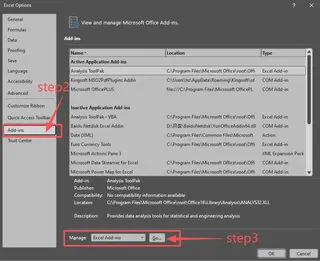

El comando Análisis de datos ahora aparecerá en el extremo derecho de tu pestaña Datos.

Paso 2: Ejecutar la herramienta Estadística descriptiva
Con el complemento habilitado, ahora puedes generar tu informe.
- Ve a la pestaña
Datosy haz clic enAnálisis de datos. - De la lista, selecciona
Estadística descriptivay haz clic enAceptar.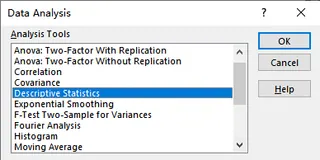
- En el cuadro de diálogo, haz clic en el campo
Rango de entraday selecciona la columna de datos que deseas analizar (por ejemplo, tu columna 'Tasa de conversión'). - Marca la casilla
Rótulos en la primera filasi tu columna tiene un encabezado. - Elige dónde quieres la salida: una nueva hoja de cálculo o un rango específico en la hoja actual.
- Crucialmente, marca la casilla
Estadísticas de resumen. - Haz clic en
Aceptar.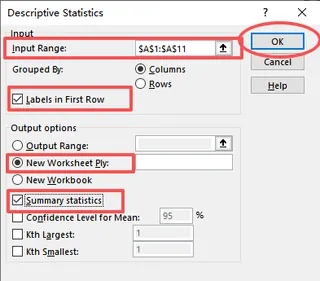
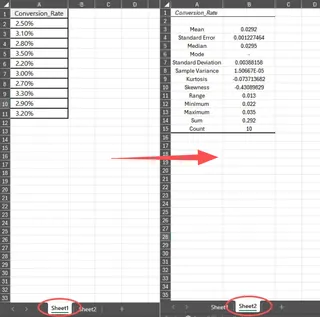
Excel generará una tabla con la media, mediana, moda, desviación estándar y otras medidas estadísticas clave.
Las limitaciones del método tradicional
Aunque funcional, este método está plagado de limitaciones que parecen obsoletas en un entorno moderno basado en datos:
- Estático y sin respuesta: La salida es un bloque muerto de texto y números. Si tus datos de origen cambian, el informe no se actualiza. Debes eliminar manualmente el informe anterior y generar uno nuevo.
- Rígido e inflexible: ¿Quieres ver las estadísticas solo para la región "EMEA"? No puedes simplemente pedírselo al complemento. Primero tienes que filtrar manualmente tus datos, copiarlos a una nueva ubicación y luego ejecutar el complemento en ese nuevo conjunto de datos más pequeño.
- Alta curva de aprendizaje: La lista de 19 herramientas es intimidante. A menos que tengas formación en estadística, términos como "Anova: dos factores con replicación" o "prueba t heterocedástica" no tienen sentido.
- Flujo de trabajo engorroso: Todo el proceso es una serie de clics, selecciones y configuraciones. Te saca de tu flujo de análisis y te obliga a seguir un procedimiento rígido y mecánico.
- Limitado a la hoja de cálculo: La herramienta solo puede analizar datos en una sola hoja de cálculo a la vez, lo que dificulta trabajar con datos distribuidos en varias hojas.
La nueva forma: Usar un agente de IA para Excel (Excelmatic)
En lugar de buscar en menús y lidiar con informes estáticos, ¿y si pudieras simplemente preguntarle a Excel el análisis que necesitas? Esto es exactamente para lo que están diseñados los agentes de IA para Excel como Excelmatic. Transforman el análisis de datos de una tarea manual en una simple conversación.

El enfoque de Excelmatic
Excelmatic es un agente de IA que se conecta a tus archivos de Excel o CSV. Subes tus datos y luego puedes usar una interfaz de chat para solicitar análisis, fórmulas, gráficos o informes. La IA maneja los pasos complejos en segundo plano.
Resolvamos el mismo problema de "estadísticas descriptivas" usando Excelmatic.
Paso a paso con Excelmatic
Sube tu archivo de datos
Simplemente arrastra y suelta tu archivo de Excel (por ejemplo,
rendimiento-campaña.xlsx) en el panel de control de Excelmatic. La IA procesará el archivo y te mostrará una vista previa.

Pide lo que necesitas en lenguaje natural
En lugar de buscar una herramienta, simplemente escribes tu solicitud en el cuadro de chat.
Podrías preguntar:
- "Dame las estadísticas descriptivas para la columna 'Tasa de conversión'."
- "Calcula la media, mediana, moda, desviación estándar, mínimo y máximo para mis tasas de conversión."
- "Resume las estadísticas clave para los datos de tasa de conversión."
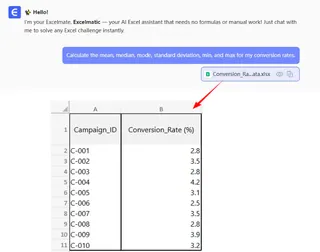
Obtén resultados instantáneos e itera
Excelmatic generará instantáneamente el resumen estadístico, al igual que el complemento. Pero aquí es donde ocurre la magia. Tu gerente ahora tiene una pregunta de seguimiento: "Excelente. Ahora, ¿cómo se ven esos números solo para el canal 'Redes Sociales'?"
Con el complemento, tendrías que empezar de nuevo. Con Excelmatic, simplemente continúas la conversación.
Exporta y usa tus resultados
Una vez que estés satisfecho con el análisis, puedes descargar los resultados como un nuevo archivo de Excel, copiar los datos o incluso pedirle a la IA que genere las fórmulas subyacentes para que las uses en tu propio libro de trabajo.
Una conversación de ejemplo con Excelmatic
Así es como podría verse toda esa interacción:
Usuario: He subido mis datos de rendimiento de campaña. ¿Puedes darme las estadísticas descriptivas para la columna 'Tasa de conversión'?
Excelmatic: Por supuesto. Aquí están las estadísticas descriptivas para la columna 'Tasa de conversión':
- Media: 3.15%
- Mediana: 2.98%
- Desviación estándar: 0.85%
- Mínimo: 0.50%
- Máximo: 6.20%
- Recuento: 1,500 ¿Te gustaría que visualice esto, quizás con un histograma?
Usuario: Sí, crea un histograma. Además, ¿puedes recalcular estas estadísticas pero solo para las filas donde el 'Canal' es 'Redes Sociales'?
Excelmatic: Hecho. Para el canal 'Redes Sociales', las estadísticas descriptivas son:
- Media: 3.85%
- Mediana: 3.75%
- Desviación estándar: 0.92% ...y así sucesivamente. También he generado un histograma que muestra la distribución de todas las tasas de conversión. Puedes verlo y descargarlo desde el panel de resultados.
Este proceso conversacional e iterativo es la ventaja central de usar una IA para Excel. Te mantienes en el flujo de tu análisis, haciendo preguntas de seguimiento a medida que surgen, sin tocar nunca un cuadro de diálogo torpe.
Complemento tradicional vs. Excelmatic: Una comparación rápida
| Característica | Herramientas para análisis de datos | Excelmatic (IA para Excel) |
|---|---|---|
| Configuración | Se requiere activación manual | Ninguna. Solo sube tu archivo. |
| Facilidad de uso | Cuadros de diálogo rígidos, requiere conocimientos estadísticos | Conversacional, indicaciones en lenguaje natural |
| Flexibilidad | Muy baja. Re-ejecutar para cualquier cambio. | Muy alta. Haz preguntas de seguimiento. |
| Actualizaciones de datos | La salida es estática; no se actualiza | Puede re-ejecutar el análisis en datos actualizados al instante |
| Curva de aprendizaje | Moderada a Alta | Casi cero |
| Velocidad | Minutos por ejecución de análisis | Segundos por solicitud |
Preguntas frecuentes
P: ¿Necesito ser estadístico para usar Excelmatic para análisis? R: Absolutamente no. No necesitas saber el nombre de la prueba estadística. Puedes describir lo que intentas averiguar, como "¿Son las ventas de la región A significativamente diferentes de la región B?" y la IA sugerirá y realizará el análisis apropiado, como una prueba t.
P: ¿Mis datos están seguros cuando los subo a Excelmatic? R: La seguridad de los datos es una prioridad máxima. Excelmatic utiliza protocolos seguros para la transferencia y almacenamiento de datos, y los datos del usuario se mantienen privados y no se utilizan para entrenar modelos. Para detalles específicos, siempre consulta la política de privacidad oficial en el sitio web.
P: ¿Puede Excelmatic manejar todo lo que puede el complemento, como Regresión o ANOVA? R: Sí. Puedes pedirle a Excelmatic que realice estos análisis avanzados. Por ejemplo, puedes decir: "Ejecuta una regresión lineal para ver cómo 'Gasto en publicidad' y 'Visitas al sitio web' afectan a 'Ventas totales'". La IA generará la salida completa de la regresión, incluidos R-cuadrado, coeficientes y valores p.
P: ¿Qué pasa si mis datos de Excel están desordenados o mal formateados? R: Excelmatic está diseñado para manejar imperfecciones comunes en los datos. Incluso puedes pedirle que te ayude a limpiar los datos primero. Por ejemplo: "Elimina todas las filas duplicadas" o "Llena las celdas en blanco en la columna 'Región' con 'Desconocido'".
P: ¿Excelmatic modificará mi archivo original de Excel? R: No. Excelmatic trabaja en una copia de tus datos en un entorno seguro. Tu archivo original permanece intacto en tu computadora. Luego puedes descargar los nuevos resultados analizados como un archivo separado.
Toma acción: Mejora tu flujo de trabajo de Excel hoy
Durante décadas, nos hemos visto obligados a adaptarnos a la lógica rígida de nuestras herramientas. El complemento Herramientas para análisis de datos es un ejemplo perfecto de esto: potente, pero poco intuitivo e inflexible. Seguir dependiendo de él significa aceptar un flujo de trabajo lleno de fricción, repetición y un riesgo constante de trabajar con información obsoleta.
Con el auge de la IA para Excel, ese paradigma está cambiando. Ahora, las herramientas se adaptan a ti. Simplemente describiendo tus preguntas de negocio en lenguaje natural, puedes desbloquear conocimientos estadísticos profundos en una fracción del tiempo. Puedes gastar tu energía mental en interpretar resultados y tomar decisiones, no en navegar por menús y re-ejecutar informes.
¿Listo para dejar atrás el torpe complemento? Prueba Excelmatic hoy. Sube la misma hoja de cálculo en la que estás trabajando ahora mismo y hazle la pregunta que estabas a punto de calcular manualmente. Comienza con una de las indicaciones de este artículo y observa qué tan rápido puedes pasar de los datos a la decisión.





