
Puntos clave:
- Los métodos tradicionales para dividir datos en celdas (como "Ciudad, País") en Excel, como Texto en columnas o fórmulas complejas (
IZQUIERDA,ENCONTRAR), son manuales, propensos a errores y no fácilmente repetibles. - Las herramientas de IA para Excel como Excelmatic automatizan este proceso. Puedes simplemente pedir en lenguaje natural, "Divide la columna 'Ciudad, País' en dos columnas separadas para Ciudad y País", y la IA maneja la extracción.
- Usar Excelmatic no solo divide los datos en segundos, sino que también permite una clasificación multinivel instantánea y otros análisis de seguimiento, mejorando drásticamente la eficiencia y reduciendo la necesidad de experiencia en fórmulas.
El Problema: Datos Apretados en una Sola Celda
¿Alguna vez has descargado un informe o recibido una hoja de cálculo donde información crucial está frustrantemente combinada en una sola columna? Es un dolor de cabeza de datos común. Imagina que tienes una lista de las ciudades más pobladas del mundo. Los datos parecen limpios a primera vista, pero hay una trampa: el nombre de la ciudad y su código de país de dos letras están fusionados en una celda, como Tokyo, JP o Delhi, IN.
Este formato crea inmediatamente obstáculos para cualquier análisis significativo. No puedes:
- Ordenar la lista por país para ver qué naciones tienen las ciudades más pobladas.
- Filtrar los datos para mostrar solo ciudades en un país específico.
- Usar esta columna como un campo en una Tabla Dinámica para resumir datos por país.
- Unir fácilmente estos datos con otra tabla usando el código de país como clave.
Para una lista pequeña de 20 filas, podrías considerar arreglarla a mano. Pero para un conjunto de datos del mundo real con cientos o miles de filas, la corrección manual no solo es tediosa, es una receta para errores tipográficos, inconsistencias y horas desperdiciadas. Necesitas dividir esa única columna en dos, y necesitas una forma confiable de hacerlo.
La Solución Tradicional de Excel: Pasos y Limitaciones
Durante años, los usuarios experimentados de Excel han confiado en algunos métodos estándar para abordar este problema. Si bien cumplen su función, cada uno viene con su propio conjunto de complejidades y limitaciones.
Método 1: El Asistente 'Texto en Columnas'
Esta es a menudo la primera herramienta a la que la gente recurre. Es una función integrada diseñada específicamente para esta tarea.
Los Pasos:
- Selecciona la columna que contiene los datos combinados (por ejemplo,
Tokyo, JP). - Ve a la pestaña Datos en la cinta y haz clic en Texto en columnas.
- En el asistente, elige Delimitado porque tus datos están separados por un carácter (una coma).
- En la siguiente pantalla, marca la casilla para Coma como tu delimitador. Verás una vista previa de cómo se dividirán los datos.
- Finalmente, elige un destino para tus nuevas columnas y haz clic en Finalizar.
Las Limitaciones:
- Estático y Manual: Texto en Columnas es una operación única. Si agregas nuevas filas a tus datos fuente, debes repetir todo el proceso manualmente.
- Destructivo: Si no tienes cuidado al elegir un destino, puede sobrescribir columnas adyacentes.
- Poco Flexible: Le cuesta manejar datos inconsistentes. Si algunas filas usan una coma, otras un guión y algunas no tienen delimitador, el asistente falla sin una limpieza previa de los datos.
Método 2: El Enfoque con Fórmulas (IZQUIERDA, DERECHA, ENCONTRAR)
Para una solución más dinámica, puedes usar una combinación de funciones de texto para extraer los datos.
Los Pasos:
Para obtener el nombre de la ciudad (el texto antes de la coma), usarías una fórmula como esta en una nueva columna:
=IZQUIERDA(A2, ENCONTRAR(",", A2) - 1)
ENCONTRAR(",", A2)localiza la posición de la coma en la celda A2.IZQUIERDA(...)extrae los caracteres desde la izquierda de la celda, hasta un carácter antes de la coma.
Para obtener el código del país (los dos caracteres después del espacio), podrías usar:
=DERECHA(A2, 2)
Esta fórmula simplemente toma los últimos dos caracteres desde la derecha de la celda.
Las Limitaciones:
- Curva de Aprendizaje Alta: Necesitas entender cómo funcionan
IZQUIERDA,DERECHA,ENCONTRAR,LARGOy otras funciones de texto, y cómo anidarlas. Para un principiante,IZQUIERDA(A2, ENCONTRAR(",", A2) - 1)es intimidante. - Fórmulas Frágiles: La fórmula
DERECHA(A2, 2)solo funciona porque sabemos que todos los códigos de país tienen dos letras. Si tuvieras códigos de longitud variable, necesitarías una fórmula mucho más compleja que involucreLARGOyENCONTRAR. - Pesadilla de Mantenimiento: Estas fórmulas hacen que la hoja de cálculo sea pesada y difícil de entender o depurar para los colegas. Si el patrón de datos cambia, tienes que reescribir las fórmulas.
El Último Obstáculo: Ordenar
Después de dividir exitosamente las columnas, aún tienes que realizar la segunda parte de la tarea: ordenar. Esto requiere usar la función de ordenación multinivel de Excel:
- Ve a Datos > Ordenar.
- Establece el primer nivel en
Ordenar porPaísDe la A a la Z. - Haz clic en Agregar Nivel.
- Establece el segundo nivel en
Luego porCiudadDe la A a la Z.
Son más clics y más pasos manuales en un proceso que ya ha tomado demasiado tiempo.
La Nueva Solución: Usando un Agente de IA para Excel (Excelmatic)
¿Y si pudieras saltarte los asistentes y las fórmulas complejas? ¿Y si pudieras simplemente decirle a Excel lo que quieres hacer en lenguaje natural? Eso es exactamente para lo que están diseñados los agentes de IA para Excel como Excelmatic.

En lugar de averiguar cómo realizar los pasos en Excel, simplemente describes el qué: el resultado final que deseas.
Paso a Paso: Dividir y Ordenar con Excelmatic
Resolvamos el mismo problema en una fracción del tiempo.
1. Sube Tus Datos
Primero, inicia sesión en Excelmatic y sube tu hoja de cálculo (Excel o CSV) que contiene los datos de "Ciudad, País". La IA leerá tu archivo y te mostrará una vista previa.

2. Describe Tu Objetivo en Lenguaje Natural
Ahora, en lugar de hacer clic en menús, simplemente escribe tu solicitud en el cuadro de chat. Puedes ser directo y específico.
Para dividir la columna, podrías preguntar:
Divide la columna 'Ubicación' por la coma en dos nuevas columnas llamadas 'Ciudad' y 'Código de País'.
O, para la ordenación:
Ahora ordena los datos primero por 'Código de País' ascendente, y luego por 'Ciudad' ascendente.
Incluso puedes combinar las solicitudes en una sola instrucción más compleja:
Divide la primera columna en la coma para crear una columna 'Ciudad' y una columna 'Código de País'. Luego, ordena toda la tabla por Código de País y luego por Ciudad.
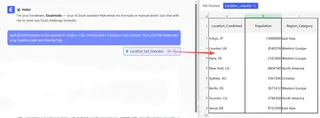
3. Revisa e Itera
Excelmatic procesará tu solicitud e instantáneamente generará el resultado: una nueva tabla con las columnas divididas y ordenadas exactamente como pediste.
La mejor parte es el flujo conversacional. Si quieres hacer un cambio, no empiezas de cero. Simplemente continúas la conversación.
- "Genial. Ahora elimina la columna original 'Ubicación'."
- "Filtra esta tabla para mostrarme solo ciudades en Japón ('JP')."
- "Crea un gráfico de barras que muestre la población de las 5 ciudades principales."
Este proceso iterativo de refinar tu análisis es imposible con métodos tradicionales y estáticos como Texto en Columnas.
4. Exporta Tus Resultados
Una vez que estés satisfecho con los datos limpios y ordenados, puedes descargarlos como un nuevo archivo de Excel perfectamente formateado con un solo clic. Sin fórmulas que copiar, sin riesgo de errores.
Una Conversación de Ejemplo con Excelmatic
Así es como podría verse todo ese flujo de trabajo en una conversación real:
Usuario: Tengo una columna llamada 'Ubicación' con datos como 'Tokyo, JP' y 'Delhi, IN'. ¿Puedes dividir esto en columnas separadas 'Ciudad' y 'Código de País'?
Excelmatic: Hecho. He creado dos nuevas columnas, 'Ciudad' y 'Código de País', dividiendo la columna 'Ubicación' en la coma y recortando cualquier espacio extra.
Usuario: Perfecto. Ahora por favor ordena los datos por 'Código de País' alfabéticamente, y luego por 'Ciudad' para los empates.
Excelmatic: Los datos han sido ordenados como solicitaste. Los países ahora están agrupados y las ciudades dentro de cada país están alfabetizadas. ¿Te gustaría visualizar estos datos o realizar algún otro análisis?
Tradicional vs. Excelmatic: Una Comparación Rápida
| Aspecto | Métodos Tradicionales de Excel | Excelmatic (IA para Excel) |
|---|---|---|
| Tiempo Tomado | 5-15 minutos (más para datos complejos) | Menos de 60 segundos |
| Habilidad Requerida | Conocimiento del asistente Texto en Columnas o funciones como IZQUIERDA, ENCONTRAR, DERECHA. |
Capacidad de describir tu objetivo en lenguaje natural. |
| Flexibilidad | Baja. Los cambios requieren rehacer todo el proceso. | Alta. Fácilmente refinar o cambiar solicitudes en la conversación. |
| Propensión a Errores | Alta. Riesgo de errores en fórmulas, rangos incorrectos o sobrescribir datos. | Baja. La IA maneja la lógica, asegurando consistencia. |
Preguntas Frecuentes
1. ¿Necesito saber fórmulas de Excel para usar Excelmatic? No, para nada. La idea central es reemplazar la escritura de fórmulas con instrucciones en lenguaje natural. Simplemente describes el resultado que quieres, y la IA genera el resultado.
2. ¿Excelmatic modificará mi archivo original de Excel? No. Excelmatic trabaja en una copia de tus datos en un entorno seguro. Tu archivo original permanece intacto en tu computadora.
3. ¿Están seguros los datos de mi empresa si los subo a Excelmatic? La privacidad y seguridad de los datos son prioridades principales. Excelmatic está diseñado con protocolos de seguridad de nivel empresarial para garantizar que tus datos se manejen de manera responsable. Para información detallada, consulta siempre la política de privacidad oficial en el sitio web.
4. ¿Qué pasa si mis datos son más desordenados, con delimitadores inconsistentes? Excelmatic es excelente para manejar datos desordenados. Puedes ser más específico en tu indicación, como "Divide la columna por una coma o un guión". La IA a menudo puede inferir patrones incluso con algunas inconsistencias.
5. ¿Puedo usar los resultados de Excelmatic de vuelta en mi propia hoja de cálculo? Absolutamente. Puedes descargar los datos finales y limpios como un nuevo archivo de Excel y continuar tu trabajo desde allí, o copiar y pegar los resultados en un libro de trabajo existente.
6. ¿Excelmatic solo sirve para dividir texto? No, esta es solo una de miles de tareas que puede manejar. Puedes usarlo para generar fórmulas complejas, crear Tablas Dinámicas, construir gráficos y paneles de control, fusionar archivos, limpiar datos y escribir informes de resumen, todo usando lenguaje natural.
Comienza: Mejora Tu Flujo de Trabajo en Excel Hoy
Piensa en la última vez que luchaste con una hoja de cálculo mal formateada. ¿Cuánto tiempo podrías haber ahorrado simplemente describiendo tu objetivo y dejando que una IA maneje los pasos tediosos?
La limpieza manual de datos es un cuello de botella que le cuesta a los profesionales horas cada semana. Al adoptar un agente de IA para Excel, no solo obtienes una herramienta; recuperas tu tiempo para concentrarte en lo que realmente importa: analizar los datos y tomar decisiones.
Deja de luchar con fórmulas y asistentes. Prueba Excelmatic gratis hoy y descubre cómo una simple conversación puede transformar tus tareas más desafiantes en Excel.





