Puntos clave:
- Las tareas de optimización, como la programación de empleados o la asignación de presupuestos en Excel, tradicionalmente dependen del potente pero complejo complemento Solver, que implica una curva de aprendizaje pronunciada y una configuración rígida.
- Un agente de IA para Excel como Excelmatic reemplaza las engorrosas ventanas de diálogo de Solver al permitirte expresar tu objetivo (por ejemplo, "maximizar las ganancias") y restricciones (por ejemplo, "el presupuesto no debe exceder los $50,000") en lenguaje natural.
- Usar Excelmatic para análisis de escenarios reduce drásticamente el tiempo de configuración, facilita probar diferentes escenarios mediante preguntas de seguimiento conversacionales y permite que cualquier miembro del equipo encuentre soluciones óptimas sin ser un experto en Excel.
El desafío: Encontrar la "mejor" solución en un mar de posibilidades
Imagina que eres un gerente de personal responsable de crear el horario semanal de los empleados. Tienes un total de 1,065 horas de proyecto que deben completarse en las próximas tres semanas, y tienes 10 empleados disponibles. Tu objetivo para la próxima semana es programar un tercio de esas horas, es decir, 355 en total.
Esto no se trata solo de asignar horas al azar. Tienes reglas que seguir:
- Reglas sindicales: Cada empleado debe ser programado para al menos 20 horas a la semana.
- Prevención de horas extras: Ningún empleado puede trabajar más de 40 horas a la semana para evitar el agotamiento y costos adicionales.
- Duración del turno: Los turnos individuales no pueden ser más largos de 8 horas.
- Practicidad: No puedes programar a alguien por 3.75 horas. Todos los turnos deben ser en números enteros.
¿Cómo creas un horario que cumpla con el objetivo de 355 horas respetando todas estas restricciones? Hacer esto manualmente es una pesadilla de prueba y error. Podrías cambiar el horario de una persona, solo para descubrir que viola el total semanal de otra o desvía el gran total del objetivo. Este es un problema clásico de optimización, y durante años, la respuesta de Excel ha sido una herramienta llamada "Solver".
El método tradicional: Navegando por el laberinto de Excel Solver
Excel Solver es un complemento potente diseñado para "análisis de escenarios" que puede encontrar un valor óptimo (máximo, mínimo o específico) para una fórmula en una celda (llamada celda objetivo) cambiando los valores en otras celdas, sujeto a un conjunto de reglas o restricciones.
Para nuestro problema de programación, el enfoque tradicional usando Solver se ve algo así.
Paso a paso con Solver
Primero, debes asegurarte de que el complemento Solver esté habilitado. No está activo por defecto. Tienes que encontrarlo en Archivo > Opciones > Complementos > Complementos de Excel > Ir, marcar la casilla "Complemento Solver" y hacer clic en Aceptar.
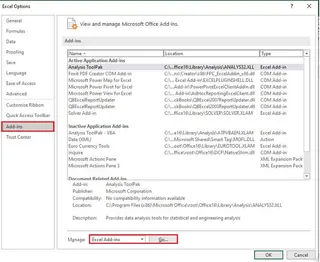
Una vez habilitado, lo encontrarás en la pestaña Datos. Así es como lo configurarías para nuestro escenario:
Configura tu hoja de cálculo: Necesitas un diseño claro donde se definan tus celdas variables (las horas de turno diarias para cada empleado) y tu celda objetivo (el total de horas para la semana). La celda objetivo debe contener una fórmula, como
SUMA(B11:G20), que dependa de las celdas variables.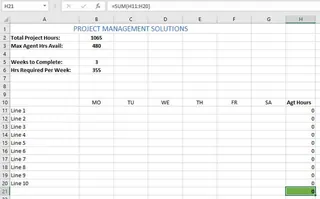
Abre la ventana Parámetros de Solver: Haces clic en el botón Solver y te encuentras con este cuadro de diálogo. Aquí es donde comienza la complejidad.
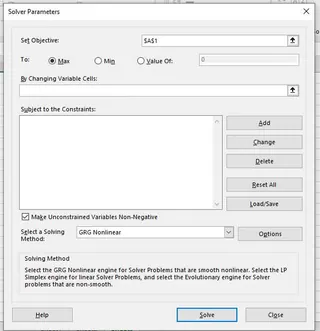
Define el objetivo:
- Establecer objetivo: Seleccionas la celda que contiene tu fórmula objetivo (por ejemplo,
H21, el total de horas semanales). - Para: Eliges "Valor de" e ingresas
355. - Cambiando las celdas de variables: Seleccionas todo el rango donde se ingresarán los turnos diarios (por ejemplo,
B11:G20).
- Establecer objetivo: Seleccionas la celda que contiene tu fórmula objetivo (por ejemplo,
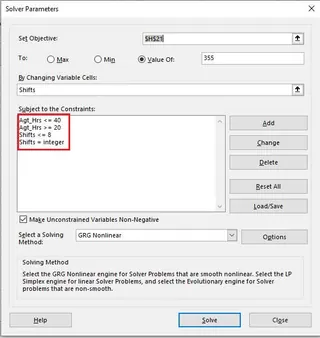
Agrega restricciones (la parte difícil): Ahora debes agregar manualmente cada regla haciendo clic en el botón "Agregar" y construyendo cada restricción una por una.
Horas_Agt >= 20(El total de horas para cada agente debe ser mayor o igual a 20)Horas_Agt <= 40(El total de horas para cada agente debe ser menor o igual a 40)Turnos <= 8(El valor en cualquier celda de turno individual debe ser menor o igual a 8)Turnos = entero(El valor en cualquier celda de turno individual debe ser un número entero)
Después de agregarlas, tu cuadro de diálogo se ve abarrotado y técnico.
Elige un método de resolución y resuelve: Tienes que elegir entre "LP Simplex", "GRG No lineal" y "Evolutivo". Si no sabes qué significan (y la mayoría no lo sabe), solo estás adivinando. Finalmente, haces clic en "Resolver" y esperas lo mejor.
Las limitaciones del Solver tradicional
Aunque es potente, este proceso está plagado de problemas que lo hacen inaccesible para muchos y engorroso para los expertos:
- Interfaz intimidante: La ventana Parámetros de Solver es una reliquia del diseño de software antiguo. No es intuitiva y se siente más como programar que usar una hoja de cálculo.
- Configuración rígida y tediosa: Cada restricción debe ingresarse manualmente mediante clics y selecciones de celdas. Un pequeño error en una referencia de celda puede invalidar todo el modelo.
- Curva de aprendizaje pronunciada: Para usar Solver de manera efectiva, casi necesitas un título en investigación de operaciones. Comprender la diferencia entre problemas lineales y no lineales es crucial para elegir el método correcto, y las elecciones incorrectas pueden llevar a resultados fallidos o subóptimos.
- Difícil de iterar: ¿Qué pasa si tu gerente pregunta: "Genial, ¿cuál es el número máximo de horas que podemos programar sin que nadie supere las 40?" Tienes que volver a la ventana de Solver, cambiar el objetivo de "Valor de" a "Máx." y volver a ejecutar todo. Cada nueva pregunta de "qué pasaría si" requiere una reconfiguración manual.
- Manejo deficiente de errores: Si Solver falla, a menudo da un mensaje vago como "Solver no pudo encontrar una solución factible". No te dice por qué, dejándote depurar tu compleja red de restricciones por tu cuenta.
La nueva forma: Usar un agente de IA para Excel (Excelmatic)
En lugar de obligarte a aprender una herramienta compleja, ¿qué pasaría si pudieras simplemente decirle a Excel lo que quieres lograr? Esa es la promesa de los agentes de IA para Excel como Excelmatic. Subes tu archivo y usas lenguaje natural para definir tu problema de optimización.

Excelmatic actúa como tu analista de datos, traduciendo tus solicitudes en lenguaje natural a la lógica compleja requerida para encontrar la solución óptima, evitando por completo la interfaz de Solver.
Paso a paso con Excelmatic
Resolvamos exactamente el mismo problema de programación usando un enfoque conversacional.
1. Sube tu archivo de datos
Primero, arrastras y sueltas tu archivo de Excel que contiene la plantilla de programación en Excelmatic. La IA lee instantáneamente tus encabezados y comprende la estructura de tus datos.

2. Describe tu objetivo y restricciones en lenguaje natural
En lugar de completar un formulario, simplemente escribes tu solicitud en el cuadro de chat. Puedes plantear todo el problema de una vez.
Usuario: "Necesito que completes el horario en el rango B11:G20. El objetivo es que el total de horas en la celda H21 sea exactamente igual a 355.
Por favor, sigue estas reglas:
- El total de horas semanales para cada empleado (en el rango H11:H20) debe estar entre 20 y 40.
- Cada valor de turno individual en B11:G20 debe ser un número entero.
- Cada valor de turno individual también debe ser menor o igual a 8."
3. Revisa el resultado e itera con preguntas de seguimiento
Excelmatic procesa tu solicitud, ejecuta la optimización en segundo plano y completa el horario por ti, presentando la tabla final directamente en la interfaz. Encontrará una solución que satisfaga todas tus condiciones.
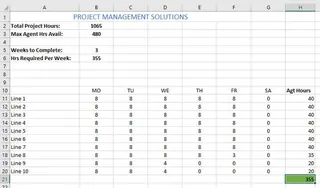
Pero aquí es donde realmente sucede la magia. Ahora puedes explorar diferentes escenarios simplemente haciendo preguntas.
Usuario: Eso es perfecto. Ahora, ¿cuál es el número máximo absoluto de horas que podríamos programar si mantuviéramos todas las mismas restricciones?
Excelmatic: Bajo las restricciones actuales (cada empleado hasta 40 horas/semana, turnos de hasta 8 horas), el total máximo de horas que puedes programar es 400, donde cada uno de los 10 empleados trabaja exactamente 40 horas. He actualizado el horario para reflejar esto.
Usuario: Interesante. Bien, volvamos al objetivo de 355 horas. Pero esta vez, ¿puedes asegurarte de que ningún empleado individual reciba más de 35 horas?
Excelmatic: Por supuesto. He vuelto a ejecutar la optimización con el objetivo de 355 horas y la nueva restricción de que el total de horas de cada empleado debe ser menor o igual a 35. El nuevo horario está listo.
Esta iteración conversacional es imposible con el Solver tradicional. Lo que tomaba múltiples viajes de regreso a un cuadro de diálogo complejo ahora toma una sola oración.
4. Descarga tus resultados
Una vez que estés satisfecho con un escenario, puedes descargar el horario completado como un nuevo archivo de Excel, listo para compartir con tu equipo.
Solver tradicional vs. Excelmatic: Una comparación rápida
| Característica | Excel Solver tradicional | Excelmatic (IA para Excel) |
|---|---|---|
| Configuración | Manual, cuadro de diálogo rígido | Conversacional, lenguaje natural |
| Flexibilidad | Baja; requiere reabrir y reconfigurar para cada escenario | Alta; itera y explora escenarios con preguntas de seguimiento |
| Curva de aprendizaje | Pronunciada; requiere comprensión de modelos de optimización | Ninguna; solo describe tu problema de negocio |
| Velocidad | Lenta; minutos a horas de configuración y ajustes | Rápida; segundos para obtener una solución inicial |
| Depuración | Difícil; mensajes de error crípticos | Intuitiva; la IA puede ayudar a aclarar solicitudes ambiguas |
Preguntas frecuentes
P: ¿Necesito entender algoritmos como "LP Simplex" para usar Excelmatic para optimización? R: Absolutamente no. Excelmatic maneja la elección del algoritmo correcto en segundo plano basándose en tu descripción en lenguaje natural. Tú solo te enfocas en el "qué", y la IA maneja el "cómo".
P: ¿Mis datos confidenciales de la empresa, como horarios de empleados o modelos financieros, están seguros cuando los subo a Excelmatic? R: Sí. Excelmatic está construido con la seguridad de los datos como prioridad. Tus archivos se procesan de forma segura, no se utilizan para entrenar otros modelos de IA y conservas la propiedad total de tus datos. Para necesidades empresariales específicas, se pueden discutir políticas de seguridad.
P: ¿Puede Excelmatic manejar problemas distintos a la programación? R: Sí, cualquier problema para el que usarías Solver puede ser manejado por Excelmatic. Esto incluye asignación de presupuesto (por ejemplo, "maximizar el ROI de marketing con un presupuesto de $100k en 5 canales"), planificación logística (por ejemplo, "encontrar la ruta de envío más barata") u optimización de mezcla de productos (por ejemplo, "¿qué productos debemos hacer para maximizar las ganancias dadas las restricciones de materiales?").
P: ¿Qué pasa si mi solicitud no es clara? ¿La IA simplemente fallará? R: No. Una ventaja clave de una IA conversacional es que si tu solicitud es ambigua, pedirá aclaraciones. Por ejemplo, si dices "maximizar las ganancias" pero no has especificado dónde está la fórmula de ganancias, Excelmatic preguntará: "¿Qué celda o columna representa las ganancias?"
P: ¿Puedo obtener el resultado de vuelta en mi archivo de Excel original? R: Sí, puedes descargar un nuevo archivo de Excel que contenga la solución generada por Excelmatic. Luego puedes copiar y pegar estos datos en tus libros de trabajo maestros.
Toma acción: Mejora tu flujo de trabajo en Excel hoy
Durante años, la optimización compleja ha sido el dominio exclusivo de los usuarios avanzados de Excel que estaban dispuestos a luchar con el complemento Solver. El tiempo dedicado a configurar, depurar y volver a ejecutar escenarios es tiempo que podría dedicarse a un pensamiento estratégico de mayor valor.
Al adoptar un agente de IA para Excel, no solo estás encontrando una forma más rápida de hacer una tarea antigua. Estás cambiando fundamentalmente cómo interactúas con tus datos. Puedes hacer preguntas complejas, probar hipótesis en segundos y desbloquear información que antes estaba enterrada bajo capas de complejidad técnica.
Deja de luchar con cuadros de diálogo. Comienza una conversación con tus datos.
Prueba Excelmatic gratis hoy y sube tu primer problema de optimización. Incluso puedes comenzar con las indicaciones de este artículo.