
Puntos clave:
- Calcular un total acumulado (suma acumulativa) en Excel con fórmulas tradicionales como
SUMes tedioso y propenso a errores. Las fórmulas a menudo se rompen con un error#REF!cuando agregas o eliminas filas, lo que obliga a realizar correcciones manuales. - Un agente de IA para Excel como Excelmatic elimina estos pasos manuales. Simplemente puedes subir tus datos y pedir en lenguaje natural, "Crea un total acumulado para el monto de la transacción", y la IA maneja el cálculo al instante.
- Usar Excelmatic no solo ahorra un tiempo significativo, sino que también garantiza precisión. Permite análisis dinámicos, como calcular totales acumulados para categorías o períodos específicos, simplemente haciendo preguntas de seguimiento.
Antecedentes del problema y puntos de dolor
Ya sea que estés rastreando las ventas diarias de tu empresa, gestionando el presupuesto de un proyecto, monitoreando niveles de inventario o simplemente vigilando el estado de cuenta de tu tarjeta de crédito personal, es probable que hayas necesitado calcular un total acumulado. Un total acumulado, también conocido como suma acumulativa, muestra el valor acumulado de una secuencia de números hasta un punto específico. Es esencial para comprender tendencias y saldos a lo largo del tiempo.
Por ejemplo, imagina que tienes una hoja de cálculo de tus gastos mensuales. No solo quieres ver el total al final del mes; quieres ver cómo cambia tu saldo después de cada transacción. Esto te ayuda a entender tus hábitos de gasto y saber exactamente cuándo tu saldo disminuye.
El verdadero dolor de cabeza no es el cálculo inicial. Es el mantenimiento. Ingresas un nuevo gasto y tienes que arrastrar la fórmula hacia abajo. Encuentras una entrada duplicada y eliminas la fila, y de repente toda tu columna de cálculos explota con errores #REF!. Te ves obligado a detener tu análisis, encontrar la celda rota, arreglar la fórmula y arrastrarla cuidadosamente hacia abajo de nuevo. Este proceso repetitivo y frustrante es un clásico sumidero de tiempo en Excel, convirtiendo una tarea simple en una tarea recurrente.
Soluciones tradicionales de Excel: Pasos y limitaciones
Durante décadas, los usuarios de Excel han confiado en algunos métodos estándar para crear totales acumulados. Si bien cumplen su función, cada uno viene con su propio conjunto de frustraciones.
Método 1: La fórmula SUM con referencia mixta
Este es un enfoque inteligente y común para crear una fórmula de total acumulado más robusta. Implica bloquear la primera celda del rango de suma mientras se permite que la última celda sea relativa.
Supongamos que tus montos de transacción están en la columna C, comenzando desde la celda C2. En la celda adyacente (D2), ingresarías la siguiente fórmula:
=SUM($C$2:C2)

Así es como funciona:
$C$2: Los signos de dólar crean una "referencia absoluta" a la celda C2. Esto significa que a medida que arrastras la fórmula hacia abajo, este punto de partida nunca cambiará.C2: Esta es una "referencia relativa". Cuando arrastras la fórmula hacia abajo a la celda D3, esta parte cambiará automáticamente aC3. La fórmula en D3 se convierte en=SUM($C$2:C3). En D4, se convierte en=SUM($C$2:C4), y así sucesivamente.
Esto crea una suma acumulativa. Sin embargo, no es infalible. Si eliminas la fila 2, la fórmula en todas las celdas posteriores se romperá, mostrando un error #REF! porque su referencia bloqueada ahora ha desaparecido.
Método 2: La función "Total acumulado en" de la tabla dinámica
Las tablas dinámicas son una herramienta poderosa para resumir datos y tienen una función incorporada para totales acumulados.
Los pasos son:
- Selecciona tus datos y ve a
Insertar > Tabla dinámica. - Arrastra tu campo de fecha o transacción al área "Filas".
- Arrastra tu campo de monto al área "Valores" dos veces.
- Haz clic derecho en el segundo campo de valor, ve a Configuración de campo de valor.
- Navega a la pestaña Mostrar valores como.
- Desde el menú desplegable, selecciona Total acumulado en.
- Elige tu campo de fecha o transacción como "Campo base" y haz clic en Aceptar.

Las limitaciones de los métodos tradicionales
Si bien estos métodos funcionan, están lejos de ser perfectos en un entorno empresarial dinámico:
- Frágiles y propensos a errores: Como se mencionó, las fórmulas se rompen fácilmente cuando los datos se agregan o eliminan incorrectamente. Esto te obliga a auditar y corregir constantemente tu hoja de cálculo.
- Actualización manual requerida: Una tabla dinámica no se actualiza en tiempo real. Si cambias tus datos de origen, debes recordar hacer clic derecho en la tabla dinámica y presionar "Actualizar". Olvidar este simple paso puede llevar a decisiones basadas en información desactualizada.
- Curva de aprendizaje alta: El método de la tabla dinámica, aunque poderoso, no es intuitivo. La opción "Mostrar valores como" está enterrada en menús, lo que la convierte en una función que muchos usuarios ni siquiera saben que existe.
- Inflexible para preguntas ad-hoc: ¿Qué sucede cuando tu gerente pregunta: "Genial, ¿ahora puedes mostrarme el total acumulado solo para nuestros gastos de 'Marketing'?" Con los métodos tradicionales, tienes que reconstruir tus fórmulas en un conjunto de datos filtrado o reconfigurar tu tabla dinámica. No hay una forma rápida y conversacional de adaptar tu análisis.
La nueva solución: Usar IA para Excel (con Excelmatic)
En lugar de memorizar fórmulas o hacer clic en menús, ¿qué pasaría si pudieras simplemente decirle a Excel lo que quieres? Ese es el poder de un Agente de IA para Excel como Excelmatic. Transforma la tarea de un procedimiento manual en una simple conversación.

El flujo de trabajo impulsado por IA
El proceso es increíblemente sencillo. Reemplazas pasos complejos con instrucciones en lenguaje natural.
Paso 1: Sube tu archivo de datos
Simplemente arrastra y suelta tu archivo de Excel o CSV que contiene tus datos de transacción en Excelmatic. La IA leerá tus datos y te mostrará una vista previa. Funciona mejor con encabezados de columna claros como "Fecha", "Descripción" y "Monto".

Paso 2: Describe tu objetivo en lenguaje natural
En lugar de escribir una fórmula, simplemente escribes tu solicitud en el cuadro de chat. Aquí hay algunos ejemplos que podrías usar para calcular un total acumulado:
- "Agrega una nueva columna llamada 'Saldo Acumulado' que calcule la suma acumulativa de la columna 'Monto'."
- "Calcula un total acumulado para la columna 'Movimiento' y muéstralo en una nueva columna."
- (Si tienes un valor inicial) "Comenzando con un saldo inicial de $5000, calcula el saldo acumulado después de cada transacción en la columna 'Monto'."

Paso 3: Revisa e itera sobre el resultado
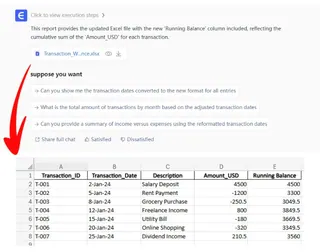
Excelmatic procesará instantáneamente tu solicitud y generará una nueva tabla con la columna "Saldo Acumulado" perfectamente calculada. Sin fórmulas que arrastrar, sin referencias que bloquear.
Pero el verdadero poder está en la iteración. Puedes continuar la conversación para refinar tu análisis:
- "Ahora, filtra esto para mostrar solo las transacciones de enero."
- "Genial. ¿Puedes también crear un gráfico de líneas para visualizar cómo cambió el saldo acumulado a lo largo del tiempo?"
- "¿Puedes calcular un total acumulado separado para cada categoría de gasto?"
Este enfoque conversacional hace que el análisis complejo sea increíblemente rápido y flexible, permitiéndote explorar tus datos desde diferentes ángulos sin tener que empezar desde cero cada vez.
Paso 4: Exporta tus resultados
Una vez que estés satisfecho con el análisis, puedes descargar los resultados como un nuevo archivo de Excel limpio que contiene la tabla, fórmulas o gráficos que la IA generó para ti.
Ejemplo de diálogo
Así es como podría verse una conversación típica con Excelmatic:
Usuario: He subido el estado de cuenta de mi tarjeta de crédito del mes. Tiene columnas de 'Fecha', 'Descripción' y 'Monto'. ¿Puedes agregar una columna para mostrar el saldo acumulado? El saldo inicial era de $5000.
Excelmatic: Hecho. He agregado una nueva columna llamada 'Saldo Acumulado' que calcula la suma acumulativa de la columna 'Monto', comenzando desde un valor inicial de $5000. El saldo final es de $4400.50.
Usuario: Genial. Ahora, ¿podrías crear un gráfico de líneas para visualizar cómo cambió el saldo acumulado a lo largo del mes?
Excelmatic: Ciertamente. He generado un gráfico de líneas que traza el 'Saldo Acumulado' contra la 'Fecha'. El gráfico está listo para que lo veas y descargues. ¿Te gustaría agregarlo a la misma hoja de Excel?
Forma tradicional vs. Excelmatic: Una comparación rápida
| Aspecto | Método tradicional de Excel | Método de IA de Excelmatic |
|---|---|---|
| Tiempo para crear | 5-15 minutos, más tiempo para cualquier corrección o actualización. | Menos de 1 minuto. |
| Habilidades necesarias | SUM con referencias mixtas o configuración de tabla dinámica. |
Habilidades de lenguaje natural. |
| Flexibilidad | Baja. Las nuevas preguntas a menudo requieren comenzar de nuevo. | Alta. Adapta y refina con preguntas de seguimiento. |
| Riesgo de error | Alto (errores #REF!, olvidar actualizar). |
Muy bajo. La IA maneja la lógica del cálculo. |
Preguntas frecuentes
P: ¿Necesito ser un experto en Excel para usar Excelmatic?
R: Absolutamente no. Excelmatic está diseñado para todos. Si puedes describir lo que quieres en una oración, puedes usarlo para realizar análisis complejos. Es perfecto tanto para principiantes que quieren evitar fórmulas como para expertos que quieren ahorrar tiempo.
P: ¿Excelmatic modificará mi archivo original de Excel?
R: No. Tu archivo original permanece intacto. Excelmatic trabaja en una copia segura de tus datos en la nube, y puedes descargar los resultados como un nuevo archivo.
P: ¿Puedo usar esto para algo más que un simple total acumulado?
R: ¡Sí! Puedes pedir totales acumulados agrupados (por ejemplo, "calcula el total acumulado de ventas para cada vendedor"), totales acumulados condicionales y más. Solo describe la lógica que necesitas.
P: ¿Es seguro subir mis datos financieros a Excelmatic?
R: La seguridad es una prioridad máxima. Excelmatic utiliza cifrado estándar de la industria para proteger tus datos tanto en tránsito como en reposo. Para información detallada, siempre consulta la política de privacidad oficial en el sitio web.
P: ¿En qué es esto mejor que simplemente usar una tabla dinámica?
R: Si bien las tablas dinámicas son poderosas, Excelmatic es más rápido, más intuitivo y significativamente más flexible. No necesitas buscar en menús, y puedes cambiar instantáneamente tu análisis haciendo una nueva pregunta, una tarea que requeriría una reconfiguración completa de una tabla dinámica.
Toma acción: Mejora tu flujo de trabajo de Excel hoy
Deja de perder un tiempo valioso creando y corrigiendo manualmente totales acumulados. Los minutos que pasas cada semana luchando con fórmulas frágiles y actualizando tablas dinámicas se acumulan, alejándote de un análisis estratégico más importante.
Al adoptar un agente de IA para Excel, puedes convertir una tarea tediosa en una tarea que toma segundos. Puedes responder preguntas ad-hoc de tu equipo al instante y producir informes más confiables con menos esfuerzo.
¿Listo para ver la diferencia? Prueba Excelmatic gratis hoy. Sube un informe de gastos o un libro mayor de ventas y usa uno de los comandos de este artículo. Experimenta por ti mismo cómo una simple conversación puede revolucionar tu relación con las hojas de cálculo.





