
Puntos clave:
- Buscar y personalizar plantillas predefinidas de Excel para tareas como gestión de proyectos o presupuestos es un proceso que consume tiempo y produce resultados rígidos y a menudo frustrantes.
- Los agentes de IA para Excel como Excelmatic eliminan la necesidad de plantillas estáticas al permitirte generar informes, rastreadores y gráficos personalizados directamente desde tus datos sin procesar usando comandos en lenguaje natural.
- Al usar Excelmatic, puedes transformar una simple lista de datos en un diagrama de Gantt, un panel de control de presupuesto o un resumen de ventas completamente funcional en minutos, obteniendo un ahorro de tiempo significativo, mayor precisión y una flexibilidad inigualable para el análisis.
La búsqueda interminable de la plantilla de Excel "perfecta"
Todo profesional, gerente o persona organizada conoce la sensación. Tienes un nuevo proyecto que gestionar, un presupuesto personal que seguir o un pipeline de ventas que visualizar. ¿Tu primer instinto? "Necesito una plantilla de Excel para eso".
Abres tu navegador y escribes: "plantilla de gestión de proyectos excel gratis", "planificador de presupuesto mensual excel" o "rastreador de facturas de ventas excel". Te encuentras con un mar de opciones, cada una prometiendo ser la solución única para tu problema.
Descargas algunas. La primera tiene celdas bloqueadas que no puedes editar. La segunda tiene una combinación de colores que lastima la vista. La tercera es casi perfecta, pero le falta una columna crucial de "Prioridad", y agregarla rompe todas las fórmulas integradas. Una hora después, todavía estás luchando con una plantilla que no fue diseñada para tus datos o flujo de trabajo específicos. Has pasado más tiempo tratando de arreglar la solución del que habrías pasado en el problema original.
Esta es la paradoja fundamental de las plantillas de Excel: están destinadas a ahorrar tiempo, pero a menudo terminan costándolo.
La solución tradicional: Las limitaciones de las plantillas estáticas
Las plantillas de Excel son populares por una razón. Proporcionan una estructura predefinida, completa con fórmulas, formato condicional y, a veces, incluso gráficos. Para alguien que no es un gurú de Excel, ofrecen un punto de partida que parece menos intimidante que una hoja en blanco.
Ya sea un diagrama de Gantt para cronogramas de proyectos, una lista de tareas para la gestión de actividades o una hoja de presupuesto para el seguimiento de gastos, el proceso es generalmente el mismo:
- Encontrar una plantilla: Buscar en línea una plantilla que coincida vagamente con tus necesidades.
- Introducir datos: Copiar y pegar o ingresar manualmente tus datos en las columnas predefinidas, esperando que encajen.
- Personalizar (y rezar): Intentar agregar o eliminar columnas, cambiar etiquetas o ajustar fórmulas para adaptarse mejor a tus requisitos específicos.
- Mantener: A medida que llegan nuevos datos, debes agregar cuidadosamente nuevas filas, extender fórmulas y actualizar manualmente cualquier tabla dinámica o gráfico.
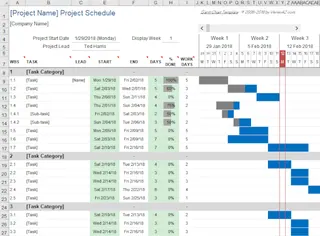
Aunque mejor que nada, este enfoque está plagado de limitaciones que crean fricción e ineficiencia:
- Rigidez: Las plantillas son inherentemente inflexibles. Tu proceso debe adaptarse al diseño de la plantilla, no al revés. Si tu proyecto rastrea "Dependencias" pero la plantilla no tiene una columna para eso, estás sin suerte o te espera una modificación complicada.
- Alto mantenimiento: Una plantilla es una frágil casa de naipes. Eliminar accidentalmente una fila con una fórmula clave o ingresar texto donde debería ir un número puede causar una cascada de errores
#REF!o#VALUE!. - Falta de profundidad analítica: Una plantilla te muestra lo que su creador decidió que era importante. Una plantilla de presupuesto podría mostrar tu gasto total, pero no puede responder instantáneamente una pregunta de seguimiento como: "Muéstrame la tendencia de mi gasto en 'Comestibles' durante los últimos tres meses". Responder nuevas preguntas a menudo requiere construir un nuevo informe desde cero.
- El "costo de búsqueda": El tiempo dedicado a buscar, descargar y evaluar múltiples plantillas es un drenaje de productividad significativo y oculto.
Necesitas una solución que sea tan flexible como tus datos y tan intuitiva como una conversación. Aquí es donde entra la IA para Excel.
La nueva solución: Usar IA para Excel (Excelmatic)
En lugar de buscar una plantilla estática, imagina simplemente describir el informe que quieres y que una IA lo construya para ti en segundos. Ese es el poder de un Agente de IA para Excel como Excelmatic.

Excelmatic le da la vuelta a todo el modelo. No fuerzas tus datos en una plantilla rígida. En cambio, subes tus datos sin procesar (una simple lista de tareas, gastos o ventas) y le dices a la IA qué quieres crear a partir de esos datos.
Paso a paso: De datos sin procesar a informe personalizado con Excelmatic
Revisemos los escenarios comunes donde normalmente buscarías una plantilla y veamos cómo los maneja Excelmatic.
1. Sube tus datos sin procesar
Comienza con tus datos básicos en un archivo Excel o CSV. No se necesita ningún formato elegante. Todo lo que necesitas son encabezados de columna claros.
- Para Gestión de Proyectos: Una simple lista con columnas como
Nombre de la tarea,Asignado a,Fecha de inicio,Fecha de finyEstado. - Para Presupuestos: Un registro de transacciones con
Fecha,Descripción,CategoríayMonto. - Para Seguimiento de Ventas: Un registro de ventas con
ID de pedido,Nombre del cliente,Producto,Fecha de ventaeIngresos.

Simplemente arrastra y suelta este archivo en Excelmatic.
2. Describe la "plantilla" que quieres en lenguaje natural
Aquí es donde ocurre la magia. En lugar de buscar una plantilla, solo la pides.
Aquí hay algunos ejemplos:
Para crear una línea de tiempo de proyecto:
Crea un diagrama de Gantt basado en la 'Fecha de inicio' y la 'Fecha de fin' de cada tarea. Codifica por colores las barras según la columna 'Estado'.
Para construir un panel de control de presupuesto:
Resume mis gastos totales por 'Categoría' del mes pasado. Calcula el porcentaje del gasto total para cada categoría. Luego, crea un gráfico circular para visualizar este desglose.
Para analizar el rendimiento de ventas:
Genera una tabla dinámica que muestre los ingresos totales por 'Producto' y 'Fecha de venta' (agrupados por mes). Luego, crea un gráfico de barras que muestre los 5 mejores clientes por ingresos totales.
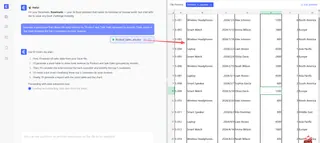
3. Revisa e itera con una conversación
Excelmatic generará instantáneamente la tabla, fórmula, tabla dinámica o gráfico solicitado. Pero a diferencia de una plantilla estática, esto es solo el comienzo de una conversación. Ahora puedes refinar y analizar más a fondo.
- "Bien, ahora filtra el diagrama de Gantt para mostrar solo las tareas asignadas a 'Sarah'."
- "En el resumen del presupuesto, agrega una columna para comparar el gasto de este mes con el del mes pasado."
- "Para el gráfico de ventas, cámbialo a un gráfico de líneas para mostrar la tendencia de ingresos mensuales de nuestro producto principal."
Este enfoque interactivo y conversacional te permite explorar tus datos y responder preguntas de seguimiento sobre la marcha, algo que una plantilla fija nunca podría hacer.
4. Exporta tu solución personalizada
Una vez que tengas el informe, gráfico o panel de control exacto que necesitas, puedes descargarlo como un nuevo archivo de Excel completamente funcional. Ahora tienes una "plantilla" verdaderamente personalizada construida específicamente para tus datos, que puedes usar, compartir y actualizar según sea necesario.
Ejemplo de diálogo: Creando un panel de control de proyecto
Así es como un gerente de proyecto podría usar Excelmatic para pasar de una simple lista de tareas a un panel de control dinámico.
Usuario: He subido nuestra lista de tareas del proyecto. Tiene columnas para nombre de tarea, responsable, fecha de inicio, fecha de vencimiento y estado. ¿Puedes crear un resumen de alto nivel?
Excelmatic: Por supuesto. He creado una tabla dinámica que resume la cantidad de tareas para cada 'responsable' y su 'estado' actual (No iniciada, En progreso, Completada). ¿Te gustaría ver esto visualizado?
Usuario: Sí, crea un gráfico de barras apiladas que muestre el desglose del estado para cada miembro del equipo. También, genera una línea de tiempo del proyecto.
Excelmatic: Hecho. He creado el gráfico de barras apiladas. También he generado un diagrama de Gantt para visualizar la línea de tiempo de tu proyecto basado en las fechas de inicio y vencimiento. He resaltado las tareas que vencen esta semana.
Usuario: Esto es genial. ¿Puedes mostrarme solo las tareas del equipo de 'Marketing' y exportar este panel de control a un archivo de Excel?
Excelmatic: He filtrado el informe para mostrar solo las tareas del equipo de 'Marketing' y he actualizado los gráficos. El nuevo archivo de Excel que contiene este panel de control personalizado está listo para que lo descargues.
Plantillas tradicionales vs. Excelmatic: Una comparación rápida
| Característica | Plantillas tradicionales de Excel | Excelmatic (IA para Excel) |
|---|---|---|
| Flexibilidad | Baja. Debes adaptar tus datos a la plantilla. | Alta. La IA se adapta a tus datos y solicitudes. |
| Personalización | Difícil y arriesgada. Cambiar fórmulas puede romperla. | Sin esfuerzo. Solo pide cambios en lenguaje natural. |
| Velocidad | Lenta. Implica buscar, evaluar y modificar. | Instantánea. Pasa de datos a información en minutos. |
| Análisis | Estático. Muestra una vista predefinida de los datos. | Dinámico. Permite una exploración de datos interactiva y conversacional. |
| Curva de aprendizaje | Variable. Puede requerir entender fórmulas complejas. | Mínima. Si puedes describir lo que quieres, puedes usarlo. |
Preguntas frecuentes
¿Excelmatic es solo para crear informes, o puede ayudar con otras tareas basadas en plantillas como facturación? Si bien Excelmatic sobresale en análisis e informes, su capacidad para manipular datos y generar fórmulas puede automatizar partes de cualquier tarea. Por ejemplo, puedes subir datos de ventas y pedir: "Para cada cliente, calcula su saldo pendiente total y enumera todos los ID de pedido no pagados", que es la lógica central detrás de un estado de cuenta.
¿Necesito ser un experto en Excel para usar Excelmatic? Absolutamente no. Excelmatic está diseñado para todos, desde principiantes que no conocen BUSCARV hasta expertos que quieren automatizar su flujo de trabajo. Solo necesitas describir tu objetivo comercial en lenguaje natural.
¿Mis datos están seguros cuando los subo a Excelmatic? La seguridad de los datos es una prioridad máxima. Excelmatic utiliza protocolos de seguridad y cifrado estándar de la industria para proteger tus datos. Para detalles específicos sobre el manejo de datos y la privacidad, siempre es mejor consultar la política de privacidad oficial en el sitio web. La plataforma está diseñada para un uso empresarial seguro.
¿Qué pasa si mis datos están desordenados y no bien estructurados? Esta es otra área donde un agente de IA brilla. Puedes pedirle a Excelmatic que te ayude a limpiar tus datos primero. Por ejemplo: "Elimina todas las filas duplicadas", "Divide la columna 'Nombre completo' en 'Nombre' y 'Apellido'", o "Encuentra y reemplaza todas las instancias de 'N/A' con 0".
¿Puedo reutilizar el archivo de Excel que crea Excelmatic? Sí. Puedes descargar el resultado como un archivo .xlsx estándar. Este archivo contiene las tablas, fórmulas y gráficos generados, que luego puedes usar como tu nueva plantilla perfectamente adaptada.
Toma acción: Mejora tu flujo de trabajo en Excel hoy
Detén el ciclo de buscar, descargar y luchar con plantillas de Excel inadecuadas. El tiempo que pierdes tratando de hacer que una solución genérica encaje es tiempo que podrías estar dedicando al análisis y la toma de decisiones.
Un agente de IA para Excel como Excelmatic representa un cambio fundamental en cómo trabajamos con los datos. Te empodera para ser el creador, no solo el usuario. Finalmente puedes construir las herramientas exactas que necesitas, cuando las necesitas, simplemente pidiéndolo.
¿Listo para experimentar la diferencia? Prueba Excelmatic gratis hoy. Sube una de las hojas de cálculo en las que estás trabajando actualmente y pídele que construya el informe que has estado luchando por crear. El futuro del trabajo en Excel no se trata de encontrar mejores plantillas; se trata de tener un asistente más inteligente.





