
Puntos clave:
- Dominar la productividad tradicional en Excel a menudo significa memorizar docenas de atajos de teclado, un proceso que consume tiempo, tiene una curva de aprendizaje pronunciada y que muchos usuarios encuentran frustrante.
- Las herramientas de IA para Excel como Excelmatic ofrecen un nuevo paradigma, permitiéndote realizar acciones complejas—desde formatear y filtrar hasta crear tablas dinámicas—simplemente describiendo lo que quieres en lenguaje natural.
- Este cambio de la memorización a la conversación no solo ahorra un tiempo significativo, sino que también hace que las capacidades avanzadas de Excel sean accesibles para todos, reduciendo errores y eliminando la necesidad de recordar combinaciones de teclas oscuras.
La búsqueda de la velocidad: Por qué nos obsesionamos con los atajos de Excel
Todos lo hemos visto: el "mago" de Excel en la oficina, con los dedos volando sobre el teclado, las celdas parpadeando, los gráficos apareciendo como por arte de magia. Nunca tocan el ratón. ¿Su secreto? Un conocimiento profundo, casi enciclopédico, de los atajos de teclado de Excel.
Durante décadas, dominar estos atajos ha sido la marca distintiva de un verdadero usuario avanzado de Excel. La lógica es simple y sólida: mover la mano del teclado al ratón y viceversa es una pequeña pero constante pérdida de tiempo y concentración. Los atajos agilizan este proceso, convirtiendo operaciones de varios clics en pulsaciones de teclas en fracciones de segundo. Tareas como formatear una celda, insertar una fila o crear una tabla se convierten en memoria muscular.
Pero este camino hacia la productividad tiene un lado oscuro. El volumen puro de atajos es abrumador. Hay cientos de ellos, cubriendo todo desde la navegación básica hasta cuadros de diálogo oscuros. Esto crea una barrera significativa para el usuario promedio de Excel que solo quiere terminar su informe sin inscribirse en un curso de entrenamiento de memoria.
La solución tradicional: Memorizar, practicar, repetir
La sabiduría convencional para volverse más rápido en Excel es construir una biblioteca personal de atajos esenciales. Los expertos recomiendan comenzar con lo básico y agregar gradualmente combinaciones más complejas.
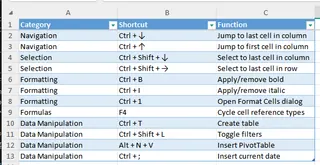
Normalmente, esto implica aprender atajos por categorías:
- Navegación: Usar
Ctrl + Teclas de flechapara saltar al borde de un rango de datos. - Selección: Agregar
Shifta las teclas de navegación (Ctrl + Shift + Teclas de flecha) para seleccionar grandes bloques de datos al instante. - Formato: Comandos comunes como
Ctrl + Bpara negrita,Ctrl + Ipara cursiva, o el poderosoCtrl + 1para abrir el cuadro de diálogo Formato de celdas. - Fórmulas: Usar
F4para alternar entre referencias de celda absolutas y relativas es un clásico. - Manipulación de datos: Atajos como
Ctrl + Tpara crear una tabla,Ctrl + Shift + Lpara activar/desactivar filtros, oAlt + N + Vpara insertar una tabla dinámica.
Las limitaciones del enfoque basado en atajos
Si bien son indudablemente poderosos para quienes logran el dominio, depender únicamente de los atajos de teclado tiene varios problemas inherentes en el lugar de trabajo moderno:
- La pronunciada curva de aprendizaje: ¿Cuántos atajos son suficientes? ¿20? ¿50? ¿100? La inversión inicial en memorización es significativa, y es una batalla constante retenerlos.
- "Úsalo o piérdelo": Si no usas un atajo específico durante unas semanas, es fácil olvidarlo. Esto es especialmente cierto para comandos menos comunes pero muy útiles. Te encuentras deteniendo tu flujo de trabajo para buscar en Google "atajo para..."—derrotando por completo el propósito de ser rápido.
- Alcance limitado: Los atajos ejecutan una acción predefinida. Pueden ayudarte a crear un gráfico más rápido (
F11), pero no pueden ayudarte a decidir qué datos graficar o cómo resumirlos primero. Aceleran el "cómo", pero no ofrecen ayuda con el "qué" o el "por qué". - Rigidez: Un atajo hace una cosa.
Ctrl + Tcrea una tabla. No nombra la tabla, no quita los botones de filtro y no agrega una fila de totales. Cualquier variación requiere más clics u otro atajo. - Sobrecarga cognitiva: Hacer malabares con la lógica de tu análisis y tratar de recordar la combinación de teclas correcta agrega una capa de fricción mental. Te aleja de la parte estratégica de tu trabajo y te mantiene enfocado en la mecánica del software.
¿Y si hubiera una manera de obtener la velocidad de los atajos sin la carga de la memorización?
La nueva solución: Comanda Excel con lenguaje natural usando Excelmatic
Entra en la era de los Agentes de IA para Excel. Herramientas como Excelmatic están cambiando fundamentalmente nuestra interacción con las hojas de cálculo. En lugar de memorizar un conjunto rígido de comandos, ahora puedes tener una conversación con tus datos. Simplemente expresas tu objetivo en lenguaje natural, y la IA maneja la ejecución.

Este enfoque evita por completo el proceso de memorización de atajos. Tu intención es el comando.
Cómo reemplazar atajos con Excelmatic: Una guía paso a paso
Revisemos el mismo objetivo—mejorar la productividad—pero con un flujo de trabajo potenciado por IA.
1. Sube tus datos
Comienza subiendo tu archivo de Excel o CSV a Excelmatic. La IA lee instantáneamente tus encabezados y estructura de datos, preparándolos para tus comandos.

2. Describe tu objetivo en lenguaje natural
En lugar de buscar una combinación de teclas, simplemente escribes lo que quieres hacer en el prompt del chat. Piensa en ello como una paleta de comandos universal que entiende la intención, no solo instrucciones predefinidas.
Aquí hay algunos ejemplos de cómo el lenguaje natural reemplaza atajos comunes:
En lugar de
Ctrl + T(Crear tabla):Convierte los datos en el rango A1:G500 en una tabla formateada y nómbrala 'DatosDeVentas'.
En lugar de
Ctrl + Shift + L, luego hacer clic en desplegables (Filtrar datos):Filtra esta tabla para mostrarme solo los registros de la región 'Este' con ventas superiores a $50,000.
En lugar de
Alt + N + V(Insertar tabla dinámica):Crea una tabla dinámica que sume los 'Ingresos' por 'Representante de ventas' y 'Categoría de producto'.
En lugar de
Ctrl + 1y navegar por pestañas (Formato):Resalta en rojo todas las celdas en la columna 'Beneficio' que sean menores a cero. Formatea la columna 'Fecha de pedido' para que muestre el mes y el año, como 'Ene-2024'.
Para tareas complejas sin un solo atajo:
Encuentra y elimina todas las filas duplicadas basadas en la columna 'ID de pedido'. Agrega una nueva columna que calcule la comisión, que es el 5% de la columna 'Ventas'.

3. Revisa e itera sobre los resultados
Aquí es donde la IA de Excel realmente supera a los atajos. Excelmatic no solo ejecuta un comando; inicia una conversación. Después de generar una tabla, gráfico o fórmula, puedes pedir refinamientos de inmediato.
- Genial. Ahora ordena esa tabla dinámica para mostrar los 5 mejores representantes de ventas.
- ¿Puedes cambiar ese gráfico de barras a un gráfico de líneas?
- Agrega un segmentador a esta tabla dinámica para el 'Año'.
Este proceso iterativo es fluido e intuitivo, permitiéndote explorar tus datos sin atascarte en menús y cuadros de diálogo.
4. Exporta tu trabajo terminado
Una vez que estés satisfecho, puedes descargar los resultados como un nuevo archivo de Excel, que contiene las tablas, gráficos y fórmulas generados por la IA. También puedes copiar las fórmulas o configuraciones de tablas dinámicas generadas para usar directamente en tu libro de trabajo original.
Ejemplo de diálogo: De datos sin procesar a información en segundos
Imagina que acabas de recibir una exportación de datos sin procesar. Aquí hay una conversación típica con Excelmatic:
Usuario: He subido mis datos de ventas del año. Primero, convierte toda la hoja en una tabla adecuada y elimina cualquier entrada de pedido duplicada.
Excelmatic: Hecho. He convertido tus datos en una tabla y eliminado 37 filas duplicadas basadas en la columna 'ID de pedido'. La tabla ya está lista para el análisis. ¿Qué sigue?
Usuario: Increíble. Ahora, crea una tabla dinámica para mostrar las ventas totales de cada mes.
Excelmatic: He creado la tabla dinámica que resume las ventas por mes. Parece que las ventas alcanzaron su punto máximo en noviembre. ¿Te gustaría que visualice esto con un gráfico?
Usuario: Sí, por favor genera un gráfico de columnas para esa tabla dinámica. Y resalta el número de ventas del mes más alto en la tabla.
Excelmatic: De acuerdo, se ha agregado un gráfico de columnas para visualizar la tendencia de ventas mensuales, y el valor máximo de ventas para noviembre ahora está resaltado en tu tabla dinámica. Puedes descargar el nuevo archivo de Excel con estos resultados.
En menos de un minuto, has logrado una tarea que habría involucrado múltiples atajos, clics del ratón y navegación por menús, todo mientras te mantienes enfocado en el resultado analítico.
Atajos tradicionales vs. Excelmatic: Una comparación rápida
| Aspecto | Atajos tradicionales | Excelmatic (IA para Excel) |
|---|---|---|
| Curva de aprendizaje | Alta: Requiere memorizar docenas de combinaciones de teclas. | Baja: Requiere solo la capacidad de describir tu objetivo en lenguaje natural. |
| Flexibilidad | Rígida: Cada atajo realiza una acción específica e inalterable. | Alta: Los comandos pueden ser matizados y los resultados pueden refinarse de manera iterativa. |
| Alcance de la tarea | Estrecho: Limitado a ejecutar acciones, no a realizar análisis. | Amplio: Maneja todo, desde el formato simple hasta el análisis de datos complejo y la generación de informes. |
| Carga cognitiva | Alta: Debes recordar el atajo y gestionar la tarea analítica. | Baja: Solo necesitas concentrarte en tu objetivo analítico. |
| Accesibilidad | Favorece a los usuarios avanzados experimentados que han invertido el tiempo. | Democrática: Empodera a usuarios de todos los niveles de habilidad para realizar tareas avanzadas. |
Preguntas frecuentes
1. ¿Todavía necesito aprender algún atajo de Excel?
Los atajos básicos y universales como Ctrl+C (Copiar), Ctrl+V (Pegar), Ctrl+Z (Deshacer) y Ctrl+S (Guardar) siguen siendo increíblemente útiles y forman parte de la alfabetización informática general. Sin embargo, para operaciones complejas y específicas de Excel, la IA es el nuevo atajo, más poderoso.
2. ¿Usar Excelmatic es realmente más rápido que un usuario avanzado que conoce todos los atajos? Para una sola acción simple (por ejemplo, poner texto en negrita), la memoria muscular de un usuario avanzado podría ser una fracción de segundo más rápida. Para cualquier tarea de varios pasos o analítica (por ejemplo, "crear una tabla dinámica filtrada y luego graficar los 10 mejores resultados"), el enfoque conversacional impulsado por IA es casi siempre significativamente más rápido y menos propenso a errores.
3. ¿Puede Excelmatic manejar formatos complejos que normalmente requieren el cuadro de diálogo Formato de celdas (Ctrl+1)?
Sí. Puedes describir reglas de formato complejas, como formato condicional ("resalta las filas donde el estado sea 'Completado'"), formatos de número personalizados ("formatea esta columna para mostrar números en miles con una 'K'"), y más.
4. Mi empresa tiene una política estricta de privacidad de datos. ¿Es seguro subir nuestros archivos a Excelmatic? Excelmatic está diseñado con la seguridad de los datos como una prioridad máxima. Todos los datos se cifran en tránsito y en reposo, y cumplimos con protocolos de privacidad estrictos. Nunca entrenamos nuestros modelos con datos de clientes. Para detalles específicos de cumplimiento, consulta siempre la política de privacidad oficial en el sitio web.
5. ¿Excelmatic reemplaza a Microsoft Excel?
No, Excelmatic actúa como un asistente inteligente para Excel. Te ayuda a procesar, analizar y preparar tus datos de manera mucho más eficiente. El resultado final es un archivo .xlsx estándar que puedes seguir usando en tu entorno familiar de Excel.
Toma acción: Mejora tu productividad más allá de las pulsaciones de teclas
La búsqueda de la productividad es atemporal, pero las herramientas están evolucionando. Si bien aprender atajos de teclado fue una vez la única manera de liberarse del ritmo lento del ratón, ya no es el único—ni siquiera el mejor—camino.
Pasar horas memorizando combinaciones de teclas es una inversión con rendimientos decrecientes. Ese tiempo es mejor invertido analizando tus datos y obteniendo información. Deja que un Agente de IA para Excel maneje la ejecución mecánica.
Deja de intentar ser un mecanógrafo más rápido y comienza a ser un pensador más rápido. Sube hoy una hoja de cálculo en la que estés trabajando a Excelmatic y pregúntale la misma pregunta que estabas a punto de buscar en Google un atajo. La respuesta podría cambiar la forma en que trabajas con los datos para siempre.





