
Conclusiones clave:
- Buscar datos manualmente en Excel con VLOOKUP es restrictivo, mientras que su sucesor, INDEX MATCH, es potente pero notoriamente complejo y propenso a errores.
- La IA para Excel, a través de herramientas como Excelmatic, elimina la necesidad de escribir estas fórmulas. Puedes fusionar tablas y encontrar valores específicos simplemente describiendo lo que necesitas en lenguaje natural.
- Usar Excelmatic para búsquedas de datos transforma un proceso tedioso de múltiples pasos en una conversación rápida, mejorando drásticamente la velocidad, precisión y flexibilidad para cualquier tarea de análisis de datos.
El dolor de cabeza universal: Buscar datos en Excel
Si has pasado un tiempo significativo en Excel, has sentido el dolor de intentar combinar datos de dos listas diferentes. Imagina que tienes una lista de transacciones de ventas con un ProductID, y una lista maestra de productos separada con el ProductID, ProductName y Price. Tu gerente pide un informe que muestre las ventas totales por ProductName. ¿Cómo obtienes el ProductName en tu tabla de ventas?
Este es el clásico problema de búsqueda de datos, y es una realidad diaria para analistas de ventas, profesionales de RR.HH. y planificadores financieros. Durante décadas, la herramienta predilecta fue VLOOKUP. Pero como cualquiera que lo haya usado sabe, VLOOKUP viene con una limitación paralizante: solo puede buscar un valor en la primera columna de un rango de datos y devolver un valor a su derecha.
¿Y si tu ProductID no es la primera columna en la lista maestra? Te ves obligado a reorganizar minuciosamente tus datos de origen (un movimiento arriesgado que puede romper otras partes de tu libro) o a buscar una mejor manera. Esta frustración lleva a muchos usuarios avanzados a la "mejor manera": una combinación potente pero compleja de funciones conocida como INDEX MATCH.
La solución tradicional: El poder y el problema de INDEX MATCH
Para los usuarios avanzados de Excel, INDEX MATCH es una insignia de honor. Es la alternativa superior a VLOOKUP que supera sus mayores defectos. Al combinar dos funciones separadas, puede realizar búsquedas en cualquier dirección: izquierda, derecha, arriba o abajo.
Desglosemos cómo funciona.
MATCH(valor_búsqueda, matriz_búsqueda, 0): Esta función encuentra la posición de un valor en una lista. Por ejemplo,MATCH("Product-114125", C2:C100, 0)buscaría "Product-114125" en el rangoC2:C100y devolvería su número de fila, digamos,5.INDEX(matriz, núm_fila, núm_col): Esta función devuelve el valor en una coordenada específica dentro de una tabla. Por ejemplo,INDEX(A2:D100, 5, 1)devolvería el valor de la 5ª fila y 1ª columna de la tablaA2:D100.
Cuando las anidas juntas, obtienes una fórmula de búsqueda dinámica:
=INDEX(columna_retorno, MATCH(valor_búsqueda, columna_búsqueda, 0))
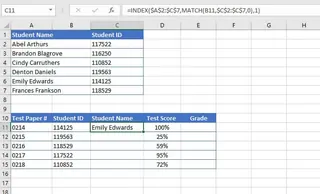
En el escenario anterior, estamos buscando el nombre de un estudiante usando su ID. Dado que el Student ID está a la derecha del Student Name, VLOOKUP fallaría. La fórmula INDEX MATCH resuelve esto:
=INDEX($A$2:$C$7, MATCH(B11, $C$2:$C$7, 0), 1)
Esta fórmula le dice a Excel: "Encuentra el valor de la celda B11 dentro del rango C2:C7. Una vez que encuentres su número de fila, dame el valor de esa misma fila en la 1ª columna de la tabla A2:C7."
Las limitaciones de la forma "mejor"
Si bien INDEX MATCH es innegablemente más flexible que VLOOKUP, introduce su propio conjunto de problemas:
- Alta complejidad: La fórmula es larga, anidada e intimidante para cualquiera que no sea un experto en Excel. Depurarla cuando obtienes un error
#N/Ao#REF!es un proceso frustrante de verificar cada parte de la fórmula. - Difícil de mantener: Una hoja de cálculo llena de fórmulas
INDEX MATCHes una pesadilla para entregar a un colega. Explicar la lógica lleva tiempo, y el riesgo de que alguien la rompa accidentalmente es alto. - Estructura rígida: La fórmula depende de números de columna fijos (
1en el ejemplo anterior). Si tú o un compañero insertan una nueva columna en tus datos de origen, la funciónINDEXdevolverá información incorrecta, corrompiendo silenciosamente tu informe. - Escalabilidad deficiente: ¿Y si necesitas coincidir con dos criterios (por ejemplo,
ProductIDyStoreLocation)? La fórmula se convierte en una fórmula de matriz aún más monstruosa, alejándola aún más del alcance de la mayoría de los usuarios.
Dominar INDEX MATCH se siente como aprender un apretón de manos secreto. Pero en el entorno acelerado de hoy, ¿realmente deberías tener que ser un mago de las fórmulas solo para fusionar dos listas?
La nueva solución: Usar IA para Excel (con Excelmatic)
En lugar de memorizar sintaxis compleja, ¿y si pudieras simplemente decirle a Excel lo que quieres lograr? Esta es la promesa de los Agentes de IA para Excel como Excelmatic. Subes tus datos, describes tu objetivo en lenguaje natural y la IA hace el trabajo pesado, sin fórmulas requeridas.

Revisemos nuestro problema de búsqueda de estudiantes y resolvámoslo con Excelmatic.
Paso 1: Sube tu(s) archivo(s) de datos
Primero, simplemente arrastra y suelta tu(s) archivo(s) de Excel o CSV en Excelmatic. Supongamos que tienes un archivo con dos hojas: Students (que contiene Student Name, Class, Student ID) y Scores (que contiene Student ID, Test Score).

Una buena práctica es asegurarse de que tus columnas tengan encabezados claros, ya que esto ayuda a la IA a entender la estructura de tus datos al instante.
Paso 2: Describe tu objetivo en lenguaje natural
Ahora, en lugar de escribir una fórmula, simplemente escribes tu solicitud en el cuadro de chat. Puedes ser conversacional y específico.
Aquí hay algunos ejemplos de instrucciones para resolver el problema de búsqueda:
- "Tengo dos hojas, 'Students' y 'Scores'. Fúsionalas usando la columna 'Student ID'. Quiero ver el 'Student Name' junto a su 'Test Score'."
- "Une mis tablas 'Students' y 'Scores'. La tabla final debe incluir 'Student Name', 'Test Score'."
- "Para cada 'Student ID' en la hoja 'Scores', encuentra el 'Student Name' correspondiente de la hoja 'Students' y agrégalo como una nueva columna."
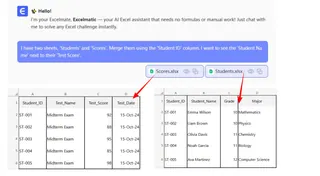
La IA analizará tu solicitud, identificará las columnas correctas para unir y realizará la operación de fusión automáticamente.
Paso 3: Revisa e itera sobre el resultado
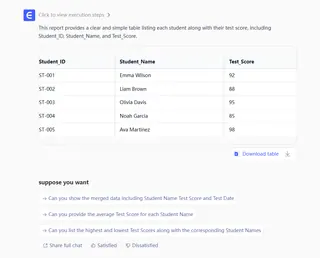
Excelmatic te presentará una nueva tabla que muestra los datos fusionados. Pero el verdadero poder reside en la capacidad de continuar la conversación.
Ahora puedes realizar fácilmente tareas que habrían requerido fórmulas más complejas o filtrado manual:
- Usuario: "Genial. Ahora agrega una columna 'Letter Grade' basada en el 'Test Score'. Usa esta escala: A para 90+, B para 80-89, C para 70-79 y F para menos de 70."
- Usuario: "Filtra esta lista para mostrarme solo los estudiantes que obtuvieron una 'A'."
- Usuario: "¿Puedes ordenar esta tabla por 'Test Score' en orden descendente?"
Este enfoque conversacional hace que la manipulación compleja de datos sea increíblemente intuitiva y rápida. Ya no luchas con la sintaxis; simplemente estás refinando tus resultados.
Ejemplo de diálogo: Resolviendo el problema en segundos
Así es como podría verse todo ese flujo de trabajo en Excelmatic:
Usuario: He subido un archivo con una hoja 'Students' y una hoja 'Scores'. Por favor, fúsionalas usando 'Student ID' para tener el Student Name y su Test Score en una sola tabla.
Excelmatic: Hecho. He creado una nueva tabla uniendo las dos hojas en 'Student ID'. La nueva tabla contiene 'Student Name', 'Class', 'Student ID' y 'Test Score'.
Usuario: Perfecto. Ahora, ¿puedes agregar una nueva columna llamada 'Grade'? Si la puntuación es 90 o más, es una 'A'. Si es 80 o más, es una 'B'. De lo contrario, es una 'C'.
Excelmatic: He agregado la columna 'Grade' con la lógica especificada. ¿Te gustaría visualizar la distribución de calificaciones con un gráfico?
Usuario: Sí, crea un gráfico de barras que muestre la cantidad de estudiantes para cada calificación.
Excelmatic: Aquí está el gráfico de barras. Puedes descargar el archivo de Excel actualizado con los datos fusionados, la nueva columna 'Grade' y el gráfico.
Paso 4: Exporta tu resultado final
Una vez que estés satisfecho, puedes descargar el libro de trabajo completado con un clic. Contendrá una nueva hoja con tus datos perfectamente fusionados y calificados, listos para ser compartidos o usados en una presentación. No escribiste ni un solo VLOOKUP o INDEX MATCH.
Tradicional vs. Excelmatic: Una comparación rápida
| Característica | INDEX MATCH (Manual) |
Excelmatic (Con IA) |
|---|---|---|
| Tiempo de implementación | 5-15 minutos (para expertos) | < 1 minuto |
| Habilidad requerida | Funciones avanzadas de Excel, sintaxis | Comunicación básica en lenguaje |
| Flexibilidad | Baja. Los cambios requieren reescribir fórmulas. | Alta. Ajusta con preguntas de seguimiento. |
| Tasa de error | Alta. Propensa a errores de sintaxis y referencia. | Baja. La IA maneja la lógica. |
| Colaboración | Difícil. Difícil de entender para otros. | Fácil. El historial del chat es la documentación. |
Preguntas frecuentes
1. ¿Necesito saber fórmulas de Excel para usar Excelmatic? No, en absoluto. El propósito completo de Excelmatic es reemplazar la necesidad de fórmulas complejas. Solo necesitas poder describir el resultado que deseas en lenguaje natural.
2. ¿Puede Excelmatic manejar búsquedas con múltiples criterios?
Sí, fácilmente. Simplemente puedes establecer todas tus condiciones en tu solicitud. Por ejemplo: "Fusiona los datos de ventas con los datos de empleados donde coincida el Employee ID Y la Sale Date esté en el Q4 2025."
3. ¿Mis datos están seguros cuando los subo a Excelmatic? Excelmatic está construido con la seguridad de los datos como una prioridad máxima, empleando estándares de seguridad de nivel empresarial. Tus datos se cifran en tránsito y en reposo, y no se utilizan para entrenar modelos. Para detalles específicos de cumplimiento, consulta siempre la política de privacidad oficial.
4. ¿Y si mis datos no están perfectamente limpios?
La IA de Excelmatic está diseñada para manejar imperfecciones comunes en los datos. Sin embargo, para obtener los mejores resultados, siempre es una buena práctica tener encabezados de columna claros y descriptivos (por ejemplo, First Name en lugar de FN). Si la IA no está segura, puede pedirte aclaraciones.
5. ¿Puedo obtener la fórmula de Excelmatic si la quiero? Sí. Para muchas operaciones, Excelmatic puede proporcionar la fórmula exacta de Excel que utilizó para generar el resultado. Esta es una excelente manera de aprender o de aplicar la fórmula directamente en tu propio libro de trabajo si es necesario.
Empieza a trabajar de manera más inteligente, no más dura
Aprender INDEX MATCH fue una vez un rito de iniciación para convertirse en un profesional de Excel. Pero la tecnología ha evolucionado, y también deberían hacerlo nuestros flujos de trabajo. Pasar tu valioso tiempo construyendo y depurando fórmulas frágiles es un costo de oportunidad. Ese es tiempo que podrías estar dedicando al análisis real, encontrando ideas y tomando decisiones estratégicas.
Un agente de IA para Excel como Excelmatic automatiza la mecánica tediosa de la preparación de datos, liberándote para concentrarte en lo que realmente importa. Deja de luchar con fórmulas y empieza a tener una conversación con tus datos.
¿Listo para deshacerte de INDEX MATCH para siempre? Prueba Excelmatic gratis y resuelve tu próximo problema de búsqueda de datos en segundos.





