
Puntos clave:
- Fusionar datos manualmente con
VLOOKUPoHLOOKUPes tedioso, propenso a errores y restrictivo, ya que requiere una sintaxis compleja y se rompe fácilmente cuando cambian las columnas. - Los agentes de IA para Excel como Excelmatic eliminan la necesidad de estas fórmulas. Simplemente puedes subir tus archivos y usar lenguaje natural para pedirle a la IA que fusione los datos basándose en una clave común.
- Usar Excelmatic ahorra mucho tiempo, previene errores comunes como
#N/Ay#REF!, y maneja cualquier disposición de datos (vertical u horizontal) sin necesidad de funciones diferentes, permitiéndote centrarte en el análisis en lugar de en la mecánica de las fórmulas.
El problema demasiado familiar: Fusionar datos entre hojas de Excel
Imagina esto: tienes dos archivos de Excel separados. Uno es tu informe de ventas mensual, que contiene ID de Transacción, Fecha e ID de Miembro. El otro es tu lista maestra de miembros, con columnas para ID de Miembro, Nombre, Apellido y Fecha de Ingreso.
Tu gerente pide un informe simple: una lista de todas las transacciones recientes con el nombre completo del miembro incluido. Tu corazón se hunde un poco. Sabes que esto significa sumergirse en el mundo de VLOOKUP.
Este es un desafío clásico de Excel. A menudo tenemos datos dispersos en múltiples tablas y necesitamos unirlos para un análisis integral. Ya sea emparejar detalles de productos con un registro de ventas, nombres de empleados con una hoja de proyecto o códigos financieros con una lista de transacciones, la tarea central es la misma: buscar un valor en una tabla y extraer información relacionada de otra. Durante décadas, las herramientas principales para esto han sido las funciones VLOOKUP y HLOOKUP. Pero como cualquier usuario experimentado de Excel sabe, están lejos de ser perfectas.
La solución tradicional de Excel: El laberinto de VLOOKUP y HLOOKUP
El enfoque clásico implica escribir una fórmula de búsqueda. Dependiendo de cómo esté estructurada tu información, elegirás una de dos funciones:
VLOOKUP: Se usa cuando tu tabla de búsqueda está organizada verticalmente (es decir, los datos están en columnas). Este es el escenario más común.HLOOKUP: Se usa cuando tu tabla de búsqueda está organizada horizontalmente (es decir, los datos están en filas).
Sigamos con nuestro ejemplo de agregar nombres de miembros a un registro de ventas. Dado que la lista de miembros es probablemente una tabla estándar con encabezados en la parte superior y datos en filas, usaríamos VLOOKUP.
La fórmula se ve así:
=VLOOKUP(lookup_value, table_array, col_index_num, [range_lookup])
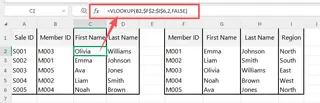
Para que funcione, seguirías estos pasos manuales:
- Identificar la Clave Común: En nuestro caso, es la columna
ID de Miembro, que existe en ambas tablas. - Escribir la Fórmula: En la primera celda vacía de tu columna "Nombre" en el informe de ventas, comenzarías escribiendo
=VLOOKUP(. - Seleccionar el
lookup_value: Este es elID de Miembroen la fila actual de tu informe de ventas. - Seleccionar el
table_array: Este es el rango completo de tu tabla de lista de miembros, comenzando con la columnaID de Miembro. También debes recordar presionarF4para hacer la referencia absoluta (por ejemplo,$H$4:$K$14), para que no se desplace cuando arrastres la fórmula hacia abajo. - Determinar el
col_index_num: Tienes que contar manualmente las columnas en tu lista de miembros. SiNombrees la segunda columna en tu rango seleccionado, escribirías2. - Especificar el
range_lookup: Casi siempre escribirásFALSEpara una coincidencia exacta. - Arrastrar y Soltar: Presionas Enter, cruzas los dedos, y si funciona, arrastras la fórmula hacia abajo para todas las demás filas.
- Repetir: Luego tienes que repetir todo el proceso para la columna
Apellido, esta vez cambiando elcol_index_numa3.
Las limitaciones de la forma manual
Si bien VLOOKUP hace el trabajo, es un proceso frágil e implacable lleno de problemas potenciales:
- Sintaxis compleja y poco intuitiva: Recordar el orden de los cuatro argumentos, especialmente la diferencia entre
TRUEyFALSE, es un tropiezo común. - El temido
col_index_num: El índice de columna es un "número mágico". Si alguien inserta o elimina una columna en tu tabla de datos fuente, tuVLOOKUPse romperá o, peor aún, extraerá los datos incorrectos sin que te des cuenta. - El problema de "No puedo mirar a la izquierda":
VLOOKUPsolo puede encontrar el valor de búsqueda en la primera columna de tutable_arrayy devolver un valor de una columna a su derecha. Si necesitas buscar un valor y devolver datos de una columna a su izquierda,VLOOKUPes inútil. Tendrías que reorganizar tus datos o usar una combinación más compleja deÍNDICE/COINCIDIR. - El manejo de errores es torpe: Si un
ID de Miembrode tu registro de ventas no existe en la lista de miembros,VLOOKUPdevuelve un feo error#N/A. Para que tu hoja se vea limpia, tienes que envolver tu fórmula en una funciónSI.ERROR, haciéndola aún más larga y complicada. VLOOKUPvs.HLOOKUP: Primero tienes que analizar la orientación de tus datos para siquiera saber qué función usar. Añade otra capa de carga mental a una tarea simple.
La nueva forma: Usar un agente de IA para Excel (como Excelmatic)
¿Y si pudieras saltarte las fórmulas por completo? ¿Y si pudieras simplemente decirle a Excel lo que quieres lograr, y él haría el trabajo pesado por ti? Eso es exactamente para lo que están diseñados los agentes de IA para Excel como Excelmatic.

En lugar de ser un "mecánico de fórmulas", te conviertes en un "director de negocios". Simplemente proporcionas las instrucciones en lenguaje natural, y la IA maneja la ejecución compleja.
Paso a paso: Fusionar datos con Excelmatic
Resolvamos el mismo problema —agregar nombres de miembros al registro de ventas— usando Excelmatic. El proceso es radicalmente más simple.
1. Sube tus datos
Primero, subes tus archivos de Excel a Excelmatic. Puedes subir múltiples archivos a la vez. Para nuestro ejemplo, subirías sales_report.xlsx y member_list.xlsx.

2. Describe tu objetivo en lenguaje natural
Luego, abres la interfaz de chat y simplemente escribes lo que quieres hacer. No necesitas conocer ninguna función. Puedes simplemente describir la lógica.
Aquí hay algunos ejemplos de instrucciones que podrías usar:
- "Tengo dos archivos, 'sales_report' y 'member_list'. Fúsionalos haciendo coincidir la columna 'Member ID' en ambos."
- "Para cada fila en el informe de ventas, encuentra el 'Member ID' coincidente en la lista de miembros y trae las columnas 'First Name' y 'Last Name'."
- "Une mis dos tablas usando el Member ID como clave."
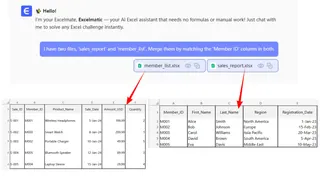
3. Revisa y refina el resultado
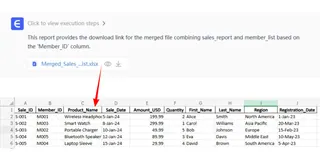
Excelmatic procesará instantáneamente tu solicitud y te mostrará una vista previa de la tabla fusionada recién creada. Tendrá los datos de ventas originales más las nuevas columnas First Name y Last Name.
La mejor parte es que esto es una conversación. Si el resultado no es del todo correcto o si tienes una nueva idea, puedes continuar el diálogo:
- "Genial. ¿Ahora puedes combinar 'First Name' y 'Last Name' en una nueva columna llamada 'Full Name'?"
- "En realidad, no necesito la columna 'Join Date'. Por favor, elimínala."
- "Filtra esta nueva tabla para mostrarme solo los miembros que se unieron después del 1 de enero de 2025."
4. Exporta tu archivo terminado
Una vez que estés satisfecho con el resultado, puedes descargar la tabla recién creada como un archivo de Excel limpio y listo para usar con un solo clic. Sin fórmulas, sin errores, solo los datos que necesitas.
Una conversación de ejemplo
Así es como podría verse una interacción típica en Excelmatic:
Usuario: He subido dos hojas: 'transactions-nov-2025.csv' y 'customer-database.xlsx'. ¿Puedes agregar el 'Customer Name' de la hoja de clientes a la hoja de transacciones? La columna común es 'Cust_ID' en una y 'Customer ID' en la otra.
Excelmatic: Hecho. He fusionado los dos archivos haciendo coincidir 'Cust_ID' con 'Customer ID' y he agregado la columna 'Customer Name' a tus datos de transacciones. ¿Hay algo más que te gustaría agregar de la base de datos de clientes?
Usuario: Sí, por favor también agrega la columna 'City'. Luego, crea una tabla dinámica que muestre el monto total de transacciones para cada ciudad.
Excelmatic: Por supuesto. He agregado la columna 'City' y generado una tabla dinámica que resume el monto total de transacciones por ciudad. Puedes ver la tabla dinámica a continuación o descargar el archivo de Excel actualizado que contiene tanto los datos fusionados como la tabla dinámica en hojas separadas.
VLOOKUP tradicional vs. Excelmatic: Una comparación rápida
| Característica | VLOOKUP tradicional |
Excelmatic (IA para Excel) |
|---|---|---|
| Método | Escritura manual de fórmulas | Instrucciones conversacionales en lenguaje natural |
| Nivel de habilidad | Requiere memorizar sintaxis y lógica de funciones | Requiere conocer tu objetivo de negocio |
| Flexibilidad | Rígida; no puede mirar a la izquierda, se rompe con cambios de columna | Altamente flexible; maneja cualquier orden de columna o disposición de datos |
| Tiempo para completar | 5-20 minutos, más tiempo de depuración | Menos de un minuto |
| Tasa de error | Alta (por ejemplo, #N/A, #REF!, índice de columna incorrecto) |
Casi cero; la IA maneja la lógica de coincidencia |
| Mantenimiento | Las fórmulas deben actualizarse manualmente si los datos cambian | Solo vuelve a ejecutar la instrucción con los nuevos datos |
Preguntas frecuentes
¿Necesito saber VLOOKUP o HLOOKUP para usar Excelmatic para esto?
Para nada. Solo necesitas poder describir la relación entre tus archivos de datos (por ejemplo, "emparejar usando la columna ID"). La IA maneja la ejecución técnica.
¿Qué pasa si los nombres de mis columnas son ligeramente diferentes, como 'ProductID' en una hoja y 'Product_ID' en otra? La IA de Excelmatic a menudo es lo suficientemente inteligente como para reconocer que son lo mismo. Si no está segura, puedes aclararlo fácilmente en tu instrucción, por ejemplo: "Fusiona las tablas haciendo coincidir la columna 'ProductID' en la primera hoja con la columna 'Product_ID' en la segunda."
¿Es seguro subir los datos de ventas de mi empresa a Excelmatic? La privacidad y seguridad de los datos son prioridades máximas. Excelmatic utiliza cifrado estándar de la industria para datos en tránsito y en reposo. Para detalles específicos sobre seguridad a nivel empresarial y políticas de manejo de datos, siempre consulta la documentación oficial de privacidad y seguridad del sitio web.
¿Puede Excelmatic manejar no coincidencias? ¿Qué pasa si no se encuentra un ID?
Por defecto, la IA generalmente dejará las celdas para los datos faltantes en blanco, lo que es mucho más limpio que un error #N/A. También puedes darle instrucciones específicas, como "Si no se encuentra una coincidencia, escribe 'Miembro Desconocido' en la columna de nombre."
¿Puedo usar las fórmulas generadas por Excelmatic en mis propias hojas? Sí. Además de proporcionar los datos finales, Excelmatic también puede generar la fórmula exacta de Excel necesaria para realizar la tarea. Puedes copiar esta fórmula y pegarla en tu propio libro de trabajo, convirtiéndola en una gran herramienta para aprender y aplicar fórmulas avanzadas sin tener que escribirlas desde cero.
Toma acción: Mejora tu flujo de trabajo de Excel hoy
Durante años, dominar VLOOKUP era un rito de iniciación para cualquier usuario serio de Excel. Pero el tiempo dedicado a luchar con su sintaxis rígida y depurar errores #N/A es tiempo que podrías estar dedicando al análisis real y a la toma de decisiones.
Un agente de IA para Excel como Excelmatic representa un cambio fundamental. Te permite centrarte en el qué —tu objetivo de negocio— en lugar del cómo —la arcana sintaxis de las fórmulas. Fusionar datos debería ser una instrucción simple, no una tarea técnica compleja.
Deja de ser un mecánico de fórmulas y comienza a ser un estratega de datos. Sube tus hojas de cálculo y deja que la IA maneje las búsquedas.
Prueba Excelmatic gratis hoy y fusiona tu primer conjunto de archivos en menos de un minuto.





