
Puntos clave:
- Unir datos manualmente en Excel con VLOOKUP consume tiempo y es propenso a errores, requiere fórmulas complejas, referencias absolutas ($) y una estructura de datos rígida donde la columna de búsqueda debe ser la primera.
- Un agente de IA para Excel como Excelmatic elimina estos desafíos al permitirte fusionar tablas y buscar datos usando comandos simples en lenguaje natural, sin escribir una sola fórmula.
- Usar Excelmatic para automatizar búsquedas de datos reduce drásticamente el trabajo manual, previene errores comunes #N/A y ofrece una flexibilidad superior para manejar datos cambiantes y preguntas ad-hoc en segundos.
La rutina diaria de las búsquedas de datos en Excel
Si trabajas con datos en Excel, casi seguro que has pasado horas de tu vida realizando una de las tareas más comunes: combinar datos de dos tablas diferentes. Imagina que tienes una lista de transacciones de ventas con un ProductID, pero el Nombre, la Categoría y el Precio del producto están en una hoja maestra de productos separada. Para crear un informe significativo, necesitas unir esa información.
Durante décadas, la herramienta principal para este trabajo ha sido la función VLOOKUP. Es poderosa, pero seamos honestos, también es una fuente importante de frustración. Un pequeño error en la fórmula—un signo de dólar olvidado, un índice de columna incorrecto o los datos en el orden equivocado—y todo tu informe se llena de los temidos errores #N/A.
Los puntos de dolor son demasiado familiares:
- Sintaxis compleja: La fórmula
VLOOKUP(valor_buscado, matriz_tabla, núm_indice_col, [buscar_aproximado])no es intuitiva para principiantes y puede volverse engorrosa. - Referencias frágiles: Cuando copias la fórmula hacia abajo en una columna, debes recordar "bloquear" la matriz de la tabla de búsqueda con signos
$(por ejemplo,$A$2:$C$100). Olvidar este simple paso arruina tus resultados. - La regla de la "Primera Columna": La mayor limitación de
VLOOKUPes que solo puede buscar tu valor de búsqueda en la primera columna del rango de datos que proporciones. Esto a menudo te obliga a reorganizar o duplicar columnas de manera incómoda. - Pesadilla de mantenimiento: Si necesitas buscar datos de múltiples tablas, terminas con fórmulas anidadas monstruosas usando
IFNAoIFERROR, que son casi imposibles de descifrar para un colega (o incluso para tu yo futuro).
Si bien funciones más nuevas como XLOOKUP han resuelto algunos de estos problemas, aún requieren que vivas dentro de la barra de fórmulas. Pero, ¿y si pudieras saltarte escribir fórmulas por completo?
El método manual: Un análisis profundo de las limitaciones de VLOOKUP
Para entender por qué un enfoque de IA es tan revolucionario, repasemos rápidamente el proceso tradicional y manual de usar VLOOKUP para combinar una lista de códigos de curso con sus nombres de materia correspondientes.
Tienes dos tablas: una tabla principal donde quieres completar la Materia, y una tabla de búsqueda que contiene el Código y la Materia.
Paso 1: Escribir la fórmula básica
Tu primer instinto es escribir la fórmula:
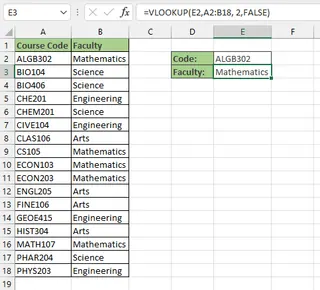
=VLOOKUP(E2, A2:B18, 2, FALSO)
E2es el código del curso que estamos buscando.A2:B18es nuestra tabla de búsqueda.2le dice a Excel que devuelva el valor de la segunda columna de esa tabla.FALSOasegura que solo obtengamos una coincidencia exacta.
Funciona para la primera fila. ¡Éxito!
Paso 2: La trampa de la referencia absoluta
Ahora, arrastras el controlador de relleno hacia abajo para aplicar la fórmula a las otras celdas. De repente, ves errores #N/A.
Esto sucede porque Excel cambia automáticamente la referencia de matriz_tabla. La fórmula en la segunda fila se convierte en =VLOOKUP(E3, A3:B19, 2, FALSO), lo cual es incorrecto. La tabla de búsqueda ya no es A2:B18.
La solución es editar manualmente la fórmula y agregar signos de dólar para crear una referencia absoluta: =VLOOKUP(E2, $A$2:$B$18, 2, FALSO). Es un pequeño detalle, pero es uno de los puntos de falla más comunes para los usuarios de Excel.
Paso 3: El dolor de cabeza de la "Primera Columna"
Ahora, imagina que tu tabla de búsqueda está estructurada de manera diferente, con el Nombre del Empleado en la primera columna y el ID que quieres buscar en la segunda.
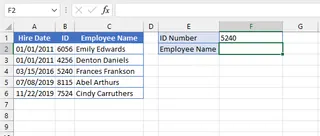
VLOOKUP es inútil aquí a menos que muevas físicamente la columna ID para que esté antes de la columna Nombre. La solución común es cambiar tu matriz_tabla para que comience desde la columna ID (por ejemplo, B2:C6), pero esto es torpe y contraintuitivo.
Paso 4: La pesadilla de las fórmulas anidadas
¿Y si el código del curso que estás buscando podría estar en una de dos listas diferentes? Con el método tradicional, tienes que "anidar" fórmulas VLOOKUP dentro de una función IFNA.
=IFNA(VLOOKUP(H2,A3:B8,2,FALSO), VLOOKUP(H2,D3:E7,2,FALSO))
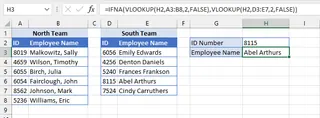
Esta fórmula le dice a Excel: "Intenta encontrar el valor en la primera tabla. Si obtienes un error #N/A, intenta encontrarlo en la segunda tabla". Funciona, pero es increíblemente difícil de leer, depurar y escalar. ¿Y si tuvieras tres o cuatro tablas para verificar? La fórmula se convierte en un monstruo.
Estas limitaciones demuestran que incluso para una búsqueda de datos "simple", el proceso manual es rígido, frágil y consume mucho tiempo.
Una forma más inteligente: Automatizando búsquedas de datos con IA para Excel (Excelmatic)
En lugar de luchar con fórmulas, un Agente de IA para Excel como Excelmatic te permite lograr el mismo objetivo simplemente describiendo lo que quieres hacer en lenguaje natural. Actúa como tu asistente de análisis de datos, entendiendo tu intención y realizando los pasos por ti.

El proceso es simple: sube tus datos, conversa con la IA y descarga el resultado final.
Paso 1: Sube tu(s) archivo(s) de datos
Primero, sube tu archivo de Excel o CSV a Excelmatic. Puedes subir un solo libro de trabajo con varias hojas (por ejemplo, una hoja "Ventas" y una hoja "Productos") o dos archivos separados (transactions.csv y customer_details.xlsx). Para obtener los mejores resultados, asegúrate de que tus columnas tengan encabezados claros como ID del Producto o Nombre del Cliente.

Paso 2: Pregunta en lenguaje natural
En lugar de escribir una fórmula, escribes una solicitud en el cuadro de chat. Puedes ser conversacional y específico. Aquí hay algunos ejemplos de instrucciones que reemplazan a VLOOKUP:
- Para una búsqueda simple: "En mi hoja 'Ventas', tengo un 'ProductID'. Por favor, agrega una nueva columna con el 'NombreProducto' de la hoja 'Productos'. Haz coincidirlos usando la columna 'ProductID'."
- Para fusionar múltiples columnas: "He subido dos archivos,
transactions.csvycustomer_details.xlsx. ¿Puedes agregar el 'Estado' y la 'Fecha de Ingreso' del archivo de clientes a mi archivo de transacciones? La clave de coincidencia es la columna 'ID del Cliente' en ambos archivos." - Cuando los nombres de las columnas difieren: "Fusiona mis dos hojas. Haz coincidir la columna 'SKU' de los datos de ventas con la columna 'CódigoArtículo' en la lista de productos."
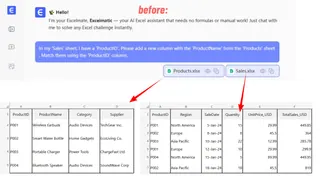
La IA maneja la lógica de hacer coincidir las filas correctas, independientemente del orden de las columnas.
Paso 3: Revisa y refina los resultados
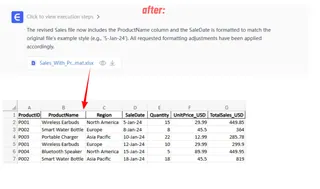
Excelmatic no solo arrojará un archivo. Te mostrará una vista previa de la tabla fusionada recién creada y confirmará lo que ha hecho. Desde aquí, puedes continuar la conversación para refinar los datos aún más, algo que requeriría fórmulas completamente nuevas o tablas dinámicas en el Excel tradicional.
- "Genial. Ahora, ¿puedes filtrar esta nueva tabla para mostrarme solo las ventas de la categoría 'Electrónicos'?"
- "Agrega una nueva columna llamada 'Ingreso Total' que sea 'Cantidad' multiplicada por 'Precio Unitario'."
- "Perfecto. Ahora crea una tabla dinámica que resuma el ingreso total por Estado."
Este flujo de trabajo iterativo y conversacional es imposible con fórmulas estáticas.
Paso 4: Exporta tu archivo finalizado
Una vez que estés satisfecho con el resultado, puedes descargar los datos completamente fusionados y limpios como un nuevo archivo de Excel, listo para informes o presentaciones.
Ejemplo de diálogo: VLOOKUP vs. Conversación
Así es como se ve una tarea típica de fusión de datos en Excelmatic:
Usuario: He subido un archivo de Excel con dos hojas: 'Pedidos' y 'Clientes'. Necesito agregar la 'Ciudad' y el 'Segmento' del cliente a la hoja 'Pedidos'. Por favor, haz coincidirlos usando la columna 'ID del Cliente', que existe en ambas hojas.
Excelmatic: Hecho. He fusionado las dos hojas haciendo coincidir 'ID del Cliente'. Las columnas 'Ciudad' y 'Segmento' se han agregado a tus datos de 'Pedidos'. La nueva tabla está lista para revisión. ¿Te gustaría proceder con otra acción?
Usuario: Sí, por favor filtra esta tabla fusionada para mostrar solo los pedidos del segmento 'Corporativo' en 'Nueva York'.
Excelmatic: He filtrado los datos según lo solicitado. Hay 152 pedidos que coinciden con tus criterios. Ahora puedes descargar el archivo de Excel resultante.
Sin fórmulas, sin errores #N/A y sin preocupaciones por el orden de las columnas. Solo una conversación directa.
VLOOKUP vs. Excelmatic: Una comparación rápida
| Característica | VLOOKUP Manual | Excelmatic (IA para Excel) |
|---|---|---|
| Tiempo para Fusionar | 5-20 minutos, dependiendo de la complejidad | Menos de 1 minuto |
| Habilidad Requerida | Conocimiento de VLOOKUP, refs absolutas ($) |
Capacidad de describir tu objetivo en lenguaje |
| Flexibilidad | Rígida. La columna de búsqueda debe ser la primera. | Altamente flexible. El orden de las columnas no importa. |
| Tasa de Error | Alta (errores tipográficos, rango incorrecto, olvidar $) |
Baja. La IA maneja la lógica de coincidencia. |
| Manejo de Múltiples Tablas | Fórmulas anidadas complejas IFNA(VLOOKUP(...)) |
Instrucción simple: "Revisa la tabla A, luego la tabla B." |
| Análisis de Seguimiento | Requiere nuevas fórmulas o tablas dinámicas | Solo haz una pregunta de seguimiento en el chat. |
Preguntas frecuentes
¿Necesito saber VLOOKUP o XLOOKUP para usar Excelmatic? No. Esa es la belleza. Solo necesitas describir el resultado que quieres, y la IA manejará la lógica subyacente. Es perfecto tanto para principiantes intimidados por las fórmulas como para expertos que quieren ahorrar tiempo.
¿Mis datos están seguros cuando los subo a Excelmatic? La privacidad y seguridad de los datos son prioridades máximas. Excelmatic está diseñado con protocolos de seguridad de nivel empresarial para garantizar que tus datos se manejen de manera responsable. Para detalles específicos, siempre consulta la política de privacidad oficial en el sitio web.
¿Y si mis nombres de columna no coinciden exactamente (por ejemplo, 'ID Cli' vs. 'ID del Cliente')? La IA a menudo es lo suficientemente inteligente como para identificar columnas con nombres similares como la clave de coincidencia. Si no está segura, puedes simplemente aclarar en tu instrucción: "Haz coincidir la columna 'ID Cli' en la primera hoja con la columna 'ID del Cliente' en la segunda."
¿Puede Excelmatic manejar búsquedas de más de dos tablas? Sí. Puedes describir una unión de múltiples tablas en tu instrucción. Por ejemplo, "Fusiona mis tablas Pedidos, Clientes y Productos" y especifica las relaciones. La IA realizará las uniones secuenciales por ti.
¿Qué pasa si no se encuentra una coincidencia? ¿Obtendré un error #N/A? Excelmatic maneja esto con elegancia. Por defecto, dejará las celdas para los datos faltantes en blanco, para que tu conjunto de datos permanezca limpio. También puedes darle a la IA instrucciones sobre cómo manejar coincidencias faltantes, como "Si no se encuentra un producto, llena la columna de categoría con 'Descontinuado'."
Deja de buscar datos manualmente y comienza a automatizar
Durante años, dominar VLOOKUP era un rito de iniciación para cualquier usuario serio de Excel. Pero esa época está terminando. El tiempo dedicado a escribir, depurar y explicar fórmulas complejas es un costo oculto que drena la productividad de tu equipo.
Al adoptar un agente de IA para Excel como Excelmatic, cambias tu enfoque de cómo realizar una tarea a qué quieres lograr. En lugar de ser un "escritor de fórmulas", te conviertes en un verdadero analista de datos, haciendo preguntas y obteniendo información en segundos.
¿Listo para despedirte de VLOOKUP para siempre? Prueba Excelmatic gratis hoy. Sube una de las hojas de cálculo en las que estás trabajando ahora mismo y pídele que fusione tus datos. Te sorprenderá la cantidad de tiempo que ahorras.





