
Puntos clave:
- Limpiar texto manualmente en Excel con la función
SUSTITUIRa menudo requiere escribir fórmulas complejas y anidadas que son difíciles de construir y mantener, especialmente para múltiples reemplazos. - Una herramienta de IA para Excel como Excelmatic elimina la necesidad de fórmulas. Puedes realizar reemplazos de texto simples o múltiples simplemente describiendo tus requisitos en lenguaje natural.
- Usar Excelmatic para la limpieza de datos reduce drásticamente el tiempo dedicado a tareas tediosas, minimiza el riesgo de errores en las fórmulas y hace que la manipulación de texto potente sea accesible para usuarios de todos los niveles de habilidad.
La ardua tarea oculta de la limpieza de datos en Excel
Imagina esto: acabas de recibir un volcado de datos de miles de descripciones de productos, direcciones de clientes o entradas de registro. Tu tarea es estandarizarlos para un informe. Pero los datos son un desastre. Tienes abreviaturas inconsistentes como "C/" y "Calle", códigos de productos antiguos mezclados con nuevos y texto no deseado ensuciando información importante.
Para muchos usuarios de Excel, este escenario desencadena un dolor de cabeza familiar. Sabes que los datos que necesitas están ahí, pero ponerlos en un formato utilizable parece una tarea monumental. Es posible que necesites:
- Reemplazar múltiples abreviaturas a la vez (por ejemplo, "m" por "metros", "cm" por "centímetros").
- Eliminar una palabra o frase específica y recurrente de cada celda en una columna.
- Actualizar un año o una parte específica de una fecha en cientos de filas.
Cada una de estas tareas, aunque aparentemente simples, puede convertirse rápidamente en un proceso que consume mucho tiempo y es propenso a errores cuando se hace manualmente en Excel. No solo estás analizando datos; estás luchando contra ellos.
La solución tradicional: Luchar con la función SUSTITUIR
Para usuarios experimentados de Excel, la herramienta principal para esta lucha es la función SUSTITUIR. Está diseñada para reemplazar texto específico dentro de una cadena.
La sintaxis básica es sencilla:
=SUSTITUIR(texto, texto_antiguo, texto_nuevo, [núm_de_instancia])
texto: La celda que contiene el texto original.texto_antiguo: El texto específico que quieres encontrar.texto_nuevo: El texto con el que quieres reemplazarlo.[núm_de_instancia]: Un argumento opcional para especificar qué ocurrencia reemplazar (por ejemplo, solo la segunda). Si lo dejas en blanco, reemplaza todas.
Cómo funciona en la práctica
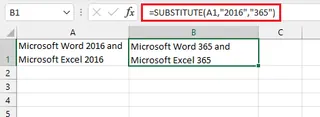
1. Reemplazo simple:
Para reemplazar un código de producto antiguo "2016" por "365" en la celda A1, usarías:
=SUSTITUIR(A1, "2016", "365")
2. Eliminar texto:
Para eliminar la palabra "Microsoft" por completo, la reemplazas con una cadena vacía "":
=SUSTITUIR(A1, "Microsoft", "")

Las limitaciones del método manual
Este enfoque funciona bien para uno o dos cambios simples. Pero en el momento en que tus necesidades se vuelven más complejas, la función SUSTITUIR revela sus limitaciones.
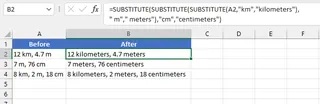
La pesadilla de la fórmula anidada: ¿Qué pasa si necesitas reemplazar "km" por "kilómetros", "m" por "metros" y "cm" por "centímetros" en la misma celda? No tienes más remedio que anidar funciones SUSTITUIR dentro de otras. La fórmula rápidamente se convierte en un monstruo:
=SUSTITUIR(SUSTITUIR(SUSTITUIR(A1,"km","kilómetros")," m"," metros"),"cm","centímetros")
Esto conduce a varios problemas del mundo real:
- Difícil de leer y depurar: Una coma o paréntesis mal colocados en esa fórmula larga, y todo se rompe. Encontrar el error es un frustrante juego de escondite.
- Escalabilidad deficiente: ¿Qué pasa si tienes diez palabras diferentes para reemplazar? La fórmula se vuelve prácticamente inmanejable.
- Alto mantenimiento: Cuando se requiere una nueva regla de limpieza, tienes que editar cuidadosamente esta fórmula compleja, arriesgando nuevos errores.
- Curva de aprendizaje pronunciada: Tienes que conocer la función, su sintaxis y el concepto de anidación. Esto no es intuitivo para principiantes o incluso usuarios intermedios.
Existen otros métodos como Buscar y reemplazar (Ctrl+H), pero alteran permanentemente tus datos originales y no crean una nueva columna dinámica basada en fórmulas, que es a menudo lo que se necesita para los informes.
La nueva solución: Automatiza el reemplazo de texto con IA para Excel
En lugar de memorizar sintaxis y construir fórmulas frágiles, ¿qué tal si pudieras simplemente decirle a Excel lo que quieres hacer? Esto es exactamente lo que permite un agente de IA para Excel como Excelmatic. Reemplaza el tedioso proceso de escribir fórmulas con una interfaz conversacional simple.
El enfoque de Excelmatic: De fórmula a conversación
Excelmatic es un asistente de IA que entiende tus objetivos de datos descritos en lenguaje natural. Subes tu hoja de cálculo y luego simplemente chateas con la IA para que realice el análisis, los gráficos o la limpieza de datos por ti.

Así es como puedes resolver los mismos problemas de reemplazo de texto en una fracción del tiempo.
Guía paso a paso para el reemplazo de texto potenciado por IA
1. Sube tus datos
Primero, arrastra y suelta tu archivo de Excel o CSV en Excelmatic. La IA leerá tus datos y te mostrará una vista previa. Asegúrate de que tus columnas tengan encabezados claros (por ejemplo, "Descripción del producto", "Dirección") para que la IA pueda entender fácilmente tus solicitudes.

2. Describe tu objetivo en lenguaje natural
En lugar de escribir una fórmula, simplemente escribes una solicitud en el cuadro de chat.
Aquí hay algunos ejemplos basados en los desafíos que discutimos:
Para un reemplazo único:
En la columna 'Código de producto', reemplaza '2016' por '365'.
Para eliminar texto:
En la columna 'Nombre de la empresa', elimina la palabra 'Microsoft'.
Para múltiples reemplazos (el cambio de juego):
En la columna 'Descripción', haz los siguientes reemplazos: cambia 'm' por 'metros', 'cm' por 'centímetros' y 'km' por 'kilómetros'.

Observa cómo esta única oración clara logra el mismo resultado que esa compleja fórmula SUSTITUIR anidada.
3. Revisa e itera sobre los resultados

Excelmatic procesará tu solicitud y presentará los datos limpios en una nueva tabla. La belleza de este enfoque es que es una conversación. Puedes seguir refinando los datos.
- "Genial. Ahora, en la misma columna, también cambia 'Inc.' por 'Incorporated'."
- "¿Puedes crear una nueva columna que cuente los caracteres en la columna 'Descripción', pero sin espacios?"
Este proceso iterativo te permite construir flujos de trabajo de limpieza complejos paso a paso, sin tocar nunca la barra de fórmulas.
4. Exporta tus datos limpios Una vez que estés satisfecho, puedes descargar el resultado como un nuevo archivo de Excel limpio con un solo clic. Tu archivo original permanece intacto.
Ejemplo de diálogo en Excelmatic
Así es como podría verse una conversación típica de limpieza de datos:
Usuario: Subí mi lista de clientes. La columna 'Dirección' está desordenada. ¿Puedes ayudarme a limpiarla? Primero, reemplaza todas las instancias de 'C/' por 'Calle' y 'Av.' por 'Avenida'.
Excelmatic: Hecho. He creado una nueva columna llamada 'Dirección_Limpia' con esos reemplazos. También veo que algunas entradas contienen 'Pje.'. ¿Te gustaría que reemplace eso por 'Pasaje' también?
Usuario: Sí, por favor hazlo. Y también elimina cualquier espacio extra entre palabras.
Excelmatic: Entendido. La columna 'Dirección_Limpia' ahora se ha actualizado para reemplazar 'Pje.' por 'Pasaje' y para consolidar múltiples espacios en espacios simples. Puedes revisar los cambios en la tabla a continuación o descargar el archivo ahora.
SUSTITUIR vs. Excelmatic: Una comparación rápida
| Característica | SUSTITUIR tradicional |
Excelmatic (IA para Excel) |
|---|---|---|
| Método | Escritura manual de fórmulas | Conversación en lenguaje natural |
| Múltiples reemplazos | Requiere fórmulas complejas y anidadas | Se logra con una oración simple |
| Curva de aprendizaje | Alta (debe aprender sintaxis, anidación) | Baja (debe poder describir el objetivo) |
| Flexibilidad | Rígida; cualquier cambio requiere reescribir la fórmula | Alta; fácilmente iterar con solicitudes de seguimiento |
| Propensión a errores | Alta (errores tipográficos, anidación incorrecta) | Baja (la IA maneja la lógica compleja) |
| Tiempo para completar | Minutos a horas, dependiendo de la complejidad | Segundos a minutos |
Preguntas frecuentes
1. ¿Necesito conocer fórmulas de Excel para usar Excelmatic? No, para nada. El propósito completo de Excelmatic es liberarte de escribir fórmulas. Solo necesitas saber lo que quieres lograr y poder describirlo en lenguaje natural.
2. ¿Es seguro subir los datos de mi empresa a Excelmatic? Excelmatic está construido pensando en la seguridad de los datos. Todos los datos están cifrados en tránsito y en reposo. Para detalles específicos sobre políticas de seguridad y privacidad, siempre es mejor consultar el sitio web oficial. Tu archivo original nunca se modifica.
3. ¿Qué pasa si mis reglas de reemplazo de texto son muy complejas? La IA de Excelmatic es capaz de entender instrucciones complejas y de múltiples pasos. Puedes escribir un mensaje más detallado o construir la lógica conversacionalmente, paso a paso. Esto a menudo resulta más confiable que intentar escribir una fórmula gigante y perfecta desde el principio.
4. ¿Excelmatic solo puede reemplazar texto?
No, el reemplazo de texto es solo una pequeña parte de lo que puede hacer. Puedes usar Excelmatic para crear tablas dinámicas, generar fórmulas complejas (como BUSCARV o SUMAR.SI), construir gráficos y generar informes completos de análisis de datos, todo a través del lenguaje natural.
5. ¿Puedo usar las fórmulas generadas por Excelmatic en mis propias hojas? Sí. En muchos casos, Excelmatic puede proporcionar la fórmula exacta que usó para realizar una operación. Puedes copiar esta fórmula y pegarla en tu propio libro de Excel si deseas integrarla en un flujo de trabajo existente.
Toma acción: Mejora tu flujo de trabajo en Excel hoy
Cada hora que pasas descifrando fórmulas anidadas o limpiando texto manualmente es una hora que podrías haber dedicado a un análisis más valioso. Los métodos tradicionales, aunque potentes, representan un límite para tu productividad.
Al adoptar un agente de IA para Excel como Excelmatic, no solo estás encontrando un atajo; estás cambiando fundamentalmente tu relación con tus datos. Pasas de ser un "técnico" que escribe código a un "estratega" que hace preguntas.
¿Listo para dejar de luchar contra tus hojas de cálculo? Prueba Excelmatic gratis y sube uno de tus archivos desordenados. Comienza con un mensaje simple como los de este artículo y observa cómo tu tarea más tediosa se realiza en segundos.





