Conclusiones clave:
- La tradicional Cinta de Excel, aunque potente, es una interfaz compleja que obliga a los usuarios a memorizar la ubicación de cientos de comandos, ralentizando incluso tareas simples.
- Las herramientas de IA para Excel como Excelmatic ofrecen una alternativa revolucionaria: en lugar de hacer clic en menús, simplemente describes tu objetivo en lenguaje natural y la IA ejecuta la tarea por ti.
- Al usar un agente de IA, puedes reducir drásticamente el tiempo dedicado a crear tablas dinámicas, gráficos y fórmulas, minimizar la curva de aprendizaje para nuevos usuarios y centrarte en tus análisis de datos en lugar de en navegar el software.
El Problema: Perdido en un Mar de Clics
Durante décadas, la Cinta de Excel ha sido el centro de mando para millones de usuarios. Es esa fila familiar de pestañas en la parte superior de la pantalla: Inicio, Insertar, Datos, Fórmulas... Cada pestaña abre un nuevo conjunto de botones, menús y opciones.

Seamos honestos: es abrumadora. Imagina que necesitas crear un resumen de ventas simple. Sabes que necesitas una tabla dinámica y un gráfico, pero ¿por dónde empiezas?
- "¿Está el botón de Tabla Dinámica en la pestaña
Datoso en la pestañaInsertar?" - "¿Cómo cambio este gráfico de barras a un gráfico de líneas? Primero tengo que encontrar la pestaña contextual
Diseño de gráfico." - "Necesito filtrar los 5 productos principales. Recuerdo que hay una opción de filtro en algún lugar, pero ¿en qué menú está?"
Esta constante "búsqueda de botones" es un gran asesino de la productividad. Pasas más tiempo tratando de recordar cómo hacer algo en Excel que haciéndolo realmente. La carga cognitiva es alta, el proceso es lento y, para cualquiera que no viva en Excel 8 horas al día, es una experiencia frustrante. Te ves obligado a trabajar como el software dicta, no como tú piensas.
La Solución Tradicional: Dominar el Laberinto de la Cinta
El enfoque convencional para superar esto es simple pero que consume tiempo: memorización y práctica. Un usuario experto de Excel ha pasado cientos de horas aprendiendo la ubicación exacta de cada comando esencial.
Recorramos la "forma de la Cinta" de crear un informe de ventas básico.
Paso a Paso con la Cinta de Excel
Supongamos que tienes una tabla de datos sin procesar de transacciones de ventas con columnas para Fecha, Región, Producto y Monto de Venta. Tu objetivo es crear una tabla dinámica y un gráfico de columnas que muestre las ventas totales por región.
- Selecciona Tus Datos: Haz clic en cualquier lugar dentro de tu rango de datos.
- Navega a la Pestaña Insertar: Mueve el ratón a la parte superior de la pantalla y haz clic en la pestaña
Insertar. - Encuentra y Haz Clic en Tabla Dinámica: En el extremo izquierdo de la Cinta, haz clic en el botón
Tabla dinámica. Aparece un cuadro de diálogo.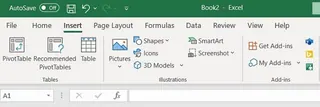
- Configura la Tabla Dinámica: Se crea una nueva hoja. Ahora debes arrastrar el campo
Regiónal área "Filas" y el campoMonto de Ventaal área "Valores" del panel Campos de tabla dinámica. - Crea el Gráfico: Con tu tabla dinámica seleccionada, vuelve a la pestaña
Insertar. - Encuentra el Tipo de Gráfico: Localiza el grupo "Gráficos" y haz clic en
Gráficos recomendadoso en el icono específico del gráfico de columnas. - Formatea el Gráfico: Ahora aparecen dos nuevas pestañas "contextuales":
Analizar tabla dinámicayFormato. Tienes que hacer clic en ellas para ocultar botones de campo, agregar un título o cambiar colores.
Este proceso implica al menos 7-8 pasos distintos a través de múltiples pestañas y paneles. Si tu jefe luego pregunta: "¿Puedes mostrarme esto por producto en lugar de por región?", tienes que volver al panel Campos de tabla dinámica y empezar a arrastrar y soltar todo de nuevo.
Las Limitaciones del Enfoque Primero la Cinta
- Alta Curva de Aprendizaje: Se necesita un tiempo significativo para volverse competente. Los nuevos miembros del equipo no pueden ser productivos de inmediato.
- Lento e Ineficiente: Hacer clic en menús es inherentemente más lento que simplemente declarar tu intención.
- Flujo de Trabajo Rígido: La Cinta te obliga a un proceso lineal, paso a paso. El análisis rápido y exploratorio es engorroso.
- Fácil de Olvidar: Si no usas una función regularmente (como
MinigráficosoFormato condicional), es probable que olvides dónde está y tengas que buscarla de nuevo.
La Nueva Solución: Usar IA para Excel con Excelmatic
¿Y si pudieras saltarte los menús por completo? ¿Y si pudieras simplemente decirle a Excel lo que quieres, y él haría el trabajo por ti? Esa es la promesa de los agentes de IA para Excel como Excelmatic.

Excelmatic actúa como tu analista de datos personal. Subes tu archivo y comienzas una conversación en lenguaje natural. En lugar de buscar botones, simplemente describes el resultado que necesitas.
Cómo Construir el Mismo Informe con Excelmatic
Resolvamos exactamente el mismo problema—crear un resumen de ventas por región—usando un enfoque conversacional de IA.
Paso 1: Sube Tus Datos
Primero, arrastra y suelta tu archivo de Excel o CSV directamente en la interfaz de chat de Excelmatic. La IA lee instantáneamente tus datos y comprende su estructura.

Paso 2: Describe Tu Objetivo en Lenguaje Natural
Ahora, en lugar de navegar por la Cinta, simplemente escribe tu solicitud en el cuadro de chat.
Podrías preguntar:
Crea una tabla dinámica que sume las ventas para cada región.
O, más directamente:
Muéstrame las ventas totales por región y luego crea un gráfico de columnas para ello.

Paso 3: Revisa e Itera sobre el Resultado
Excelmatic procesará tu solicitud en segundos y presentará el resultado directamente en la interfaz. Podría generar la tabla dinámica, crear el gráfico e incluso proporcionar un breve resumen.
El verdadero poder viene de la capacidad de iterar. Puedes continuar la conversación para refinar los resultados.
- "Vale, ahora ordena el gráfico de mayor a menor venta."
- "¿Puedes agregar la categoría de producto como filtro?"
- "Cambia esto a un gráfico circular y agrega etiquetas de datos."
Cada solicitud es un simple seguimiento, no un nuevo proceso de múltiples pasos.
Paso 4: Exporta Tu Trabajo Terminado
Una vez que estés satisfecho con el resultado, puedes descargar un nuevo archivo de Excel que contenga la tabla dinámica, el gráfico y cualquier otro análisis generado por la IA. También puedes copiar las fórmulas o configuraciones para usar en tus libros de trabajo existentes.
Ejemplo de Diálogo: De Datos Sin Procesar a Información
Así es como podría verse una conversación típica con Excelmatic:
Usuario: Aquí están mis datos de ventas del Q2. Por favor, crea una tabla dinámica para mostrar las ventas totales de cada producto, desglosadas por mes.
Excelmatic: He creado la tabla dinámica con 'Producto' en las filas, 'Mes' en las columnas y la suma de 'Ventas' en los valores. ¿Te gustaría visualizar esto?
Usuario: Sí, haz un gráfico de columnas apiladas. Además, resalta en rojo cualquier cifra de ventas mensual por debajo de $5,000.
Excelmatic: Listo. He generado un gráfico de columnas apiladas a partir de la tabla dinámica y he aplicado formato condicional para resaltar todos los valores inferiores a $5,000. El archivo actualizado está listo para descargar.
Cinta Tradicional vs. Excelmatic IA: Una Comparación Rápida
| Característica | Cinta de Excel Tradicional | Excelmatic IA |
|---|---|---|
| Velocidad | Lenta; requiere múltiples clics y navegación por menús. | Rápida; resultados en segundos a partir de un solo comando. |
| Facilidad de Uso | Difícil para principiantes; requiere memorización. | Intuitiva; si puedes describirlo, puedes hacerlo. |
| Flexibilidad | Rígida; los cambios requieren volver a navegar por menús. | Altamente flexible; itera y refina a través de la conversación. |
| Curva de Aprendizaje | Empinada. Puede tomar meses o años dominarla. | Casi plana. Empieza a obtener resultados en minutos. |
Preguntas Frecuentes
P: ¿Necesito ser un experto en Excel para usar Excelmatic?
R: Para nada. Excelmatic está diseñado para todos, desde principiantes absolutos hasta expertos experimentados. Si sabes lo que quieres lograr con tus datos, puedes usarlo. Reduce drásticamente la barrera para realizar potentes análisis de datos.
P: ¿Excelmatic cambiará mi archivo original de Excel?
R: No. Tu archivo original permanece intacto. Excelmatic trabaja en una copia de tus datos en un entorno seguro y te permite descargar los resultados como un nuevo archivo.
P: ¿Puede Excelmatic manejar todas las funciones que se encuentran en la Cinta?
R: Excelmatic puede realizar la gran mayoría de tareas relacionadas con datos: limpieza de datos, transformación, creación de fórmulas complejas, construcción de tablas dinámicas, generación de gráficos y redacción de resúmenes de análisis. Para formatos de documento altamente específicos como diseños de impresión o colores de tema, aún podrías usar la Cinta en el archivo exportado final.
P: ¿Es seguro subir los datos de mi empresa a Excelmatic?
R: Excelmatic está construido con la seguridad de los datos como una prioridad máxima. Todos los datos están encriptados y se manejan de acuerdo con estrictas políticas de privacidad. Para preguntas específicas de cumplimiento, siempre es mejor consultar los términos de servicio y la política de privacidad del sitio web oficial.
P: ¿Qué pasa si no sé qué preguntarle a la IA?
R: ¡Comienza simple! Prueba con solicitudes como "resume estos datos", "encuentra el promedio de la columna 'Ingresos'", o "ordena esta tabla por fecha". La IA está diseñada para ser un socio útil y a menudo puede sugerir los siguientes pasos.
Comienza: Libérate de la Cinta Hoy
Cada minuto que pasas buscando un botón en la Cinta de Excel es un minuto que no estás dedicando a un análisis valioso. El enfoque tradicional, lleno de clics, ya no es la única forma—ni la mejor—de trabajar con tus datos.
Al adoptar un agente de IA para Excel como Excelmatic, puedes transformar tu flujo de trabajo de una frustrante búsqueda del tesoro en una conversación fluida. Concéntrate en las preguntas de tu negocio, no en las peculiaridades del software.
¿Listo para ver la diferencia? Prueba Excelmatic gratis hoy. Sube una de tus propias hojas de cálculo y pídele que haga la tarea que estabas temiendo. Te sorprenderá la cantidad de tiempo que puedes ahorrar.