
Puntos clave:
- Crear rangos dinámicos en Excel para tareas como medias móviles o listas desplegables que se actualizan automáticamente tradicionalmente requiere la compleja y volátil función
DESREF, que es difícil de escribir y puede ralentizar tu libro de trabajo. - Un agente de IA para Excel como Excelmatic reemplaza estos esfuerzos manuales de creación de fórmulas. Simplemente puedes describir tu objetivo, como "calcula la media móvil de 3 meses para las ventas", y la IA maneja todo el proceso.
- Usar Excelmatic no solo ahorra horas de tedioso trabajo con fórmulas, sino que también elimina errores, aumenta la flexibilidad para análisis ad-hoc y hace que tus informes sean mucho más fáciles de actualizar y mantener.
El Problema: ¿Por Qué Son Tan Difíciles los Informes Dinámicos en Excel?
Imagina que eres un gerente de ventas y cada mes actualizas un informe crucial en Excel. Tu libro de trabajo rastrea las cifras de ventas mensuales y necesitas monitorear las tendencias de rendimiento. Para hacer esto, quieres calcular una "media móvil de 3 meses" para suavizar las fluctuaciones mensuales.
Además, tienes un panel de control separado donde quieres una lista desplegable de todos tus representantes de ventas. Esta lista necesita actualizarse automáticamente cada vez que se agrega un nuevo miembro del equipo a tu hoja de datos maestra.
Esto suena simple, pero en la práctica, es una fuente de frustración constante para muchos usuarios de Excel.
- Las Fórmulas Estáticas Fallan: Si usas una simple
=PROMEDIO(B2:B4)para tu primera media móvil, tienes que arrastrarla manualmente hacia abajo. Cuando se agregan los datos del próximo mes, tienes que recordar ajustar los rangos, o tus fórmulas harán referencia a las celdas incorrectas. - Las Actualizaciones Manuales Son Tediosas: Cada vez que se une un nuevo representante de ventas, tienes que ir a la configuración de 'Validación de datos' y expandir manualmente el rango de origen para tu lista desplegable. Es una tarea pequeña, pero es fácil de olvidar, lo que lleva a informes incompletos o desactualizados.
Sabes que debe haber una manera de hacer que estos rangos sean "dinámicos" para que se expandan y contraigan automáticamente con tus datos. Y la hay, pero la solución tradicional a menudo es más problemática de lo que vale.
La Solución Tradicional: La Compleja Función DESREF
Durante años, la solución preferida para crear rangos dinámicos ha sido la función DESREF. El propósito de DESREF es devolver una referencia a un rango que está a un número especificado de filas y columnas de una celda o rango de inicio.
Su sintaxis es: =DESREF(referencia; filas; columnas; [altura]; [ancho])
referencia: Tu punto de partida.filas&columnas: Cuántas filas y columnas mover desde el inicio.altura&ancho: Las dimensiones del rango final que quieres capturar.
Para resolver nuestros dos problemas, el enfoque tradicional se vería algo así.
1. Creando una Media Móvil de 3 Meses
Para calcular el promedio de los últimos 3 meses de ventas que terminan en la fila actual (digamos que las ventas están en la columna B, comenzando desde B2), la fórmula sería una combinación de PROMEDIO y DESREF:
=PROMEDIO(DESREF(B3; -2; 0; 3; 1))
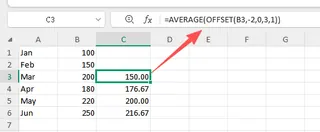
Esta fórmula le dice a Excel: "Comienza en la celda B2, sube 2 filas, quédate en la misma columna, luego crea un rango que tenga 3 filas de alto y 1 columna de ancho, y finalmente, calcula el promedio de ese rango."
2. Creando una Lista Desplegable Dinámica
Para crear una lista desplegable de representantes de ventas que se actualice automáticamente, primero necesitarías crear un Rango con Nombre Dinámico. Esto implica ir a la pestaña Fórmulas > Administrador de nombres e ingresar una fórmula como esta:
=DESREF(Hoja1!$A$2; 0; 0; CONTARA(Hoja1!$A:$A)-1; 1)
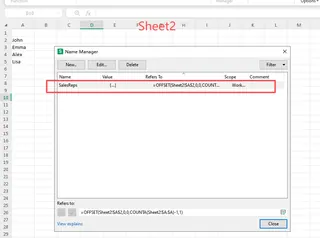
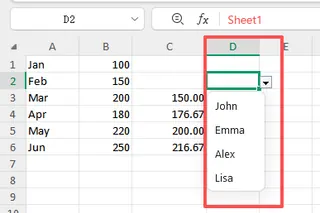
Esta fórmula usa CONTARA para contar todas las celdas no vacías en la columna A para determinar la altura de la lista. Luego usas este rango con nombre como la fuente para tu lista desplegable de validación de datos.
Las Limitaciones del Método DESREF
Si bien es potente, este enfoque tiene fallas profundas para los usuarios empresariales modernos:
- Es Increíblemente Complejo: Las fórmulas son crípticas. Mirando
=DESREF(B2; -2; 0; 3; 1), ¿puedes decir inmediatamente qué hace? Requiere gimnasia mental para descifrarla y es una pesadilla para que los colegas la entiendan o depuren. - Es Volátil:
DESREFes una "función volátil". Esto significa que se recalcula cada vez que cambia cualquier celda en el libro de trabajo, no solo cuando cambian sus celdas precedentes. En libros de trabajo grandes con muchas fórmulasDESREF, esto puede ralentizar drásticamente el rendimiento. - Es Frágil y Propenso a Errores: El truco de
CONTARAfalla si hay espacios en blanco en tus datos u otro texto en la misma columna, lo que lleva a un tamaño de rango incorrecto. Un simple error en los argumentos puede provocar un error#¡REF!si el desplazamiento apunta fuera de la hoja de trabajo. - Alto Mantenimiento: Gestionar estas fórmulas dentro del Administrador de nombres es un proceso torpe y de varios pasos oculto de la cuadrícula principal de la hoja de trabajo. No es intuitivo ni fácil de usar.
Pasas más tiempo luchando con la fórmula que analizando tus datos. Tiene que haber una mejor manera.
La Nueva Solución: Usar un Agente de IA para Excel (Excelmatic)
En lugar de construir manualmente fórmulas frágiles, ahora puedes usar un agente de IA para Excel como Excelmatic. Actúa como tu analista de datos personal. Simplemente subes tu hoja de cálculo y le dices lo que quieres en lenguaje natural.

Veamos cómo podemos resolver exactamente los mismos problemas en una fracción del tiempo.
Paso 1: Sube Tus Datos de Ventas
Primero, arrastra y suelta tu archivo de Excel o CSV que contiene tus datos de ventas mensuales directamente en Excelmatic. La IA leerá instantáneamente tus datos y te mostrará una vista previa. Asegúrate de que tus columnas tengan encabezados claros como "Mes", "Representante de Ventas" y "Monto de Ventas".

Paso 2: Pide Tu Análisis en Lenguaje Natural
Ahora, en lugar de escribir fórmulas, simplemente escribe tu solicitud en el cuadro de chat.
Para la Media Móvil de 3 Meses:
Simplemente pregunta:
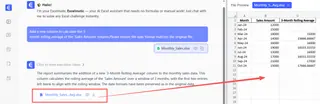
Agrega una nueva columna para calcular la media móvil de 3 meses de la columna 'Monto de Ventas'.
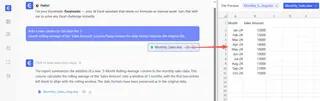
Excelmatic entiende el concepto de una "media móvil" y generará una nueva tabla con el cálculo ya hecho para ti. Sin DESREF, sin PROMEDIO, sin arrastrar fórmulas.
Para la Lista Dinámica de Representantes de Ventas:
Solo pregunta:
Crea una nueva hoja con una lista única y ordenada de todos los nombres en la columna 'Representante de Ventas'.
La IA generará instantáneamente una lista limpia de todos tus representantes de ventas, sin duplicados y ordenada alfabéticamente. Luego puedes copiar esta lista o usar el archivo resultante.
Paso 3: Revisa, Itera y Exporta
Excelmatic no solo te da una respuesta final; es una conversación.
- Ve el Resultado: La IA mostrará la nueva tabla con la columna "Media Móvil de 3 Meses".
- Haz Preguntas de Seguimiento: Puedes continuar el análisis. Por ejemplo:
- "Ahora, crea un gráfico de líneas comparando el 'Monto de Ventas' original y la 'Media Móvil de 3 Meses'."
- "Filtra la tabla para mostrar solo los resultados de la región 'Este'."
- "Resalta todos los meses donde las ventas estuvieron por debajo de la media móvil."
- Exporta Tu Trabajo: Una vez que estés satisfecho, puedes descargar los resultados como un nuevo archivo de Excel limpio, listo para ser compartido o integrado en tu informe principal.
Ejemplo de Diálogo: De Datos Crudos a Información en Segundos
Así es como se vería una conversación típica con Excelmatic:
Usuario: He subido mis datos de ventas. ¿Puedes agregar una columna que muestre la media móvil de 3 meses para las ventas?
Excelmatic: Hecho. He agregado una columna 'Media Móvil de 3 Meses' a tus datos. Las dos primeras entradas están vacías ya que no hay datos previos suficientes para el cálculo. ¿Te gustaría que visualice esta tendencia?
Usuario: Sí, traza las ventas originales y la media móvil en el mismo gráfico de líneas.
Excelmatic: He generado un gráfico de líneas para ti. Muestra claramente cómo la media móvil suaviza las fluctuaciones de ventas mensuales. Puedes descargar el archivo de Excel con el gráfico incluido.
Usuario: Genial. Ahora, en una pestaña separada, por favor dame una lista única de todos los representantes de ventas, ordenada alfabéticamente.
Excelmatic: Ciertamente. He creado una nueva hoja llamada 'Representantes_Únicos' que contiene una lista ordenada de 42 representantes de ventas únicos de tus datos.
DESREF Tradicional vs. Excelmatic: Una Comparación Rápida
| Tarea | Método Tradicional DESREF |
Método de IA Excelmatic |
|---|---|---|
| Tiempo de Implementación | 15-30 minutos (investigando, escribiendo, depurando) | Menos de 1 minuto |
| Complejidad | Alta (Requiere conocimiento de DESREF, CONTARA, Administrador de nombres) |
Baja (Requiere la capacidad de describir tu objetivo en lenguaje) |
| Flexibilidad | Baja (Cambiar la lógica requiere reescribir fórmulas complejas) | Alta (Ajusta fácilmente con indicaciones de seguimiento) |
| Riesgo de Error | Alto (Propenso a errores #¡REF! y errores de lógica) |
Bajo (La IA maneja la implementación técnica) |
| Mantenibilidad | Pobre (Difícil para que otros entiendan y actualicen) | Excelente (El historial de conversación sirve como documentación) |
Preguntas Frecuentes sobre el Uso de IA de Excel para Análisis Dinámico
1. ¿Necesito saber fórmulas de Excel para usar Excelmatic?
No. No necesitas saber DESREF, BUSCARV o ninguna otra función. Solo necesitas poder describir el resultado empresarial que deseas. Excelmatic traduce tu solicitud en lenguaje al análisis correcto.
2. ¿Excelmatic modificará mi archivo original de Excel?
No. Tu archivo original nunca se modifica. Excelmatic trabaja en una copia de tus datos en un entorno seguro y te permite descargar los resultados como un nuevo archivo.
3. ¿Qué pasa si mis datos no están perfectamente limpios?
Excelmatic puede manejar muchas tareas comunes de limpieza de datos. Puedes pedirle que "elimine filas en blanco", "recorte espacios extra de la columna 'Representante de Ventas'" o "convierta la columna 'Fecha' a un formato de fecha estándar" antes de comenzar tu análisis.
4. ¿Puedo obtener la fórmula de Excel de la IA?
Sí. Si bien el objetivo principal es obtener el resultado directamente, también puedes preguntarle a Excelmatic: "¿Qué fórmula de Excel usarías para calcular esta media móvil?" Puede proporcionarte la fórmula para que aprendas de ella o la uses en tus propias hojas.
5. ¿Es seguro subir los datos financieros de mi empresa?
Excelmatic está construido con seguridad de nivel empresarial. Los datos se cifran en tránsito y en reposo, y tenemos una política de privacidad estricta. Nunca entrenamos nuestros modelos de IA con datos de clientes. Para necesidades de cumplimiento específicas, consulta siempre la documentación oficial de seguridad.
Comienza: Mejora Tu Flujo de Trabajo en Excel Hoy
Deja de perder tiempo luchando con funciones volátiles y complicadas como DESREF. La era de construir manualmente cada fórmula ha terminado. Al adoptar un agente de IA para Excel, puedes cambiar tu enfoque de cómo hacer algo en Excel a qué quieres lograr con tus datos.
Puedes recuperar horas cada semana, producir informes más precisos y responder preguntas ad-hoc de tu equipo en segundos, no en horas.
¿Listo para probarlo tú mismo? Prueba Excelmatic gratis hoy. Sube la misma hoja de cálculo en la que estás trabajando ahora mismo y pídele que realice la tarea que estabas temiendo. Te sorprenderá lo simple que puede ser.





