
Puntos clave:
- Escribir y depurar fórmulas IF o IFS largas y anidadas para tareas condicionales como asignar calificaciones o categorías lleva mucho tiempo y es muy propenso a errores de sintaxis.
- Las herramientas de IA para Excel como Excelmatic eliminan la necesidad de escribir fórmulas manualmente. Simplemente puedes describir tus reglas de negocio en lenguaje natural, y la IA genera la fórmula correcta para ti.
- Usar Excelmatic para manejar lógica condicional reduce drásticamente el tiempo de configuración, evita frustrantes errores en las fórmulas y hace que tus hojas de cálculo sean más transparentes y fáciles de actualizar para cualquiera.
El desafío común: Aplicar reglas de negocio en Excel
Imagina que eres un gerente de formación que acaba de recopilar comentarios de un curso reciente. Los asistentes calificaron el curso en una escala del 1 al 5, y ahora necesitas traducir estos números a descripciones significativas para tu informe. Una puntuación de 5 debería ser "Excelente", 4 debería ser "Muy Bueno", y así sucesivamente.
O tal vez eres un profesor con una lista de calificaciones de exámenes de estudiantes. Tu tarea es asignar una letra (A, B, C, D, E) basada en rangos de porcentaje predefinidos. Por ejemplo, cualquier puntuación de 90 o más es una "A", de 80 a 89 es una "B", y así sucesivamente.
Estos escenarios son increíblemente comunes en negocios, educación y finanzas. Todos se reducen a aplicar un conjunto de reglas condicionales a una columna de datos. Si bien la lógica es simple de enunciar, implementarla en Excel a menudo te sumerge en un mundo de fórmulas complejas y frágiles que son un dolor de cabeza de crear y aún peor de mantener.
La forma tradicional de Excel: Un laberinto de fórmulas
Durante décadas, los usuarios de Excel han confiado en un puñado de funciones para abordar la lógica condicional. Si bien son potentes, cada una viene con su propio conjunto de frustraciones.
El clásico dolor de cabeza: Funciones IF anidadas
El método tradicional es anidar múltiples funciones IF una dentro de otra. Para nuestro ejemplo de comentarios de formación, la fórmula se vería algo así:
=IF(B2=5,"Excelente",IF(B2=4,"Muy Bueno",IF(B2=3,"Bueno",IF(B2=2,"Deficiente",IF(B2=1,"Muy Deficiente","Puntuación Inválida")))))
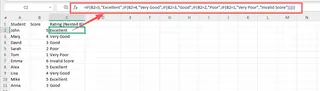
Si bien esta fórmula funciona, es un ejemplo perfecto de lo que hace que las hojas de cálculo sean difíciles de gestionar:
- Pesadilla de legibilidad: La fórmula es una cadena larga y confusa de funciones. Descifrar la lógica requiere una lectura cuidadosa y concentración.
- El problema de los paréntesis: Con cada
IFanidado, agregas otro conjunto de paréntesis. Olvidar cerrar solo uno, o ponerlo en el lugar equivocado, resulta en un error que puede ser frustrante de rastrear. - Difícil de mantener: ¿Qué pasa si quieres agregar una nueva categoría o cambiar una descripción? Tienes que editar cuidadosamente el medio de esta fórmula enrevesada, arriesgándote a romperla por completo. Entregar esta hoja de cálculo a un colega a menudo se encuentra con un gemido.
Una mejora moderna: La función IFS
Microsoft introdujo la función IFS en Excel 2019 para simplificar este proceso. En lugar de anidar, IFS te permite listar tus condiciones en una secuencia lineal:
=IFS(B2>=90,"A", B2>=80,"B", B2>=70,"C", B2>=60,"D", B2<60,"E")
Esta función verifica cada condición en orden y devuelve el valor para la primera que sea verdadera. Para el escenario de calificaciones, es una clara mejora sobre los IF anidados.
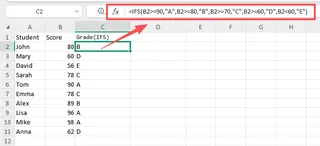
Sin embargo, la función IFS no es una bala de plata. Todavía tiene limitaciones:
- Trabajo manual: Todavía tienes que conocer la sintaxis y escribir la fórmula a mano.
- Propenso a errores: Un simple error tipográfico en una referencia de celda (
B2en lugar deB3) o un operador lógico (>en lugar de>=) puede llevar a resultados incorrectos que son difíciles de detectar. - El caso "catch-all": Si ninguna de tus condiciones se cumple,
IFSdevuelve un error#N/A. Para evitar esto, tienes que recordar agregar una condición final "catch-all" comoTRUE, "Puntuación Inválida", lo que no es intuitivo para muchos usuarios.
Ambos métodos te obligan a pensar como una computadora, traduciendo tus simples reglas de negocio a la sintaxis rígida de Excel. Pero, ¿y si pudieras saltarte ese paso de traducción por completo?
La nueva solución: Usa IA para Excel (Excelmatic)
En lugar de que tú aprendas el lenguaje de Excel, ¿qué tal si Excel pudiera aprender el tuyo? Esa es la promesa de los Agentes de IA para Excel como Excelmatic. Tú proporcionas los datos y describes el resultado que quieres en lenguaje natural, y la IA hace el trabajo pesado.

Resolvamos el mismo problema de calificación usando Excelmatic.
Paso 1: Sube tus datos
Primero, subes tu archivo de Excel o CSV que contiene los nombres y puntuaciones de los estudiantes directamente a la plataforma de Excelmatic. La IA leerá y mostrará tus datos al instante, listos para el análisis.

Paso 2: Describe tu lógica en lenguaje natural
Ahora, en lugar de hacer clic en una celda y escribir =IFS(...), simplemente abres el panel de chat y escribes tus instrucciones.
Para la tarea de calificación de estudiantes, podrías escribir:
Crea una nueva columna llamada 'Calificación'. Si la 'Puntuación' es 90 o más, la calificación es 'A'. Si la puntuación es 80 o más, es 'B'. Si es 70 o más, es 'C'. Si es 60 o más, es 'D'. Cualquier otra cosa es 'E'.
Para el escenario de comentarios del curso, podrías escribir:
Agrega una columna llamada 'Valoración'. Basado en la columna 'Puntuación': 5 es 'Excelente', 4 es 'Muy Bueno', 3 es 'Bueno', 2 es 'Deficiente', y 1 es 'Muy Deficiente'. Si la puntuación es cualquier otra cosa, muestra 'Puntuación Inválida'.

Paso 3: Revisa el resultado generado por la IA
Excelmatic procesa tu solicitud e instantáneamente genera la fórmula IFS correcta. Más importante aún, aplica esta fórmula a tus datos y te muestra una vista previa de la nueva columna. Puedes ver inmediatamente si la lógica se ha aplicado correctamente.
La IA incluso te mostrará la fórmula exacta que usó, lo cual es una excelente manera de aprender o verificar la lógica.
Paso 4: Itera y exporta
¿Qué pasa si quieres hacer un cambio? No necesitas editar una fórmula. Simplemente continúa la conversación. Podrías seguir con:
En realidad, cambia la calificación 'E' a 'Reprobado'.
La IA actualizará la fórmula y los resultados al instante. Una vez que estés satisfecho, puedes descargar el nuevo archivo de Excel con la columna 'Calificación' ya incluida, o simplemente copiar la fórmula generada para pegarla en tu hoja de cálculo original.
Ejemplo de diálogo en Excelmatic
Así es como podría verse una conversación típica:
Usuario: Tengo una lista de puntuaciones de evaluación de empleados en la columna B. Necesito crear una nueva columna C llamada "Nivel de Desempeño". Las puntuaciones por encima de 4.5 deberían ser "Rendimiento Superior", las puntuaciones de 3.5 a 4.5 deberían ser "Alto Rendimiento", las puntuaciones de 2.5 a 3.49 deberían ser "Rendimiento Sólido", y cualquier cosa por debajo de 2.5 debería ser "Necesita Mejora".
Excelmatic: Entendido. He generado una fórmula para crear la columna "Nivel de Desempeño" basada en tus reglas. La fórmula para la celda C2 es: =IFS(B2>4.5, "Rendimiento Superior", B2>=3.5, "Alto Rendimiento", B2>=2.5, "Rendimiento Sólido", TRUE, "Necesita Mejora"). He aplicado esto a tus datos. Por favor, revisa la nueva columna.
Usuario: Esto es perfecto. Ahora, ¿puedes crear una tabla dinámica que muestre el conteo de empleados en cada nivel de desempeño?
Excelmatic: Por supuesto. He creado una tabla dinámica que resume el número de empleados por nivel. Puedes verla ahora o descargar el archivo de Excel actualizado que incluye tanto la nueva columna como la tabla dinámica en una hoja separada.
Método tradicional vs. Excelmatic: Una comparación rápida
| Aspecto | Método tradicional (IFS/IF anidado) | Excelmatic (IA para Excel) |
|---|---|---|
| Tiempo de implementación | 5-15 minutos, dependiendo de la complejidad | < 1 minuto |
| Habilidad requerida | Conocimiento de sintaxis de IF, IFS, operadores |
Capacidad para describir reglas de negocio en lenguaje natural |
| Riesgo de error | Alto (errores tipográficos, operadores incorrectos, paréntesis faltantes) | Muy bajo (la IA maneja la sintaxis y la lógica) |
| Flexibilidad | Baja (los cambios requieren edición manual de fórmulas) | Alta (los ajustes se hacen mediante conversación) |
| Legibilidad | Baja (las fórmulas largas son difíciles de descifrar) | Alta (la lógica se expresa en lenguaje natural) |
Preguntas frecuentes
1. ¿Necesito saber fórmulas de Excel para usar Excelmatic? No. El objetivo principal es reemplazar la escritura de fórmulas con instrucciones en lenguaje natural. Excelmatic es perfecto tanto para principiantes que no conocen fórmulas como para expertos que quieren ahorrar tiempo.
2. ¿Excelmatic modifica mi archivo original de Excel? No. Tu archivo original permanece intacto. Excelmatic trabaja en una copia de tus datos en un entorno seguro en la nube. Puedes descargar los resultados como un nuevo archivo.
3. ¿Qué pasa si mis datos están desordenados o tienen celdas en blanco? Excelmatic está diseñado para manejar problemas comunes de datos. Incluso puedes pedirle que limpie tus datos primero, por ejemplo, diciéndole que "rellene cualquier puntuación en blanco con 0" antes de aplicar la lógica de calificación.
4. ¿Puedo usar las fórmulas generadas por Excelmatic en mis propias hojas de cálculo? ¡Absolutamente! Excelmatic siempre te muestra la fórmula que genera. Puedes copiar esta fórmula y pegarla directamente en tus propios libros de Excel, convirtiéndola en una herramienta poderosa para aprender y aplicar funciones avanzadas.
5. ¿Es seguro subir datos confidenciales de la empresa a Excelmatic? La seguridad de los datos es una prioridad máxima. Excelmatic utiliza protocolos de seguridad y cifrado estándar de la industria. Para detalles específicos sobre el manejo de datos y privacidad, siempre consulta la política de privacidad oficial en el sitio web.
Comienza: Mejora tu flujo de trabajo en Excel hoy
Deja de perder tiempo luchando con paréntesis y depurando complejas declaraciones IFS. La próxima vez que necesites categorizar datos, asignar calificaciones o aplicar cualquier conjunto de reglas de negocio en Excel, deja que un agente de IA haga el trabajo por ti.
Al cambiar de la escritura manual de fórmulas a instrucciones conversacionales, no solo ahorras horas de trabajo tedioso, sino que también haces tu análisis más confiable y fácil de compartir. Puedes concentrarte en el "qué" y el "por qué" de tus datos, dejando el "cómo" a la IA.
¿Listo para experimentar el futuro de las hojas de cálculo? Prueba Excelmatic gratis hoy y convierte tus tareas de lógica condicional más complejas en una simple conversación.





