
Puntos clave:
- Construir fórmulas anidadas tradicionales como
IF(OR(...))oINDEX(MATCH(...))es complejo, consume mucho tiempo y es muy propenso a errores de sintaxis. - Un agente de IA para Excel como Excelmatic te permite reemplazar estas fórmulas enrevesadas simplemente describiendo tu lógica de negocio en lenguaje natural, por ejemplo: "Si la puntuación de crédito es >700 o los ingresos son >$40k, marcar como 'Aprobado'."
- Usar Excelmatic reduce drásticamente el tiempo dedicado a la creación y depuración de fórmulas, elimina los errores de sintaxis y proporciona la flexibilidad para modificar la lógica al instante o hacer preguntas de seguimiento.
Antecedentes del problema y puntos de dolor
Todo usuario experimentado de Excel ha chocado con "el muro". Tienes una regla de negocio clara en la cabeza, pero no hay una sola función de Excel que pueda hacer el trabajo. Por ejemplo, podrías ser un oficial de préstamos revisando solicitudes. La regla de aprobación no es una simple verificación; es una condición compuesta: "El solicitante es aprobado si su puntuación de crédito es superior a 700 O si sus ingresos anuales superan los $40,000".
Alternativamente, podrías ser un coordinador de logística intentando extraer un precio de billete específico de una lista maestra. Un simple VLOOKUP podría no funcionar si tus datos no están estructurados perfectamente. Necesitas encontrar la fila que coincida con "Stormhaven" y luego extraer el precio de la segunda columna.
En estos escenarios comunes, la respuesta tradicional es crear "fórmulas anidadas"—fórmulas dentro de otras fórmulas. Aquí es donde el mundo simple y cuadriculado de Excel de repente se convierte en un complejo rompecabezas de paréntesis anidados, comas y nombres de funciones. Para muchos, este proceso es intimidante, frustrante y un enorme sumidero de tiempo. Un solo carácter equivocado, y estarás mirando un temido error #N/A, #VALUE! o #REF!, sin una idea clara de dónde te equivocaste.
La solución tradicional: Luchar con fórmulas anidadas
Para resolver estos problemas manualmente, tienes que convertirte en un arquitecto de fórmulas, construyendo cuidadosamente funciones de múltiples capas. Veamos las soluciones clásicas para nuestros escenarios.
La forma antigua 1: Combinar IF y OR para lógica condicional
Para implementar la regla de aprobación de préstamos, no puedes simplemente usar IF. Primero necesitas evaluar las múltiples condiciones. Esto requiere anidar la función OR dentro de una función IF.
La lógica es primero verificar si Puntuación de Crédito > 700 o Ingresos > 40000. La función OR hace esto y devuelve un simple VERDADERO o FALSO. Luego, la función IF externa toma este resultado y devuelve "Aprobado" si es VERDADERO y "No Aprobado" si es FALSO.
La fórmula final se ve así:
=IF(OR(B2>700,C2>40000),"Aprobado","No Aprobado")
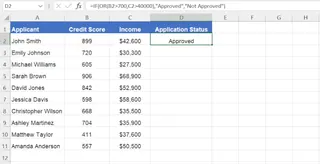
Aunque es efectiva, tienes que construirla de adentro hacia afuera, asegurándote de que cada paréntesis y coma esté perfectamente colocado.
La forma antigua 2: El dúo dinámico INDEX/MATCH para búsquedas avanzadas
Cuando VLOOKUP no es lo suficientemente flexible (por ejemplo, no puede buscar a su izquierda), la solución preferida para usuarios avanzados es la combinación INDEX/MATCH. Es un dúo poderoso pero notoriamente poco intuitivo.
Para encontrar el precio del billete para "Stormhaven" en nuestra lista, harías:
- Usar
MATCH("Stormhaven", A2:A11, 0)para encontrar el número de fila donde aparece "Stormhaven". En este caso, devuelve7. - Anidar ese resultado dentro de la función
INDEXpara recuperar el valor de la 2da columna de esa 7ma fila.
La fórmula anidada completa es:
=INDEX(A2:B11, MATCH(B15,A2:A11,0), 2)
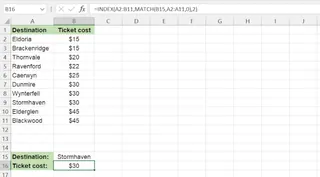
Este es un ejemplo clásico de una fórmula que, aunque correcta, es difícil de leer, escribir o depurar para la mayoría de las personas.
Las limitaciones del anidamiento manual
El enfoque manual conlleva una carga significativa:
- Curva de aprendizaje alta: Necesitas comprender profundamente múltiples funciones y cómo interactúan.
- Propenso a errores: Un solo paréntesis o coma mal colocado puede romper toda la fórmula, llevando a minutos o incluso horas de frustrante depuración.
- Difícil de mantener: Si una regla de negocio cambia (por ejemplo, "agregar una tercera condición de aprobación"), debes diseccionar y reconstruir cuidadosamente toda la fórmula.
- Colaboración deficiente: Pasar una hoja de cálculo llena de fórmulas anidadas complejas a un colega es a menudo una receta para la confusión y los errores.
La solución moderna: Usar un agente de IA para Excel (Excelmatic)
En lugar de obligarte a traducir tu lógica de negocio a la sintaxis rígida de Excel, un Agente de IA para Excel como Excelmatic te permite trabajar al revés. Expresas la lógica en lenguaje natural, y la IA maneja la implementación compleja.

Una nueva forma de pensar: De fórmulas a conversaciones
Con Excelmatic, dejas de pensar, "¿Qué funciones necesito anidar?" y empiezas a pensar, "¿Cuál es la pregunta de negocio que quiero responder?". El proceso es simple:
- Sube tu archivo de Excel o CSV.
- Inicia una conversación con la IA, describiendo lo que necesitas.
- La IA analiza tus datos, genera el resultado (ya sea una nueva columna, un resumen, una tabla dinámica o un gráfico) y te lo muestra.
- Luego puedes hacer preguntas de seguimiento para refinar los resultados.
Paso a paso: Resolviendo lógica compleja con Excelmatic
Revisitemos nuestros dos escenarios y resolvámoslos con Excelmatic.
1. Sube tu archivo de datos
Primero, subes tu hoja de cálculo—la lista de solicitantes de préstamos o la hoja de precios de billetes de autobús—directamente a Excelmatic. La IA leerá tus encabezados y datos, preparándolos para el análisis.

2. Pregunta en lenguaje natural
En lugar de escribir fórmulas, escribes tu solicitud en el chat.
Para el escenario IF/OR de aprobación de préstamos:
Puedes simplemente preguntar:
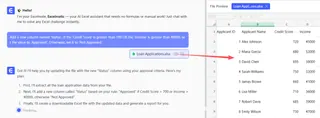
Agrega una nueva columna llamada 'Estado'. Si la 'Puntuación de Crédito' es mayor que 700 O los 'Ingresos' son mayores que 40000, establece el valor en 'Aprobado'. De lo contrario, establécelo en 'No Aprobado'.

Para el escenario de búsqueda INDEX/MATCH:
Tu solicitud es aún más simple:
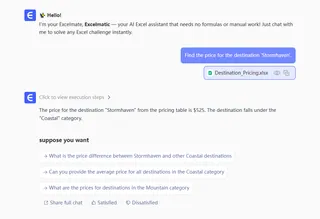
Encuentra el precio para el destino 'Stormhaven'.
O, si el destino está en una celda:
Busca el precio para el destino listado en la celda B15.
3. Revisa e itera sobre los resultados
Excelmatic procesará instantáneamente tu solicitud y mostrará la tabla actualizada con la nueva columna 'Estado' o te mostrará el precio específico que pediste. La magia no se detiene ahí. Esta es una conversación, por lo que puedes continuar refinando tu análisis.
- "Excelente. Ahora, ¿puedes filtrar esta tabla para mostrar solo los solicitantes 'Aprobados'?"
- "¿Cuál es el ingreso promedio del grupo 'No Aprobado'?"
- "Crea un gráfico circular que muestre el desglose de Aprobados vs. No Aprobados."
Este enfoque iterativo y conversacional es imposible con fórmulas tradicionales estáticas.
4. Exporta tus resultados
Una vez que estés satisfecho, puedes descargar un nuevo archivo de Excel que contenga los resultados. También puedes pedirle a Excelmatic que proporcione la fórmula exacta que usó, que luego puedes copiar y pegar en tu libro de trabajo original si es necesario.
Conversación de ejemplo
Así es como podría verse una interacción típica para la tarea de aprobación de préstamos en Excelmatic:
Tú: Tengo una lista de solicitantes de préstamos con puntuaciones de crédito e ingresos. Necesito determinar su estado de aprobación. La regla es: si su puntuación de crédito es superior a 700 o sus ingresos anuales superan los $40,000, están 'Aprobados'. De lo contrario, 'No Aprobados'. ¿Puedes agregar una columna 'Estado' con esta lógica?
Excelmatic: Hecho. He agregado una columna 'Estado' a tus datos y he categorizado a cada solicitante como 'Aprobado' o 'No Aprobado' según tus reglas. La tabla actualizada está lista para que la veas.
Tú: Gracias. ¿Cuántos solicitantes fueron aprobados?
Excelmatic: He calculado el total. Hay 8 solicitantes 'Aprobados' en tu lista.
Tú: Ahora crea un gráfico de barras comparando el ingreso promedio para el grupo 'Aprobado' versus el grupo 'No Aprobado'.
Excelmatic: He generado un gráfico de barras que visualiza el ingreso promedio para ambos grupos. Puedes ver que el grupo 'Aprobado' tiene un ingreso promedio significativamente mayor. Puedes descargar el gráfico o el archivo de Excel actualizado a continuación.
Anidamiento tradicional vs. Excelmatic: Una comparación rápida
| Aspecto | Fórmulas anidadas tradicionales | Agente de IA Excelmatic |
|---|---|---|
| Esfuerzo | Construir y depurar manualmente sintaxis compleja. | Describir la lógica de negocio en lenguaje natural. |
| Velocidad | Minutos a horas. | Segundos a minutos. |
| Tasa de error | Alto riesgo de errores de sintaxis y lógica. | La IA maneja la sintaxis, minimizando errores. |
| Flexibilidad | Rígida. Los cambios requieren una reescritura completa. | Altamente flexible. Refina con seguimientos. |
| Aprendizaje | Requiere conocimiento profundo de muchas funciones. | No requiere conocimiento de fórmulas. |
Preguntas frecuentes
¿Necesito saber fórmulas de Excel para usar Excelmatic?
No. El beneficio principal de Excelmatic es que puedes realizar tareas complejas describiendo tu objetivo en lenguaje natural. No necesitas conocer los nombres o la sintaxis de funciones como IF, OR, INDEX o MATCH.
¿Excelmatic modificará mi archivo original de Excel? No. Tu archivo original nunca se modifica. Excelmatic trabaja en una copia segura de tus datos en la nube, y puedes descargar un nuevo archivo con los resultados.
¿Es seguro subir datos confidenciales de la empresa a Excelmatic? Excelmatic está construido con la seguridad en mente, empleando protocolos de cifrado y privacidad estándar de la industria. Para detalles específicos sobre el manejo de datos y la privacidad, siempre es mejor consultar la política de seguridad oficial en el sitio web.
¿Puede Excelmatic decirme qué fórmula usó? Sí. Puedes preguntarle a la IA, "¿Qué fórmula usaste para crear esa columna?" y te proporcionará la fórmula exacta de Excel. Esta es una excelente manera de aprender cómo se construyen fórmulas complejas sin la frustración inicial.
¿Qué pasa si mi lógica de negocio es aún más compleja, involucrando múltiples ANDs y ORs? Ahí es donde la IA para Excel realmente brilla. Puedes describir reglas muy complejas como, "Marcar como 'Alta Prioridad' si (Estado es 'Pendiente' Y Valor > 10000) O (Antigüedad > 90 días)", y la IA analizará y aplicará la lógica correctamente.
¿Esto es mejor que usar XLOOKUP?
XLOOKUP es una función moderna fantástica que simplifica muchas búsquedas. Sin embargo, aún necesitas aprender su sintaxis. Con Excelmatic, no necesitas saber si la tarea requiere VLOOKUP, INDEX/MATCH o XLOOKUP. Simplemente pides la búsqueda, y la IA usa el mejor método.
Comienza: Mejora tu flujo de trabajo en Excel con Excelmatic
Deja de gastar tu valioso tiempo como un "mecánico de fórmulas", luchando con paréntesis y depurando mensajes de error crípticos. Tu experiencia radica en comprender los datos de tu negocio y sus reglas, no en memorizar la biblioteca de funciones de Excel.
Al adoptar un agente de IA para Excel, puedes cambiar tu enfoque de cómo construir el cálculo a qué información quieres descubrir. Puedes responder preguntas complejas más rápido, adaptarte a requisitos cambiantes al instante y finalmente hacer que Excel trabaje para ti, no al revés.
¿Listo para dejar atrás las fórmulas anidadas? Prueba Excelmatic hoy. Sube la misma hoja de cálculo que te está dando problemas y pregúntale la pregunta que estás tratando de resolver. Incluso puedes comenzar copiando uno de los mensajes de este artículo.





