
Puntos clave:
- Crear un horario aleatorio en Excel tradicionalmente requiere fórmulas complejas de varios pasos que involucran
RANDARRAY,SORTBYyXLOOKUP, las cuales son difíciles de construir y mantener. - Las herramientas de IA para Excel como Excelmatic eliminan esta complejidad al permitirte generar y consultar horarios usando instrucciones simples en lenguaje natural como "Asigna una actividad aleatoria a cada atleta diariamente para agosto".
- Usar Excelmatic no solo ahorra horas de trabajo manual, sino que también proporciona una flexibilidad superior, permitiéndote modificar reglas al instante, actualizar listas y hacer preguntas de seguimiento sin reconstruir una sola fórmula.
Antecedentes del problema y puntos de dolor
Ya seas un gerente de proyecto asignando tareas semanales, un coordinador de gimnasio planificando sesiones de entrenamiento o un líder de equipo organizando deberes diarios, crear un horario justo y variado puede ser un dolor de cabeza recurrente. El objetivo es simple: tomar una lista de personas, una lista de tareas y asignar aleatoriamente una tarea a cada persona para un período determinado.
Manualmente, esto es un trabajo tedioso de copiar y pegar propenso a errores humanos y sesgos inconscientes. Podrías encontrarte accidentalmente dándole a alguien la misma tarea indeseable repetidamente o pasando demasiado tiempo tratando de "mezclar las cosas".
Naturalmente, recurres a Excel, la herramienta predilecta para cualquier cosa relacionada con datos. Sabes que es posible automatizar esto, pero rápidamente te encuentras en una madriguera de funciones avanzadas. Tienes una lista de cuatro atletas y cuatro actividades de entrenamiento que deben realizar cada día durante un mes. ¿Cómo creas un sistema que no solo genere un horario aleatorio, sino que también te permita buscar fácilmente el plan de una persona específica para la próxima semana? Aquí es donde la "magia de Excel" comienza a sentirse más como una "migraña de Excel".
La solución tradicional de Excel: Pasos y limitaciones
Para un usuario experimentado de Excel, abordar este problema implica una combinación de funciones modernas de matrices dinámicas, funciones de búsqueda y validación de datos. Aunque poderosa, este enfoque dista mucho de ser simple y requiere una comprensión profunda de cómo interactúan estas funciones.
Desglosemos el método manual basado en fórmulas.
El enfoque de fórmulas de varios pasos
1. Generar el horario aleatorio
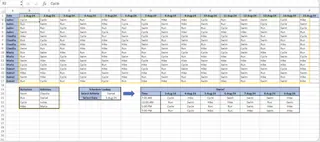
Primero, necesitas crear la tabla principal del horario. Para un mes como agosto (31 días) y cuatro atletas, necesitas una cuadrícula que asigne aleatoriamente una actividad a cada atleta para cada día. La clave es barajar la lista de actividades para cada fila (día).
Una solución moderna de Excel usaría una combinación de INDEX, SORTBY y RANDARRAY.
RANDARRAY(): Esta función genera un arreglo de números aleatorios. La usarías para crear un nuevo conjunto de números aleatorios para cada día que actúe como una "clave de barajado".SORTBY(): Esto ordena un arreglo basándose en los valores de otro arreglo correspondiente. Aquí, ordenarías la secuencia de actividades (ej., 1, 2, 3, 4) por los números aleatorios generados porRANDARRAY.INDEX(): Esta función luego recupera el nombre de la actividad de tu lista basándose en la secuencia barajada.
La fórmula resultante para un solo día podría verse algo así:
=INDEX(ListaDeActividades, SORTBY(SEQUENCE(1, 4), RANDARRAY(1, 4)))
Luego necesitarías aplicar esta lógica para los 31 días del mes, resultando en una tabla dinámica grande de asignaciones aleatorias.
2. Construir un visor de lista dinámica
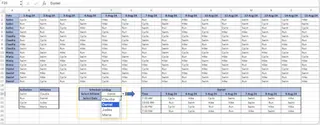
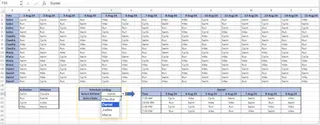
Generar el horario es solo la mitad de la batalla. Ahora, necesitas una forma fácil de usar para verlo. Esto típicamente implica crear listas desplegables para seleccionar un atleta y una fecha de inicio.
- Validación de datos: Usarías la función de Validación de datos de Excel para crear menús desplegables a partir de tu lista de atletas y las fechas de agosto.
- Fórmula de búsqueda: Luego necesitas una fórmula de búsqueda para obtener el horario. Se requeriría una poderosa
XLOOKUPo una combinación deINDEXyMATCH. La fórmula necesita encontrar la fila que coincide con la fecha seleccionada y la columna que coincide con el atleta seleccionado para devolver la actividad correcta. Para obtener un horario de 7 días, necesitarías expandir esta búsqueda a través de siete filas.
3. Agregar manejo de errores
¿Qué pasa si un usuario selecciona una fecha que no está en el horario, como un día en septiembre? La fórmula de búsqueda devolverá un error #N/A. Para hacer la herramienta robusta, debes envolver tu fórmula de búsqueda en una función IFERROR para mostrar un mensaje fácil de entender como "Sin horario".
=IFERROR(Tu_Fórmula_XLOOKUP, "Sin horario")
Las limitaciones de la forma tradicional
Si bien esta solución es inteligente y funcional, está plagada de problemas prácticos:
- Alta complejidad: Las fórmulas anidadas son difíciles de escribir, depurar o entender para cualquiera que no sea un experto en Excel. Si se rompe, encontrar el error es una pesadilla.
- Rígida y frágil: Todo el sistema está construido sobre rangos fijos. ¿Qué pasa si se une un quinto atleta al equipo, o quieres agregar una nueva actividad como "Levantamiento de pesas"? Tendrías que actualizar meticulosamente todos tus rangos con nombre y fórmulas, esperando no olvidar ninguno.
- Configuración que consume tiempo: Construir todo este sistema—el generador aleatorio, las listas de validación de datos y el panel de búsqueda dinámica—puede tomar fácilmente una hora o más, incluso para un usuario competente.
- Consultas inflexibles: La herramienta de búsqueda está construida para una pregunta específica: "Muéstrame el horario de este atleta a partir de esta fecha". ¿Qué pasa si un gerente pregunta, "¿Qué atletas están en ciclismo el próximo martes?" o "¿Cuántas veces estará John nadando este mes?" La configuración actual no puede responder eso. Tendrías que construir fórmulas o tablas dinámicas completamente nuevas.
El nuevo enfoque con IA para Excel (Usando Excelmatic)
En lugar de luchar con fórmulas, ¿qué tal si pudieras simplemente decirle a Excel lo que quieres? Esta es la promesa de los Agentes de IA para Excel como Excelmatic. Subes tus datos y usas lenguaje natural para describir el resultado que necesitas. La IA maneja la lógica compleja por ti.

Resolvamos exactamente el mismo problema de programación usando Excelmatic.
Guía paso a paso
El proceso es dramáticamente más simple e intuitivo.
1. Sube tus datos
Primero, prepara un archivo simple de Excel o CSV. Todo lo que necesitas son las listas principales de información. Podrías tener una hoja con una columna para "Atletas" y otra para "Actividades", o simplemente tenerlas listas para usar en tu instrucción. Una fuente de datos limpia con encabezados claros es siempre la mejor práctica.

2. Describe tu horario deseado en lenguaje natural
En lugar de escribir fórmulas, simplemente escribes tu solicitud en la interfaz de chat de Excelmatic. Para generar el horario aleatorio completo para agosto, tu instrucción sería:
Crea una tabla con todas las fechas de agosto de 2024 en la primera columna. Las otras columnas deben ser para mis cuatro atletas: John, Jane, Mike y Sue. Para cada día, asigna aleatoriamente a cada atleta una actividad de esta lista: Natación, Correr, Ciclismo, Senderismo.
Excelmatic procesará instantáneamente esta solicitud y generará la tabla de horario completa para ti.
3. Haz preguntas de seguimiento para ver la lista
Aquí es donde el verdadero poder de un agente de IA se hace evidente. No necesitas construir una herramienta de búsqueda separada con listas desplegables y fórmulas XLOOKUP. Simplemente pides lo que quieres ver.
Para ver el horario de un atleta específico, podrías preguntar:
Muéstrame el horario de Jane para la semana que comienza el 5 de agosto de 2024.
Para manejar fechas fuera del horario, la IA ya entiende el contexto:
¿Cuál es el horario de Mike para el 10 de septiembre de 2024?
La IA responderá que no hay horario para esa fecha, manejando efectivamente la condición de error sin ninguna función IFERROR.
Ejemplo de conversación
Así es como podría verse una interacción completa para resolver el problema en Excelmatic:
Usuario: Necesito crear un horario de entrenamiento aleatorio. Los atletas son John, Jane, Mike y Sue. Las actividades son Natación, Correr, Ciclismo y Senderismo. Por favor, genera un horario diario para ellos para todo el mes de agosto de 2024.
Excelmatic: He generado el horario aleatorio para agosto de 2024. La tabla incluye una columna 'Fecha' y una columna separada para cada atleta que muestra su actividad asignada para ese día. Puedes ver y descargar la tabla completa ahora.
Usuario: Genial. Ahora, ¿puedes mostrarme solo el horario de Mike del 12 al 18 de agosto?
Excelmatic: Por supuesto. Aquí está el horario de Mike para esa semana:
- 12 Ago: Correr
- 13 Ago: Senderismo
- 14 Ago: Natación
- 15 Ago: Ciclismo
- 16 Ago: Correr
- 17 Ago: Senderismo
- 18 Ago: Natación
Usuario: Perfecto. ¿Qué hay de Jane el 1 de octubre?
Excelmatic: No hay horario disponible para Jane el 1 de octubre de 2024, ya que el plan generado solo cubre el mes de agosto.
Observa cómo las tres tareas originales se completaron a través de una simple conversación, sin escribir ninguna fórmula.
Tradicional vs. Excelmatic: Una comparación rápida
| Aspecto | Método tradicional de Excel | Método de IA Excelmatic |
|---|---|---|
| Tiempo para crear | 1-2 horas | 2-5 minutos |
| Habilidades requeridas | RANDARRAY, SORTBY, INDEX, XLOOKUP, IFERROR, Validación de datos |
Habilidades básicas de lenguaje y comprensión de la necesidad del negocio |
| Flexibilidad | Muy baja. Los cambios requieren actualizaciones manuales de fórmulas y rangos. | Muy alta. Agrega nuevos atletas o actividades simplemente ajustando tu instrucción o archivo de datos. |
| Tasa de error | Alto riesgo de errores en fórmulas, referencias rotas o lógica incorrecta. | Extremadamente baja. La IA maneja la lógica, minimizando el error humano. |
| Consultas ad-hoc | Imposible sin construir nuevas herramientas (tablas dinámicas, fórmulas). | Instantánea. Solo haz una nueva pregunta en el chat. |
Preguntas frecuentes
P: ¿Necesito saber funciones como RANDARRAY o XLOOKUP para usar Excelmatic?
R: Absolutamente no. Excelmatic está diseñado para cerrar la brecha entre tu intención y el resultado. Solo necesitas describir lo que quieres lograr en lenguaje natural, y la IA generará los datos, fórmulas o análisis necesarios para ti.
P: ¿Mis datos están seguros cuando los subo a Excelmatic?
R: Sí, la seguridad de los datos es una prioridad máxima. Excelmatic utiliza protocolos de seguridad y cifrado estándar de la industria para proteger tus datos. Tus archivos se procesan para análisis y no se comparten ni se utilizan para ningún otro propósito. Para información detallada, siempre consulta la política de privacidad oficial.
P: ¿Puede Excelmatic manejar reglas de programación más complejas?
R: Sí. Esta es una ventaja clave. Puedes agregar restricciones más complejas a tus instrucciones, como "Asegúrate de que ningún atleta realice la misma actividad dos días seguidos" o "Asegúrate de que cada atleta realice cada actividad al menos una vez a la semana". La IA intentará construir la lógica para satisfacer estas reglas.
P: ¿Qué pasa si mi lista de atletas o actividades cambia?
R: Con Excelmatic, esto es increíblemente fácil. Puedes subir un archivo de Excel actualizado con las nuevas listas o simplemente mencionar los cambios en tu instrucción (ej., "Haz el mismo horario que antes, pero agrega un nuevo atleta llamado 'Sarah'"). La IA regenerará el horario basándose en la nueva información en segundos.
P: ¿Puedo exportar el horario creado por Excelmatic de vuelta a un archivo de Excel?
R: Sí. Cualquier tabla, gráfico o informe generado por Excelmatic se puede descargar como un nuevo archivo de Excel limpio. Luego puedes usarlo, compartirlo o integrarlo en tus flujos de trabajo existentes.
Toma acción: Revoluciona tu flujo de trabajo en Excel con Excelmatic
Has visto la diferencia. El camino tradicional para crear un horario aleatorio en Excel es un viaje a través de un laberinto de fórmulas complejas y frágiles. Funciona, pero te cuesta un tiempo valioso y te encierra en una estructura rígida que es difícil de mantener o adaptar.
Con un agente de IA para Excel como Excelmatic, pasas de ser un "constructor de fórmulas" a un "solucionador de problemas". Te mantienes enfocado en el "qué"—el objetivo del negocio—mientras la IA maneja el "cómo". El tiempo que ahorras no es solo sobre la configuración inicial; es sobre la flexibilidad continua para hacer nuevas preguntas, adaptarte a los cambios y obtener información al instante.
Deja de permitir que las tareas tediosas agoten tu productividad.
Prueba Excelmatic hoy y sube tu próximo desafío de programación. Usa las instrucciones de este artículo como punto de partida y comprueba por ti mismo cómo una simple conversación puede reemplazar horas de trabajo complejo con fórmulas.





