
Puntos clave:
- El análisis de ventas tradicional en Excel requiere crear y configurar manualmente múltiples tablas dinámicas para diferentes métricas como ranking, cambio interanual y totales acumulados, lo cual es complejo y consume mucho tiempo.
- Un agente de IA para Excel como Excelmatic automatiza todo este proceso. Simplemente puedes describir el análisis deseado en lenguaje natural, y la IA genera las tablas dinámicas o informes correctamente configurados para ti.
- Usar Excelmatic reduce drásticamente el tiempo de análisis de horas a minutos, elimina errores manuales en la configuración de tablas dinámicas y proporciona la flexibilidad para responder preguntas de seguimiento al instante sin tener que reconstruir los informes desde cero.
Antecedentes del problema y puntos de dolor
Como analista de negocios, gerente de ventas o profesional de datos, una de tus tareas más comunes es analizar el rendimiento de ventas. Te dan un archivo de datos sin procesar, típicamente una hoja de Excel con columnas para Gerente de Ventas, Producto, Fecha de Pedido y Monto de Venta. Luego, tu gerente pide una revisión de rendimiento "rápida".
Pero "rápida" rara vez es la realidad. La solicitud no es solo para una simple suma de ventas. Es un análisis multifacético:
- "¿Cómo contribuyó el rendimiento de cada gerente de ventas a su total anual?"
- "¿Puedes clasificar a los gerentes por ventas para cada año?"
- "Necesito ver el crecimiento interanual para cada producto, tanto en monto en dólares como en porcentaje."
- "Muéstrame la tendencia de ventas acumuladas a lo largo del año."
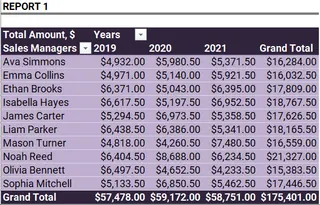
Cada una de estas preguntas requiere una vista diferente del mismo conjunto de datos. En el Excel tradicional, esto significa una cosa: una inmersión profunda en el mundo de las Tablas Dinámicas. Aunque son poderosas, crear múltiples tablas dinámicas ligeramente diferentes para un solo informe es un proceso tedioso, repetitivo y sorprendentemente propenso a errores. Te encuentras pasando más tiempo haciendo clic en menús y configurando campos que interpretando realmente los datos.
La solución tradicional de Excel: Pasos y limitaciones
El enfoque estándar para este desafío es usar Tablas Dinámicas. Son el caballo de batalla del análisis de datos de Excel por una razón. Sin embargo, obtener las métricas específicas que tu gerente quiere requiere navegar por el menú "Mostrar valores como", que a menudo es confuso.
Aquí hay un resumen del flujo de trabajo manual que normalmente seguirías.
La maratón de configuración manual de Tablas Dinámicas
Supongamos que comienzas con una Tabla Dinámica base: Gerente de Ventas en Filas, Años en Columnas y Suma de Monto de Venta en Valores.
Para calcular la participación en las ventas: Necesitas ver las ventas de cada gerente como un porcentaje de su total.
- Copiarías tu Tabla Dinámica base.
- Hacer clic derecho en un valor, navegar a
Mostrar valores como->% del total de la fila principal. Esto transforma los números absolutos en los porcentajes solicitados.
Para clasificar a los gerentes de ventas: Necesitas una vista separada para clasificarlos.
- Copiar la Tabla Dinámica nuevamente.
- Clic derecho, ir a
Mostrar valores como->Clasificar de mayor a menor. Luego debes asegurarte de que el "Campo base" esté configurado correctamente comoGerente de Ventas. Un clic equivocado y la clasificación no tiene sentido.
Para analizar el rendimiento interanual (YoY) del producto: Esto requiere una nueva Tabla Dinámica con
Productoen las Filas.- Arrastrar
Monto de Ventaal área de Valores tres veces. - Dejar el primero tal cual (
Suma de Monto de Venta). - Para el segundo, clic derecho,
Mostrar valores como->Diferencia de.... Configurar el "Campo base" comoAñosy el "Elemento base" como(anterior). Esto te da el cambio absoluto en dólares. - Para el tercero, clic derecho,
Mostrar valores como->% de diferencia de...con la misma configuración. Esto te da el cambio porcentual.
- Arrastrar
Para calcular las ventas acumuladas: Se necesita otra copia de la Tabla Dinámica.
- Clic derecho en los valores,
Mostrar valores como->Total acumulado en.... Configurar el "Campo base" comoAñospara ver la suma acumulada año tras año.
- Clic derecho en los valores,
Las limitaciones del enfoque manual
Si bien este método funciona, dista mucho de ser eficiente. Las limitaciones clave son:
- Alta complejidad: ¿Recuerdas la diferencia entre
% del total de la fila principaly% del total generalde memoria? ¿O la configuración exacta para una diferencia interanual? Este conocimiento es muy específico y fácil de olvidar. - Repetitivo y tedioso: Tienes que crear, copiar y reconfigurar al menos cuatro Tablas Dinámicas separadas para un informe completo. Este es un trabajo manual y repetitivo que consume tu tiempo y concentración.
- Inflexibilidad: ¿Qué pasa cuando tu gerente ve el informe y pregunta: "Esto es genial, pero ¿podemos verlo por trimestre en lugar de por año?" Tienes que volver y reconfigurar manualmente cada Tabla Dinámica. No hay una manera fácil de adaptarse.
- Propenso a errores: Una sola selección incorrecta en el cuadro de diálogo
Mostrar valores como(por ejemplo, elegir el "Elemento base" equivocado) puede sesgar todo tu análisis, llevando a ideas incorrectas y malas decisiones comerciales. - Difícil de mantener: Cuando lleguen nuevos datos de ventas el próximo mes, tienes que actualizar cada Tabla Dinámica individualmente y asegurarte de que los rangos de datos se actualicen correctamente.
La nueva solución: Usar un agente de IA para Excel (Excelmatic)
En lugar de luchar con menús interminables, ¿qué pasaría si pudieras simplemente pedir el análisis que necesitas? Esto es exactamente para lo que están diseñados los agentes de IA para Excel como Excelmatic. Subes tus datos y usas lenguaje natural para describir el informe, y la IA maneja la configuración compleja por ti.

Así es como puedes resolver exactamente el mismo problema comercial en una fracción del tiempo.
Paso 1: Sube tus datos de ventas
Primero, arrastra y suelta tu archivo de Excel o CSV que contiene los datos de ventas directamente en la interfaz de Excelmatic. La IA analizará instantáneamente los datos y te mostrará una vista previa, entendiendo columnas como Gerente de Ventas, Producto y Monto de Venta.

Paso 2: Describe tu análisis en lenguaje natural
Ahora, en lugar de construir Tablas Dinámicas manualmente, simplemente chateas con la IA. Puedes pedir cada parte del análisis una por una, o incluso combinarlas en una sola solicitud.
Aquí hay algunos ejemplos de indicaciones que podrías usar:
- Para la participación de ventas del gerente:
Crea una tabla dinámica que muestre las ventas por año de cada gerente de ventas. Agrega una columna que muestre las ventas de cada año como un porcentaje de las ventas totales de ese gerente en todos los años. - Para la clasificación:
Clasifica a los gerentes de ventas por sus ventas para cada año, siendo 1 el más alto. - Para el análisis interanual:
Para cada producto, muestra las ventas totales por año. También agrega columnas para el cambio interanual en el monto de ventas y el cambio porcentual interanual. - Para los totales acumulados:
Muestra el total acumulado en ejecución de las ventas para cada año.
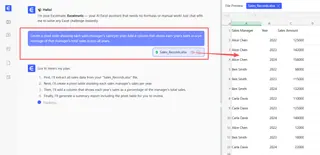
Paso 3: Revisa e itera sobre los resultados
Excelmatic generará la tabla o Tabla Dinámica solicitada en segundos. El resultado no es estático; es el comienzo de una conversación. Puedes refinar o expandir fácilmente tu análisis con preguntas de seguimiento.
Este enfoque conversacional es donde la IA realmente supera al método tradicional.
Ejemplo de diálogo
Así es como podría verse una conversación típica en Excelmatic:
Usuario: He subido mis datos de ventas. ¿Puedes crear un informe que analice el rendimiento por gerente de ventas para 2023 y 2024?
Excelmatic: Por supuesto. He creado una Tabla Dinámica que muestra las ventas totales para cada gerente en 2023 y 2024. ¿Qué métricas específicas te gustaría ver?
Usuario: Genial. Primero, clasifica a los gerentes dentro de cada año de mayor a menor ventas.
Excelmatic: Listo. La tabla ahora incluye una clasificación para cada gerente tanto para 2023 como para 2024. ¿Te gustaría agregar otros cálculos?
Usuario: Sí, también agrega una columna que muestre el crecimiento porcentual en ventas de 2023 a 2024 para cada gerente.
Excelmatic: He agregado una columna "Crecimiento YoY %" al informe. La tabla final ahora muestra ventas, clasificación por año y crecimiento porcentual. Puedes descargar el nuevo archivo de Excel que contiene esta Tabla Dinámica.
Paso 4: Exporta tu informe finalizado
Una vez que estés satisfecho con el análisis, puedes descargar el resultado como un nuevo archivo de Excel. El archivo contendrá la Tabla Dinámica o tabla de datos perfectamente configurada y completamente funcional que creó la IA. No tienes que copiar-pegar valores ni preocuparte por fórmulas rotas.
Tradicional vs. Excelmatic: Una comparación rápida
| Aspecto | Tablas Dinámicas Manuales | Excelmatic (IA para Excel) |
|---|---|---|
| Tiempo de creación | 30-60 minutos | 2-5 minutos |
| Complejidad | Alta (Requiere conocer muchas configuraciones específicas) | Baja (Requiere solo describir el objetivo) |
| Flexibilidad | Baja (Los cambios requieren reconfiguración completa) | Alta (Se adapta fácilmente con preguntas de seguimiento) |
| Tasa de error | Moderada (Fácil hacer clic incorrecto en una configuración) | Muy Baja (La IA maneja la configuración) |
| Curva de aprendizaje | Empinada | Mínima |
Preguntas frecuentes
P: ¿Necesito ser un experto en Tablas Dinámicas para usar Excelmatic?
R: Absolutamente no. Solo necesitas saber qué pregunta comercial quieres responder. Describes el "qué" (por ejemplo, "clasificar gerentes por ventas"), y Excelmatic maneja el "cómo" (configurar la Tabla Dinámica).
P: ¿Los datos de ventas de mi empresa están seguros cuando los subo a Excelmatic?
R: Excelmatic está construido con la seguridad de los datos como prioridad, utilizando protocolos de cifrado y privacidad estándar de la industria. Tus datos se usan solo para realizar el análisis que solicitas. Para detalles específicos de cumplimiento, consulta siempre la política de privacidad oficial.
P: ¿Puede Excelmatic manejar todos los cálculos complejos que se encuentran en "Mostrar valores como"?
R: Sí. Cálculos como % del total general, Diferencia de, Total acumulado en y Clasificar se pueden solicitar usando lenguaje natural. Por ejemplo, solo pide un "total acumulado" o una "diferencia interanual".
P: ¿Puedo exportar la Tabla Dinámica que crea Excelmatic?
R: Sí. Puedes descargar un nuevo archivo de Excel que contenga la Tabla Dinámica completamente funcional generada por la IA. Luego puedes usarla en tus propios libros de trabajo o compartirla con colegas.
P: ¿Qué pasa si mis datos no están perfectamente limpios?
R: Excelmatic incluye capacidades de limpieza de datos. Puedes pedirle que realice tareas como eliminar duplicados, completar valores faltantes o estandarizar formatos antes de comenzar tu análisis. Para obtener los mejores resultados, siempre es bueno comenzar con encabezados de columna claros.
Toma acción: Mejora tu flujo de trabajo de Excel hoy
Cada hora que pasas luchando con la configuración de Tablas Dinámicas es una hora que no estás dedicando al pensamiento estratégico y a la interpretación de datos. El proceso manual no solo es lento sino también frágil: una pequeña solicitud de cambio puede deshacer tu trabajo.
Al adoptar un agente de IA para Excel, transformas tu flujo de trabajo de uno de clics tediosos a uno de conversación perspicaz. Puedes construir informes complejos y de múltiples capas sobre el rendimiento de ventas en minutos, no en horas. Puedes responder preguntas ad-hoc de tu gerente al instante, sin un suspiro y un "déjame volver a ti".
¿Listo para dejar la rutina manual? Prueba Excelmatic gratis hoy. Sube tus datos de ventas y usa una de las indicaciones de este artículo para ver qué tan rápido puedes obtener las respuestas que necesitas.





