Puntos clave:
- Crear campos calculados en tablas dinámicas de Excel tradicionalmente implica navegar por menús complejos y escribir fórmulas manualmente, lo cual es lento y propenso a errores.
- Las herramientas de IA para Excel como Excelmatic eliminan por completo este trabajo manual. Puedes crear cálculos complejos, como agregar una columna de impuestos o comisiones, simplemente describiendo lo que necesitas en inglés sencillo.
- Al usar Excelmatic, puedes crear y modificar tablas dinámicas con cálculos personalizados en segundos, mejorando drásticamente tu eficiencia en los informes y garantizando precisión.
La frustración de agregar cálculos personalizados a las tablas dinámicas
Imagina esto: acabas de terminar de compilar los datos de ventas de un mes. Los has organizado ordenadamente en una tabla dinámica que resume las ventas totales por categoría de producto. Se ve genial. Pero entonces, tu gerente pregunta: "¿Puedes agregar una columna que muestre el impuesto sobre las ventas del 8% para cada categoría? ¿Y otra para la comisión proyectada del 15%?"
Tu corazón se hunde un poco. Sabes que esta no es una tarea simple de "agregar columna". Significa sumergirse de nuevo en el laberinto de opciones de la tabla dinámica, tratando de recordar los pasos exactos para crear un "Campo calculado".
Este escenario es un dolor de cabeza común para muchos usuarios de Excel. Las tablas dinámicas son fantásticas para resumir datos, pero en el momento en que necesitas un cálculo que no existe en tus datos de origen—como un impuesto, un bono, un pronóstico o una variación—te topas con un muro. Te ves obligado a lidiar con una interfaz torpe y poco intuitiva que parece diseñada en otra era.
La forma tradicional: Navegando por el laberinto del campo calculado
Para aquellos que se atreven a emprender el viaje, crear un campo calculado manualmente se parece a esto. Es una función poderosa, pero está enterrada en lo profundo de la interfaz de Excel.
Primero, creas tu tabla dinámica básica. En nuestro ejemplo, tenemos una lista de productos de panadería con su precio total de venta.
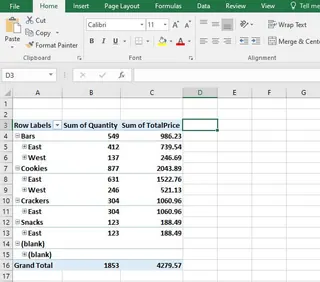
Para agregar una columna calculada de impuesto sobre las ventas, tienes que realizar el siguiente ritual:
- Haz clic en cualquier lugar dentro de tu tabla dinámica.
- Ve a la pestaña Analizar tabla dinámica en la cinta.
- Encuentra y haz clic en Campos, elementos y conjuntos.
- En el menú desplegable, selecciona Campo calculado....
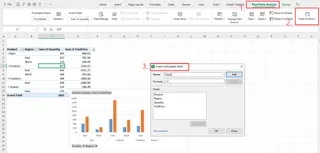
Esto abre el cuadro de diálogo "Insertar campo calculado", donde comienza la verdadera "diversión".
- Nombra tu campo: Escribes un nombre, como
ImpuestoVentas. - Escribe la fórmula: Aquí, debes escribir manualmente la fórmula. No puedes simplemente hacer clic en la columna de la tabla dinámica. Tienes que encontrar el nombre correcto del campo en la lista (
TotalPriceen este caso), hacer clic en "Insertar campo" y luego escribir el resto de la fórmula, como* 0.14para un impuesto del 14%.
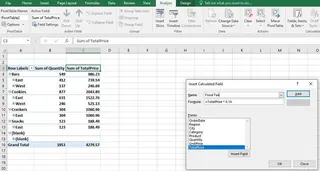
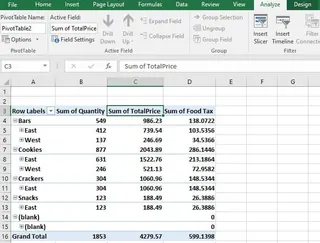
Si te equivocas en el nombre del campo o cometes un error tipográfico en la fórmula, falla. Si tienes éxito, aparece la nueva columna.
Limitaciones del método manual
Aunque es funcional, este proceso está plagado de problemas que te ralentizan e invitan a errores:
- Es lento y torpe: La necesidad constante de navegar por múltiples menús y cuadros de diálogo es un lastre significativo para la productividad.
- Fórmulas propensas a errores: Escribir manualmente fórmulas y nombres de campos es una receta para errores tipográficos. Olvidar una sola comilla o usar el nombre de campo incorrecto conduce a frustrantes errores
#¿NOMBRE?o#¡VALOR!. - Difícil de modificar: ¿Y si la tasa de impuesto cambia del 14% al 15%? Tienes que repetir todo el proceso de navegación por menús para encontrar y editar la fórmula.
- Totales confusos: Un problema notorio con los campos calculados es cómo manejan los Totales generales. Excel vuelve a aplicar la fórmula a la suma de los datos de origen, en lugar de sumar los resultados de la columna del campo calculado. Esto puede llevar a totales generales incorrectos y confusos, especialmente con fórmulas no aditivas (como proporciones o porcentajes).
- Baja descubribilidad: Muchos usuarios de Excel ni siquiera saben que existe esta función porque está muy bien escondida.
La nueva forma: Usando IA para Excel con Excelmatic
¿Y si pudieras saltarte todos esos pasos? ¿Y si pudieras simplemente decirle a Excel lo que quieres, y él construiría la tabla dinámica y el campo calculado por ti? Eso es exactamente lo que hace un Agente de IA para Excel como Excelmatic.

Excelmatic transforma el análisis de datos de una serie de clics y fórmulas en una simple conversación. Subes tus datos y usas inglés sencillo para pedir los conocimientos que necesitas.
Resolvamos el mismo problema usando Excelmatic.
Paso 1: Sube tus datos
Primero, arrastra y suelta tu archivo de Excel o CSV que contiene los datos de ventas en Excelmatic. La IA leerá y entenderá al instante la estructura de tus datos.

Paso 2: Describe tu objetivo en lenguaje sencillo
En lugar de construir una tabla dinámica manualmente, comienzas pidiendo el resumen inicial. Luego, pides el campo calculado.
Podrías comenzar con una solicitud simple para crear la tabla dinámica base:
Crea una tabla dinámica que muestre la suma de TotalPrice para cada Item.
Excelmatic generará esta tabla para ti al instante. Ahora viene la magia. Para agregar el campo calculado, simplemente pides:
Agrega una nueva columna llamada 'Food Tax' que sea el 14% del 'TotalPrice'.

Eso es todo. Sin menús, sin generador de fórmulas, sin errores tipográficos.
Paso 3: Revisa e itera con preguntas de seguimiento
Excelmatic actualizará la tabla dinámica con la nueva columna "Food Tax", calculada correctamente. La belleza de este enfoque conversacional es que puedes refinar o expandir fácilmente tu análisis.
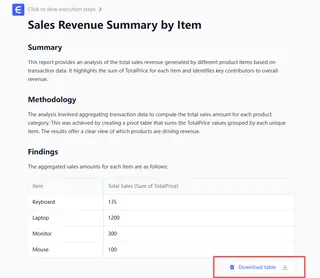
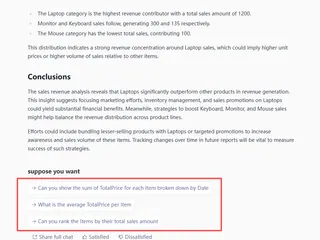
¿Quieres agregar la comisión? Solo pregunta:
Ahora agrega otra columna llamada 'Commission' calculada como el 20% del 'TotalPrice'.
¿Y si cambia la tasa de impuesto?
Actualiza el 'Food Tax' para que sea el 15% en lugar del 14%.
¿Necesitas un precio final?
Crea una columna 'Final Price' que sea la suma de 'TotalPrice' y 'Food Tax'.
Cada solicitud se maneja en segundos, permitiéndote explorar tus datos a la velocidad del pensamiento.
Paso 4: Exporta tu informe finalizado
Una vez que estés satisfecho con el resultado, puedes descargar el libro de trabajo completado como un nuevo archivo de Excel. Contendrá una tabla dinámica perfectamente formateada con todos tus campos calculados generados por IA, lista para compartir con tu equipo.
Ejemplo de diálogo: De datos sin procesar a conocimiento en segundos
Así es como podría verse una conversación típica con Excelmatic:
Usuario: He subido mis datos de ventas. ¿Puedes crear una tabla dinámica para resumir el precio total por artículo y ordenarla del precio más alto al más bajo?
Excelmatic: Hecho. He creado una tabla dinámica que muestra la suma de 'TotalPrice' para cada 'Item', ordenada de forma descendente. Los croissants tienen las ventas totales más altas.
Usuario: Perfecto. Ahora, agrega un campo calculado llamado 'Sales Tax' que sea el 8% del 'TotalPrice'.
Excelmatic: He agregado la columna 'Sales Tax' a tu tabla dinámica, calculada como el 8% de la 'Suma de TotalPrice' para cada artículo.
Usuario: Genial. ¿Puedes también agregar una columna 'Net Price' que reste el 'Sales Tax' del 'TotalPrice'? Y luego crear un gráfico de barras comparando el 'Net Price' de los 5 artículos principales.
Excelmatic: Entendido. Se ha agregado la columna 'Net Price'. También he generado un gráfico de barras que muestra el 'Net Price' para los 5 artículos principales. Puedes ver el gráfico y descargar el archivo de Excel actualizado a continuación.
Método tradicional vs. Excelmatic: Una comparación rápida
| Aspecto | Campos calculados tradicionales | Agente de IA Excelmatic |
|---|---|---|
| Proceso | Navegar Analizar > Campos, elementos y conjuntos, luego escribir manualmente la fórmula. |
Describir el cálculo deseado en un mensaje de chat. |
| Tiempo de creación | 2-5 minutos, dependiendo de la familiaridad. | 10-20 segundos. |
| Flexibilidad | Rígido. Editar requiere repetir todo el proceso. | Muy flexible. Modifica cálculos con simples preguntas de seguimiento. |
| Riesgo de error | Alto (errores tipográficos, nombres de campo incorrectos, errores de sintaxis). | Muy bajo. La IA maneja la sintaxis y la lógica por ti. |
| Curva de aprendizaje | Moderada. Requiere memorizar funciones específicas de Excel. | Mínima. Si puedes describir tu necesidad empresarial, puedes usarlo. |
Preguntas frecuentes
1. ¿Necesito saber fórmulas de Excel para usar Excelmatic para campos calculados? No. Esa es la ventaja principal. Solo necesitas describir el cálculo en lenguaje sencillo (por ejemplo, "15% de la columna de ventas" o "Ingresos menos Costos"). La IA traduce tus palabras a la fórmula correcta.
2. ¿Puede Excelmatic manejar cálculos más complejos, de varios pasos? Sí. Puedes describir cálculos que involucren múltiples campos, condiciones o pasos. Por ejemplo, "Agrega una columna de bonificación que sea el 5% de las ventas, pero solo para ventas superiores a $10,000".
3. ¿Excelmatic calculará correctamente los Totales generales? La IA de Excelmatic está diseñada para entender el contexto de los cálculos. En la mayoría de los casos, suma correctamente los resultados calculados en la fila de Total general, evitando la trampa común del método manual. Si alguna vez malinterpreta, puedes aclarar fácilmente con un mensaje de seguimiento.
4. ¿Mis datos están seguros cuando los subo a Excelmatic? Sí. Excelmatic está construido con seguridad de nivel empresarial. Tus datos se cifran en tránsito y en reposo, y no se utilizan para entrenar ningún modelo. Para detalles específicos de cumplimiento, consulta siempre la política de privacidad oficial.
5. ¿Puedo usar la tabla dinámica creada por Excelmatic en mi Excel de escritorio?
Absolutamente. Puedes descargar el resultado como un archivo estándar .xlsx. La tabla dinámica, incluidos los campos calculados, será completamente funcional y editable en cualquier versión de Microsoft Excel.
6. ¿Y si la IA malinterpreta mi solicitud? Al igual que al hablar con un analista humano, puedes simplemente reformular tu solicitud o proporcionar más contexto. Por ejemplo, si dices "agrega impuesto" y la IA pregunta por la tasa, puedes responder "usa una tasa del 8.5%". La interfaz conversacional facilita la corrección y el refinamiento.
Toma acción: Mejora tu flujo de trabajo con tablas dinámicas hoy
Deja de permitir que la tediosa navegación por menús y la escritura manual de fórmulas te ralenticen. El tiempo que pasas lidiando con campos calculados es tiempo que podrías estar dedicando al análisis real y a la toma de decisiones.
Al adoptar un agente de IA para Excel, no solo estás creando una columna más rápido; estás cambiando fundamentalmente tu relación con tus datos. Puedes hacer preguntas complejas, probar diferentes escenarios y generar informes en una fracción del tiempo.
¿Listo para verlo por ti mismo? Prueba Excelmatic gratis. Sube una de tus propias hojas de cálculo y pídele que cree un campo calculado. Comienza con una de las indicaciones de este artículo y observa la magia.