
Puntos clave:
- Filtrar datos en Excel con múltiples criterios "O" (OR) tradicionalmente requiere escribir y anidar funciones como
IFyOR, lo cual es complejo, consume tiempo y es propenso a errores. - Las herramientas de IA para Excel como Excelmatic reemplazan la creación manual de fórmulas. Simplemente puedes describir tus condiciones en lenguaje natural, como "Muéstrame los empleados del equipo 'Norte' o aquellos con más de 30 ventas".
- Usar Excelmatic no solo ahorra tiempo significativo, sino que también aumenta la precisión y flexibilidad, permitiéndote adaptar tus criterios al instante y obtener resultados actualizados sin reescribir una sola fórmula.
El Desafío Común: Filtrar Datos con Múltiples Condiciones "O" (OR)
Imagina que eres un gerente de ventas preparando una lista de bonos para el final del trimestre. La política de bonos de tu empresa no es sencilla. Establece que un empleado es elegible si cumple al menos una de las siguientes condiciones:
- Forma parte del equipo de alto rendimiento "Norte".
- Logró más de 30 ventas en el trimestre, independientemente de su equipo.
Tienes una hoja de cálculo con los nombres de los empleados, sus cifras de ventas y su equipo asignado. ¿Cómo creas esta lista de bonos de manera eficiente? Un filtro simple no funcionará, porque no buscas las filas que cumplan todas las condiciones (una lógica "Y" o AND), sino las filas que cumplan cualquiera de ellas (una lógica "O" u OR).
Este escenario es increíblemente común en varios departamentos. Podrías ser un especialista en marketing identificando campañas de alto compromiso ("clics > 500 O tasa de conversión > 5%"), un coordinador de logística marcando envíos para revisión ("estado de entrega es 'Retrasado' O destino es 'Internacional'"), o un analista financiero revisando transacciones ("monto > $10,000 O categoría es 'No Clasificada'"). En todos estos casos, la tarea central es aplicar lógica condicional con múltiples reglas "O".
La Solución Tradicional de Excel: Fórmulas Anidadas y Pasos Manuales
Para usuarios experimentados de Excel, la solución habitual implica una combinación de funciones lógicas, principalmente OR e IF.
La función OR en Excel está diseñada específicamente para esto. Su sintaxis es =OR(logical1, [logical2], ...). Verifica si alguna de las condiciones que proporcionas es verdadera. Si al menos una es verdadera, devuelve VERDADERO (TRUE); de lo contrario, devuelve FALSO (FALSE).
Paso 1: Usando la Función OR
Para nuestro ejemplo de bonos de ventas, crearías una nueva columna auxiliar, digamos "Verificación Bono". En la primera fila de datos (por ejemplo, fila 3), ingresarías la fórmula:
=OR(B3>30, C3="Norte")
Aquí, B3 es la celda con el recuento de ventas y C3 es la celda con el nombre del equipo.
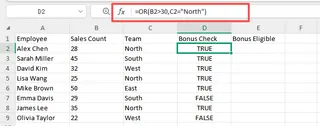
Luego arrastrarías esta fórmula hacia abajo en toda la columna. El resultado es una serie de valores VERDADERO y FALSO, que identifica correctamente a los empleados elegibles.
Paso 2: Haciendo la Salida Más Clara con IF
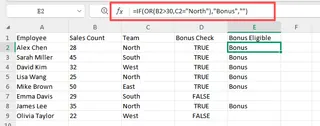
Una columna de valores VERDADERO/FALSO no es muy presentable. Para hacerlo más claro, normalmente anidas la función OR dentro de una función IF. La función IF te permite especificar qué mostrar cuando una condición es verdadera y qué mostrar cuando es falsa.
La fórmula ahora se vuelve más compleja:
=IF(OR(B3>30, C3="Norte"), "Bono", "")
Esta fórmula se lee: "Si las ventas en B3 son mayores que 30 O el equipo en C3 es 'Norte', entonces muestra el texto 'Bono'. De lo contrario, deja la celda en blanco."
Paso 3: Filtrando la Lista Final
Después de arrastrar esta nueva fórmula anidada hacia abajo en la columna, aún necesitas realizar una acción final: aplicar un filtro a tu columna "Bono" para mostrar solo las filas que contengan la palabra "Bono".
Las Limitaciones del Método Tradicional
Si bien este enfoque funciona, está lejos de ser ideal, especialmente en un entorno empresarial acelerado.
- Curva de Aprendizaje Alta: Necesitas estar familiarizado con al menos dos funciones diferentes (
IF,OR) y el concepto de anidarlas. Una sola coma o comilla mal colocada puede romper toda la fórmula. - Rígido y Difícil de Mantener: ¿Qué pasa si los criterios de bonos cambian el próximo trimestre? "Ventas > 35 O Equipo es 'Norte' O Puntuación de Satisfacción del Cliente > 4.5". La fórmula rápidamente se convierte en un monstruo largo e ilegible:
=IF(OR(B3>35, C3="Norte", D3>4.5), "Bono", ""). Editarla es una receta para errores. - Consume Tiempo: El proceso no es instantáneo. Implica escribir la fórmula, arrastrarla cuidadosamente hacia abajo y luego aplicar un filtro. Si tu conjunto de datos es grande, esto puede ser lento y tedioso.
- No Escala para la Exploración: Si tu gerente hace una pregunta de seguimiento como, "Bien, ¿y ahora qué si solo damos bonos al equipo Norte O a personas con más de 40 ventas?", tienes que volver atrás, editar la fórmula y repetir todo el proceso. Esto desalienta la exploración de datos ad-hoc.
La Nueva Solución: Usando un Agente de IA para Excel (Excelmatic)
En lugar de enseñarle a Excel cómo realizar la lógica con funciones, ¿qué tal si pudieras simplemente decirle qué quieres lograr? Esta es la promesa de los agentes de IA para Excel como Excelmatic. Actúan como tu analista de datos, entendiendo comandos en lenguaje natural y manejando los pasos complejos detrás de escena.

Resolvamos el mismo problema de bonos con Excelmatic.
Paso 1: Sube Tus Datos
Primero, simplemente subes tu archivo de Excel o CSV que contiene los datos de ventas a la plataforma de Excelmatic. No es necesario preparar el archivo ni agregar columnas auxiliares.

Paso 2: Describe Tu Condición 'O' en Lenguaje Natural
Una vez que tus datos están cargados, interactúas con ellos a través de una interfaz de chat. Para obtener tu lista de bonos, simplemente preguntas:
Muéstrame todos los empleados que están en el equipo 'Norte' o que tienen más de 30 ventas.
Alternativamente, si quieres crear la columna "Bono" directamente:
Agrega una nueva columna llamada 'Estado'. Si el 'Equipo' es 'Norte' o las 'Ventas' son mayores que 30, establece el valor en 'Bono'. De lo contrario, déjalo en blanco.

La IA de Excelmatic entiende la lógica "O" en tu oración y la aplica inmediatamente al conjunto de datos.
Paso 3: Revisa e Itera sobre los Resultados
Excelmatic mostrará instantáneamente una nueva tabla con solo las filas que cumplen tus criterios. No hay fórmulas que verificar ni filtros que aplicar. El resultado es limpio e inmediato.

El verdadero poder viene de la naturaleza conversacional de la herramienta. Puedes refinar fácilmente tu solicitud o hacer preguntas de seguimiento:
- "Genial. Ahora ordena esta lista por ventas, de mayor a menor."
- "De esta lista de bonos, ¿cuántos hay de cada equipo?"
- "¿Cuál es el promedio de ventas para las personas que reciben un bono versus las que no?"
Cada pregunta es una simple oración en lenguaje natural, y cada respuesta es una tabla, gráfico o resumen actualizado al instante.
Ejemplo de Diálogo: De la Solicitud a la Perspectiva
Así es como podría verse una conversación típica en Excelmatic:
Usuario: He subido mis datos de ventas trimestrales. Necesito encontrar a todos los que califican para un bono. La regla es: están en el equipo 'Norte', o hicieron más de 30 ventas.
Excelmatic: Hecho. He filtrado tus datos para mostrar los 15 empleados que cumplen estos criterios. Esto incluye a todos los miembros del equipo 'Norte' y a otros empleados con ventas superiores a 30.
Usuario: Perfecto. ¿Puedes agregar una columna llamada 'Estado del Bono' con el texto 'Elegible' para estas filas?
Excelmatic: He agregado la columna 'Estado del Bono' con el valor 'Elegible' para todas las filas filtradas. La tabla actualizada está lista para que la veas o descargues.
Usuario: Ahora, ¿puedes crear un gráfico de barras que muestre el número de empleados elegibles por equipo?
Excelmatic: Ciertamente. Aquí hay un gráfico de barras que visualiza la distribución de empleados elegibles para bonos entre los diferentes equipos.
Método Tradicional vs. Excelmatic: Una Comparación Rápida
| Característica | Excel Tradicional (Fórmula IF/OR) | Excelmatic (Agente de IA) |
|---|---|---|
| Método | Escribir, anidar y arrastrar fórmulas (IF, OR) |
Describir el resultado en lenguaje natural |
| Tiempo para el Resultado | 5-15 minutos (escribir, depurar, filtrar) | < 1 minuto (escribir una oración) |
| Flexibilidad | Baja. Requiere ediciones manuales de fórmulas para cambios | Alta. Haz una nueva pregunta para cambiar criterios |
| Habilidad Requerida | Excel Intermedio (funciones, anidamiento) | Principiante (puede describir una regla de negocio) |
| Riesgo de Error | Alto (errores tipográficos, referencias de celda incorrectas) | Bajo (la IA maneja la implementación) |
Preguntas Frecuentes (FAQ)
1. ¿Necesito conocer funciones de Excel como OR o IF para usar Excelmatic? No, para nada. El objetivo completo de un agente de IA para Excel es abstraer las fórmulas. Solo necesitas describir la lógica que quieres aplicar en lenguaje natural.
2. ¿Puede Excelmatic manejar más de dos condiciones 'O'? Absolutamente. Puedes hacer tu solicitud tan compleja como sea necesario. Por ejemplo: "Muéstrame las filas donde el equipo es 'Norte' o 'Este', o las ventas son más de 50, o la calificación del cliente es superior a 4.5". La IA analizará y aplicará todas las condiciones correctamente.
3. ¿Excelmatic modificará mi archivo original de Excel? No. Excelmatic trabaja en una copia de tus datos dentro de su entorno seguro. Tu archivo original permanece intacto. Puedes descargar los datos nuevos y modificados como un archivo de Excel separado.
4. ¿Puedo pedirle a Excelmatic que genere la fórmula para mí?
Sí. Si quieres aprender o aplicar la fórmula en tu propia hoja, puedes preguntar: "¿Qué fórmula de Excel usaría para hacer esto?" Excelmatic puede proporcionarte la fórmula anidada IF(OR(...)) correcta para que copies.
5. ¿Es seguro subir datos confidenciales de la empresa a Excelmatic? Excelmatic está construido con la seguridad de los datos en mente, empleando protocolos de encriptación y privacidad estándar de la industria. Para detalles específicos de cumplimiento y seguridad, siempre es mejor consultar la política de privacidad oficial en su sitio web.
Empieza a Trabajar de Forma Más Inteligente, No Más Duro
Pasar tiempo luchando con fórmulas anidadas complejas es un drenaje para la productividad. Te aleja de tu trabajo real—analizar información y tomar decisiones—y te convierte en un depurador de fórmulas a tiempo parcial.
Al aprovechar un agente de IA para Excel como Excelmatic, cambias tu enfoque del "cómo" al "qué". Puedes probar hipótesis, explorar datos desde diferentes ángulos y generar informes en una fracción del tiempo.
¿Listo para dejar de pelear con fórmulas? Prueba Excelmatic gratis hoy. Sube una de tus propias hojas de cálculo y hazle una pregunta con lógica "o". Te sorprenderá la rapidez con la que obtienes la respuesta que necesitas.





