
Puntos clave:
- Construir tablas de cálculo dinámicas en Excel (por ejemplo, matrices de precios, calculadoras de comisiones) tradicionalmente requiere dominar las referencias de celda mixtas (
$A1oA$1), un proceso notoriamente difícil y propenso a errores. - Las herramientas de IA para Excel como Excelmatic eliminan por completo la necesidad de escribir manualmente estas fórmulas complejas. Puedes generar toda la tabla de cálculo describiendo tu objetivo en lenguaje natural.
- Al usar Excelmatic, puedes ahorrar un tiempo significativo, prevenir errores comunes en fórmulas y crear hojas de cálculo que sean fácilmente entendidas y mantenidas por colegas, independientemente de su nivel de habilidad en Excel.
El Problema: El Temido Signo de Dólar en las Tablas Dinámicas de Excel
Imagina que eres un analista financiero encargado de crear un modelo de proyección de impuestos. Tienes una lista de empleados, sus ingresos anuales durante varios años y sus tasas de impuestos individuales. Tu objetivo es crear una tabla que calcule el impuesto a pagar para cada persona, para cada año.
O quizás eres un gerente de ventas construyendo una calculadora de comisiones. Tienes cifras de ventas para diferentes productos en múltiples regiones, y necesitas aplicar tasas de comisión variables para crear un resumen de pagos final.
En ambos escenarios, necesitas crear una cuadrícula o matriz de cálculos. Cuando escribes la primera fórmula, quieres arrastrarla a través de toda la tabla para completar automáticamente el resto. Pero inmediatamente te encuentras con un problema. A medida que arrastras la fórmula, las referencias de celda cambian y tus cálculos fallan. Sabes que la solución involucra el signo de dólar ($), pero ¿dónde va? ¿Antes de la letra de la columna? ¿Antes del número de fila? ¿Ambos?
Este es el clásico dolor de cabeza de las referencias de celda mixtas en Excel. Es una característica poderosa, pero para la mayoría de los usuarios, es una fuente de frustración, prueba y error, y depuración que consume tiempo. Hacerlo mal puede llevar a errores silenciosos y difíciles de detectar que corrompen todo tu análisis.
La Solución Tradicional: Crear Manualmente Referencias Mixtas
Para resolver esto, los usuarios experimentados de Excel aprenden la diferencia entre referencias relativas, absolutas y mixtas.
- Referencia Relativa (
A1): Cuando arrastras la fórmula, tanto la columna como la fila cambian. Esta es la configuración predeterminada. - Referencia Absoluta (
$A$1): Tanto la columna como la fila están bloqueadas. La referencia nunca cambia, sin importar a dónde arrastres la fórmula. - Referencia Mixta (
$A1oA$1): Esta es la clave de nuestro problema. Bloqueas la columna ($A1) o la fila (A$1), pero no ambas.
Un Ejemplo Paso a Paso: La Tabla de Cálculo de Impuestos
Volvamos al escenario del cálculo de impuestos. Aquí están nuestros datos de origen: una tabla de ingresos anuales y una columna con la tasa de impuestos de cada persona.
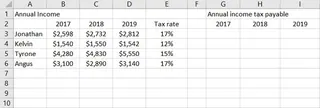
Nuestro objetivo es completar la tabla "Impuesto sobre la Renta" a la derecha. La fórmula es simple: Ingreso * Tasa de Impuesto.
Escribe la Primera Fórmula: En la celda
F3, para el impuesto de Jonathan en 2017, la fórmula sería=B3*E3. Esto da el resultado correcto, $441.66.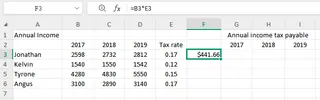
El Problema al Arrastrar: Si arrastras esta fórmula a la derecha hacia la celda
G3(para 2018), Excel amablemente cambia la fórmula a=C3*F3. La parte del ingreso (C3) es correcta, pero la parte de la tasa de impuesto se ha desplazado aF3, ¡que está vacía! El cálculo es incorrecto.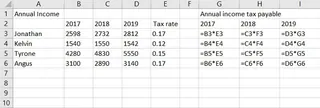
Aplicando la Referencia Mixta: La solución es decirle a Excel que la tasa de impuesto está siempre en la columna E. Bloqueamos la columna agregando un signo de dólar antes de la 'E'. La fórmula correcta en
F3se convierte en=B3*$E3.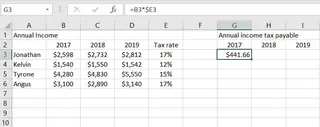
Completando la Tabla: Ahora, cuando arrastras esta fórmula a través de la fila hacia
G3yH3, la parteB3cambia aC3yD3(correcto), pero la parte$E3permanece como$E3(también correcto para esa fila). Luego puedes arrastrar todas las fórmulas hacia abajo, y se ajustarán correctamente para cada persona.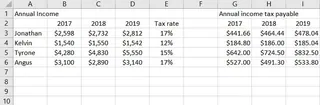
Las Limitaciones del Método Manual
Si bien esto funciona, está lejos de ser ideal:
- Alta Carga Cognitiva: Tienes que detenerte y pensar en qué parte de la referencia bloquear. ¿Es la fila o la columna? Es fácil hacerlo al revés.
- Propenso a Errores: Un solo
$mal colocado puede crear miles de cálculos incorrectos que son difíciles de notar. - Baja Legibilidad: Para un colega (o tu yo futuro), una fórmula como
=BUSCARV($A5, 'Datos'!$B$2:$Z$100, COINCIDIR(C$4, 'Datos'!$B$1:$Z$1, 0), FALSO)es críptica y difícil de mantener. - Poco Flexible: Si la estructura de tus datos cambia, tienes que volver y editar manualmente estas fórmulas complejas.
Tiene que haber una mejor manera. Y ahora, la hay.
La Nueva Solución: Usar IA para Excel (con Excelmatic)
En lugar de construir fórmulas manualmente y luchar con los signos de dólar, ahora puedes usar un Agente de IA para Excel como Excelmatic para hacer el trabajo pesado. Simplemente proporcionas tus datos y describes el resultado deseado en lenguaje natural.

Excelmatic actúa como tu analista de datos personal. Entiende la estructura de tu hoja de cálculo y la lógica de tu solicitud, luego genera las fórmulas, tablas o gráficos correctos para ti.
Cómo Construir la Tabla de Impuestos con Excelmatic en 4 Pasos
Resolvamos exactamente el mismo problema de cálculo de impuestos usando Excelmatic.
1. Sube Tus Datos
Primero, simplemente arrastra y suelta tu archivo de Excel o CSV que contiene los datos de ingresos y tasas de impuesto en Excelmatic. La IA leerá y mostrará tus datos al instante.

2. Describe Tu Objetivo en Lenguaje Natural
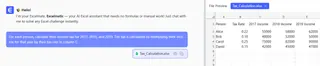
Luego, en la interfaz de chat, escribe un mensaje describiendo lo que quieres calcular. No necesitas conocer ninguna función o sintaxis de Excel.
Para nuestro ejemplo, podrías escribir:
Para cada persona, calcula su impuesto sobre la renta para 2017, 2018 y 2019. El impuesto se calcula multiplicando su ingreso de ese año por su tasa de impuesto en la columna E.
O más concisamente:
Crea una nueva tabla calculando el impuesto sobre la renta para cada año. La fórmula debe ser el ingreso de ese año multiplicado por la 'Tasa de Impuesto'.
3. Revisa el Resultado Generado por la IA
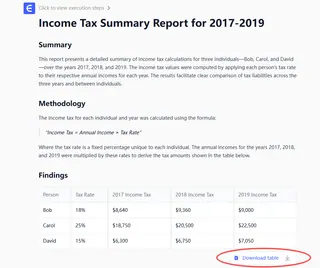
En segundos, Excelmatic procesará tu solicitud y generará la tabla de impuestos completa y precisa. Maneja toda la lógica de referencias de celda entre bastidores, así que no tienes que pensar en ello. El resultado es una tabla limpia con todos los cálculos hechos para ti.
4. Exporta Tus Resultados
Una vez que estés satisfecho con el resultado, puedes descargar la nueva tabla en un archivo de Excel nuevo. También puedes pedirle a Excelmatic que te muestre la fórmula que usó, la cual luego puedes copiar y pegar en tu libro de trabajo original si lo prefieres.
Ejemplo de Conversación con la IA
Así es como podría verse una interacción típica en Excelmatic:
Usuario: Aquí están mis datos de ingresos de empleados. Necesito calcular el impuesto sobre la renta para cada persona para cada año desde 2017 hasta 2019. La tasa de impuesto para cada persona está en la columna 'Tasa de Impuesto'.
Excelmatic: Entendido. Crearé una nueva tabla con columnas para Impuesto 2017, Impuesto 2018 e Impuesto 2019. Para cada celda, multiplicaré el ingreso del año correspondiente por la tasa de impuesto en la columna E. ¿Es correcto?
Usuario: Sí, perfecto.
Excelmatic: He generado la tabla con el impuesto sobre la renta calculado para cada empleado y cada año. Puedes verla a continuación. ¿Te gustaría agregar una columna para el impuesto total pagado durante los tres años?
Usuario: Buena idea. Por favor, agrega una columna 'Impuesto Total' que sume el impuesto de los tres años.
Excelmatic: Hecho. La tabla ahora incluye una columna 'Impuesto Total'. Puedes descargar el archivo de Excel actualizado ahora.
Método Tradicional vs. Excelmatic: Una Comparación Rápida
| Característica | Referencias Mixtas Manuales | Excelmatic IA |
|---|---|---|
| Tiempo para Crear | 10-20 minutos de trabajo cuidadoso | Menos de 1 minuto |
| Habilidad Requerida | Comprensión profunda de $A1 vs. A$1 |
Capacidad de describir un objetivo de negocio |
| Potencial de Error | Alto (colocación incorrecta de $, errores al arrastrar) |
Muy Bajo (la IA maneja la lógica) |
| Flexibilidad | Baja (los cambios requieren ediciones manuales de fórmulas) | Alta (se ajusta fácilmente con un nuevo mensaje) |
| Legibilidad | Mala (las fórmulas son crípticas para no expertos) | Excelente (el mensaje se documenta por sí mismo) |
Preguntas Frecuentes
1. ¿Necesito saber sobre referencias mixtas para usar Excelmatic? No. Esa es la belleza. Solo necesitas explicar la lógica de tu cálculo (por ejemplo, "multiplica esta columna por esa fila"), y la IA maneja la sintaxis compleja por ti.
2. ¿Están seguros los datos financieros de mi empresa si los subo a Excelmatic? La privacidad de los datos es una prioridad máxima. Excelmatic utiliza protocolos seguros para el manejo de datos, y los archivos no se almacenan permanentemente. Para detalles específicos sobre seguridad y cumplimiento, siempre consulta la política de privacidad oficial en el sitio web.
3. ¿Qué pasa si mis datos no están perfectamente limpios o estructurados? Excelmatic está diseñado para manejar imperfecciones comunes en los datos. Incluso puedes pedirle que realice tareas de limpieza de datos primero, como "eliminar cualquier fila donde el ingreso sea cero" o "estandarizar los encabezados de columna", antes de realizar tu análisis principal.
4. ¿Puede Excelmatic explicar la fórmula que generó para que pueda aprender? ¡Sí! Después de que Excelmatic genere un resultado, puedes hacer una pregunta de seguimiento como, "¿Qué fórmula usaste para esa tabla?" Proporcionará la fórmula exacta y a menudo una explicación de cómo funciona, convirtiéndolo en una gran herramienta de aprendizaje.
5. ¿Excelmatic es solo para cálculos complejos como este? Para nada. Está diseñado para una amplia gama de tareas de Excel, desde ordenar y filtrar simples hasta crear tablas dinámicas complejas, generar gráficos, limpiar datos y escribir fórmulas sofisticadas. Cualquier tarea repetitiva o compleja de Excel es un buen candidato para la automatización con Excelmatic.
Comienza: Mejora Tu Flujo de Trabajo en Excel Hoy
Deja de perder tiempo luchando con signos de dólar y depurando fórmulas. La energía mental que gastas tratando de recordar las reglas de las referencias mixtas es mejor gastarla analizando tus resultados y tomando decisiones estratégicas.
Al adoptar un agente de IA para Excel, no solo obtienes una herramienta; obtienes un asistente incansable que maneja las partes tediosas de tu trabajo, permitiéndote concentrarte en lo que importa. Puedes construir modelos más complejos, responder a solicitudes ad-hoc más rápido y producir un trabajo más preciso con menos estrés.
¿Listo para verlo en acción? Prueba Excelmatic gratis hoy. Sube la misma hoja de cálculo en la que estás trabajando ahora mismo y pídele que realice el cálculo con el que has estado luchando. Te sorprenderá cuánto tiempo puedes recuperar.





