
Puntos clave:
- Organizar a los corredores de un maratón tradicionalmente implica fórmulas complejas y de varios pasos para el cálculo de tiempos, generación de dorsales, clasificación y asignación de oleadas, lo que consume mucho tiempo y es propenso a errores.
- Las herramientas de IA para Excel como Excelmatic agilizan todo este flujo de trabajo, permitiéndote usar instrucciones en lenguaje sencillo para realizar todas estas tareas, desde calcular los tiempos de llegada hasta asignar las oleadas de salida.
- Usar Excelmatic reduce drásticamente el esfuerzo manual, elimina errores en las fórmulas y proporciona una forma flexible y conversacional de gestionar los datos del evento, ahorrando horas de trabajo a los organizadores de carreras.
El desafío: Organizar a los corredores de un maratón en Excel
Si alguna vez has gestionado un evento como una carrera local de 10k o un maratón a gran escala, sabes que la verdadera carrera comienza mucho antes del disparo de salida. La logística detrás de escena es un maratón en sí misma, y una gran parte de eso es gestionar los datos de los participantes en Excel.
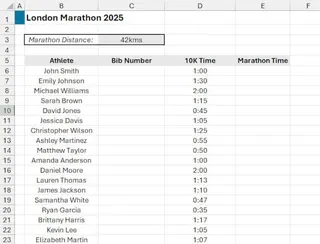
Imagina este escenario: Tienes una lista de atletas inscritos para el próximo Maratón de Londres. Tu hoja de cálculo contiene sus nombres y sus tiempos de calificación en una carrera de 10 kilómetros. Tu tarea es preparar la lista de salida final, lo que implica varios pasos críticos:
- Proyectar los tiempos de llegada: Calcular el tiempo estimado de finalización del maratón para cada atleta basándose en su rendimiento en los 10k.
- Asignar números de dorsal: Generar un número de dorsal único y aleatorio para cada participante.
- Clasificar a los participantes: Ordenar a todos los atletas del más rápido al más lento según su tiempo de maratón proyectado.
- Asignar oleadas de salida: Dividir a los atletas clasificados en tres oleadas de salida (por ejemplo, Azul para los más rápidos, Rojo para el grupo intermedio y Verde para los más lentos) para garantizar un inicio de carrera fluido y seguro.
Hacer esto para un puñado de corredores es manejable. ¿Pero para cientos o miles? El proceso se convierte en una tarea abrumadora y propensa a errores que puede consumir toda una tarde. Una fórmula incorrecta, un error accidental al arrastrar y rellenar, y podrías tener a tus corredores de élite empezando al final del grupo.
La solución tradicional de Excel: Un laberinto de fórmulas y pasos manuales
Para un usuario experimentado de Excel, abordar este problema implica una secuencia de funciones, manipulación de datos y una cuidadosa verificación cruzada. Desglosemos el enfoque manual.
Paso 1: Calcular el tiempo estimado de maratón
Primero, necesitas proyectar el tiempo del maratón completo (42 km) a partir del tiempo de 10 km proporcionado. La lógica es sencilla: toma el tiempo de 10 km, divídelo entre 10 para obtener el ritmo por kilómetro y multiplícalo por 42.
Si el tiempo de 10 km de un atleta está en la celda B2, la fórmula sería:
=(B2 / 10) * 42
Luego necesitarías formatear esta nueva columna para mostrar el tiempo correctamente (por ejemplo, h:mm) y arrastrar la fórmula hacia abajo para todos los atletas.
Paso 2: Generar números de dorsal únicos y aleatorios
Aquí es donde se complica. Tu primer instinto podría ser usar la función RANDBETWEEN(10000, 99999). Sin embargo, esta función no garantiza la unicidad; es probable que termines con números de dorsal duplicados, un error crítico para cualquier carrera.
Una solución adecuada requiere fórmulas de matriz dinámica más avanzadas, como combinar SECUENCIA, RANDARRAY y SORTBY para generar una lista verdaderamente única de números aleatorios. Esta es una fórmula compleja que la mayoría de los usuarios no conocen.
Además, estas funciones son "volátiles", lo que significa que se recalculan cada vez que haces un cambio en la hoja de trabajo. Para evitarlo, debes copiar los números de dorsal generados y "Pegar como Valores" para fijarlos, un paso manual extra que es fácil de olvidar.
Paso 3: Clasificar y reorganizar los datos
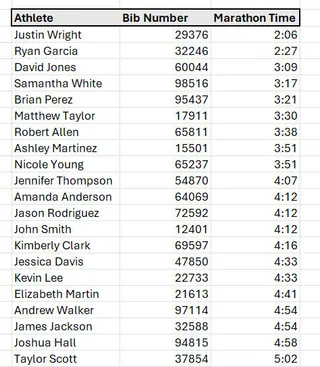
Una vez que tus cálculos estén hechos, necesitas una lista limpia y ordenada para la asignación de oleadas. Podrías usar la función SORT para crear una nueva matriz dinámica basada en tus datos, ordenando por la columna 'Tiempo de Maratón'.
Por ejemplo: =SORT(Maraton2025, 3, 1) ordenaría tu tabla llamada Maraton2025 por la 3ª columna (Tiempo de Maratón) en orden ascendente (1).
Paso 4: Asignar atletas a oleadas de salida
Este es el paso final y a menudo más complejo. Con tus atletas clasificados, necesitas dividirlos en tres grupos iguales. Esto típicamente implica:
- Calcular el número total de atletas usando
CONTARA. - Determinar el tamaño de cada oleada (Total de Atletas / 3).
- Escribir una fórmula anidada
IFoIFSque verifique el número de fila o el rango de cada atleta y asigne 'Azul', 'Rojo' o 'Verde' en consecuencia.
Una fórmula podría verse algo así como IF(FILA(A1)<=TotalAtletas/3, "Azul", IF(FILA(A1)<=TotalAtletas*2/3, "Rojo", "Verde")). Esto es frágil y depende mucho de cómo esté estructurada tu información.
Las limitaciones del método manual
Aunque es posible, este enfoque tradicional está plagado de desafíos:
- Alta complejidad: Requiere conocimientos de cálculos de tiempo, matrices dinámicas avanzadas, funciones de clasificación y fórmulas lógicas complejas.
- Propenso a errores: Un solo error en una fórmula o una acción de copiar-pegar puede corromper todo el conjunto de datos.
- Consume mucho tiempo: Para una lista grande, este proceso puede llevar horas de trabajo tedioso y concentrado.
- Poco flexible: ¿Qué pasa si se inscriben algunos atletas más a última hora? Tienes que ajustar manualmente los rangos, volver a ejecutar los cálculos y verificar todo de nuevo.
La nueva solución: Usar IA para Excel con Excelmatic
¿Y si pudieras lograr todo lo anterior simplemente describiendo lo que necesitas en inglés sencillo? Ese es el poder de un Agente de IA para Excel como Excelmatic. En lugar de construir una cadena de fórmulas complejas, tienes una conversación con una IA que hace el trabajo pesado por ti.

Así es como puedes resolver el mismo problema de asignación de maratón en una fracción del tiempo.
Paso 1: Sube tu archivo de datos
Primero, navega a Excelmatic y sube tu hoja de cálculo que contiene los nombres de los atletas y sus tiempos de 10 km. Excelmatic acepta Excel (.xlsx), CSV y otros formatos de archivo comunes. Funciona en una copia segura de tus datos, por lo que tu archivo original permanece intacto.

Paso 2: Describe tus tareas en lenguaje natural
En lugar de escribir fórmulas, simplemente chateas con la IA. Puedes desglosar el problema en una serie de solicitudes sencillas.
Aquí tienes algunos ejemplos de instrucciones que podrías usar:
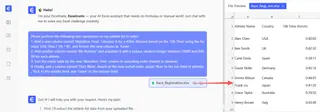
- "Añade una nueva columna llamada 'Tiempo de Maratón'. Calcúlala basándote en el 'Tiempo de 10k' para una distancia de 42 km. La fórmula debe ser
(Tiempo de 10k / 10) * 42. Por favor, formatea esta columna comoh:mm." - "Luego, crea otra columna llamada 'Número de Dorsal'. Rellénala con un número entero aleatorio único para cada atleta entre 10000 y 99999."
- "Ahora, ordena toda la tabla por 'Tiempo de Maratón' en orden ascendente."
- "Finalmente, añade una columna llamada 'Oleada de Salida'. Basándote en el orden actual, asigna 'Azul' al tercio superior de atletas, 'Rojo' al tercio medio y 'Verde' al tercio inferior."
Paso 3: Revisa e itera sobre los resultados
Excelmatic procesará cada solicitud y te mostrará la tabla actualizada. La belleza de este enfoque conversacional es que puedes hacer ajustes fácilmente.
¿Quieres cambiar los nombres de las oleadas? ¿O quizás ordenar por nombre del atleta como un criterio secundario? Solo pídelo.
- "También ordena por 'Atleta' en orden ascendente como una clasificación de segundo nivel."
- "Cambia los nombres de las oleadas a 'Oleada 1', 'Oleada 2' y 'Oleada 3'."
- "¿Puedes crear una tabla dinámica que resuma el número de atletas en cada oleada?"
Este diálogo iterativo es imposible con las fórmulas tradicionales, donde un pequeño cambio a menudo requiere reconstruir tu lógica desde cero.
Una conversación de ejemplo con Excelmatic
Así es como podría verse todo ese flujo de trabajo en una conversación real:
Usuario: He subido mi lista de corredores de maratón con sus tiempos de 10 km. Primero, por favor añade una columna 'Tiempo de Maratón' proyectando su tiempo para una carrera de 42 km y formátala como horas y minutos.
Excelmatic: Hecho. He añadido la columna 'Tiempo de Maratón' con los tiempos proyectados. Aquí tienes una vista previa de la tabla actualizada.
Usuario: Genial. Ahora añade una columna 'Número de Dorsal' con un número aleatorio único entre 10000 y 99999 para cada corredor.
Excelmatic: He generado y asignado números de dorsal únicos a cada atleta.
Usuario: Perfecto. Por favor, ordena los datos por 'Tiempo de Maratón' del más rápido al más lento. Luego, añade una columna 'Oleada de Salida'. El tercio más rápido debe estar en la oleada 'Azul', el tercio medio en la oleada 'Roja' y el tercio más lento en la oleada 'Verde'.
Excelmatic: La tabla ahora está ordenada y he asignado las oleadas de salida 'Azul', 'Roja' y 'Verde' como solicitaste. ¿Te gustaría que cree un gráfico de resumen que muestre el recuento para cada oleada?
Paso 4: Exporta tu archivo completado
Una vez que estés satisfecho con el resultado, puedes descargar el archivo de Excel completamente preparado y formateado con un solo clic. Todo el proceso, que podría haber tomado una hora manualmente, ahora se completa en minutos.
Excel tradicional vs. Excelmatic: Una comparación rápida
| Tarea | Excel tradicional | Excelmatic (IA para Excel) |
|---|---|---|
| Cálculo de tiempo | Fórmula manual =(B2/10)*42, arrastrar hacia abajo, formatear celdas. |
"Calcula el tiempo de maratón basado en el tiempo de 10 km." |
| Números de dorsal | RANDARRAY complejo o RANDBETWEEN + desduplicación manual. |
"Asigna números de dorsal aleatorios únicos." |
| Clasificación | Función SORT o función de clasificación manual de datos. |
"Ordena por tiempo de maratón, el más rápido primero." |
| Asignación de oleadas | IFs anidados con FILA() o RANK.EQ y CONTARA. |
"Asigna el tercio superior a 'Azul', el medio a 'Rojo', el inferior a 'Verde'." |
| Flexibilidad | Baja. Los cambios requieren rehacer fórmulas y pasos. | Alta. Solo pide ajustes en el chat. |
| Tiempo para completar | 30-60 minutos | 2-5 minutos |
Preguntas frecuentes (FAQ)
1. ¿Necesito ser un experto en Excel para usar Excelmatic? Para nada. Si puedes describir tu problema empresarial en lenguaje sencillo, puedes usar Excelmatic. Está diseñado para todos, desde principiantes hasta usuarios avanzados que quieren trabajar más rápido.
2. ¿Excelmatic modificará mi archivo original de Excel? No. Excelmatic trabaja en una copia segura de tus datos en la nube. Tu archivo original permanece en tu computadora, completamente intacto.
3. ¿Es seguro subir los datos de mi empresa a Excelmatic? Sí. Excelmatic está construido con la seguridad de los datos como una prioridad máxima. Todos los datos se cifran en tránsito y en reposo. Para detalles específicos, siempre puedes consultar la política de privacidad oficial y la documentación de seguridad en el sitio web.
4. ¿Qué pasa si mis datos no están perfectamente limpios? Excelmatic es excelente para la limpieza de datos. Puedes pedirle que realice tareas como "eliminar filas duplicadas", "buscar y reemplazar todas las instancias de 'N/A' con 0", o "dividir la columna 'Nombre Completo' en 'Nombre' y 'Apellido'."
5. ¿Puedo usar las fórmulas generadas por Excelmatic en mis propias hojas de cálculo? Sí. En muchos casos, Excelmatic puede proporcionar la fórmula exacta que usó para realizar un cálculo. Puedes copiar esta fórmula y pegarla en tu propio libro de Excel para reutilizarla.
Comienza: Potencia tu flujo de trabajo en Excel hoy
Deja de luchar con fórmulas complejas y tareas manuales repetitivas. La próxima vez que te enfrentes a un desafío de organización de datos como preparar una lista para el día de la carrera, un informe de ventas o un resumen financiero, deja que un agente de IA para Excel haga el trabajo por ti.
Al cambiar de la construcción manual de fórmulas a instrucciones conversacionales, no solo ahorras horas de tiempo valioso, sino que también reduces el riesgo de costosos errores humanos. Puedes concentrarte en analizar los resultados, no en el tedioso proceso de llegar a ellos.
¿Listo para experimentar el futuro de las hojas de cálculo? Prueba Excelmatic gratis hoy. Sube tu archivo y prueba usando algunas de las instrucciones de este artículo para ver qué tan rápido puedes transformar tus datos.





