
Puntos clave:
- Buscar manualmente datos de múltiples tablas de proveedores en Excel requiere fórmulas complejas y anidadas (como IFERROR con VLOOKUP) o herramientas avanzadas como Power Query, lo que consume mucho tiempo y es propenso a errores.
- Las herramientas de IA para Excel como Excelmatic reemplazan estos pasos manuales al permitirte simplemente preguntar en lenguaje natural para encontrar el precio y el proveedor de un producto en todas tus fuentes de datos.
- Usar Excelmatic reduce drásticamente el tiempo de búsqueda de minutos u horas a segundos, elimina errores en las fórmulas y hace que tus datos de precios sean instantáneamente buscables para cualquier miembro del equipo, independientemente de su nivel de habilidad en Excel.
Antecedentes del problema y puntos de dolor
Imagina que gestionas una cafetería concurrida o un pequeño negocio minorista. Para obtener los mejores precios y variedad, obtienes tus productos—ya sean granos de café, repuestos de máquinas o artículos de inventario—de varios proveedores diferentes. Cada proveedor te envía su lista de precios en un archivo de Excel separado o, si tienes suerte, en una hoja diferente dentro del mismo libro de trabajo.
Tus datos se ven algo así: tienes una tabla para "Proveedor A", otra para "Proveedor B" y una tercera para "Proveedor C". Cada tabla contiene Código de Producto, Nombre del Producto y Precio.
El desafío diario surge cuando necesitas encontrar información rápidamente. Un cliente pregunta por el precio de "Granos Guatemaltecos Orgánicos", o tu personal necesita crear una orden de compra para el código de producto C-BE-045. Te quedas buscando a toda prisa, abriendo múltiples hojas y usando Ctrl+F para encontrar el artículo correcto. Este proceso manual no solo es lento; es una receta para el desastre. ¿Qué pasa si cotizas un precio de una lista desactualizada? ¿Qué pasa si te pierdes el producto por completo porque olvidaste revisar la hoja del tercer proveedor?
Sabes que tiene que haber una mejor manera. Necesitas un sistema centralizado donde puedas ingresar un solo código de producto y ver instantáneamente su precio y de qué proveedor proviene. Pero construir este sistema en Excel siempre ha parecido una tarea reservada para el "gurú de Excel" de la oficina.
La solución tradicional de Excel: Pasos y limitaciones
Tradicionalmente, un experto en Excel abordaría este problema de una de dos maneras: construyendo una cadena compleja de fórmulas o usando la herramienta más avanzada Power Query. Ambas logran el objetivo, pero vienen con una carga significativa.
Método 1: La fórmula anidada IFERROR + VLOOKUP
El enfoque basado en fórmulas más común es "encadenar" múltiples funciones VLOOKUP usando la función IFERROR. La lógica es simple: "Busca el código de producto en la tabla del Proveedor A. Si obtienes un error (lo que significa que no está allí), entonces búscalo en la tabla del Proveedor B. Si eso también falla, busca en la tabla del Proveedor C".
Para una herramienta de búsqueda donde ingresas un código de producto en la celda F2, la fórmula para encontrar el precio se vería algo así:
=IFERROR(VLOOKUP(F2, SupplierA_Table, 3, FALSE),
 IFERROR(VLOOKUP(F2, SupplierB_Table, 3, FALSE),
  IFERROR(VLOOKUP(F2, SupplierC_Table, 3, FALSE), "Not Found")))
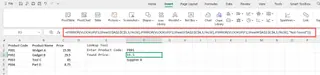
Aunque es ingenioso, este método tiene serias limitaciones:
- Pesadilla de escalabilidad: ¿Qué pasa cuando agregas un cuarto proveedor? Tienes que editar manualmente esta fórmula monstruosa, agregando cuidadosamente otro
IFERRORyVLOOKUPanidados. Se vuelve inmanejable muy rápidamente. - Difícil de mantener: Esta fórmula es difícil de leer y depurar para cualquiera (incluido tu yo futuro). Una sola coma o paréntesis mal ubicado puede romper toda la búsqueda.
- Poco flexible: La fórmula anterior solo devuelve el precio. Si también quieres mostrar el nombre del proveedor, necesitas construir una segunda fórmula igualmente compleja usando sentencias
IFanidadas para averiguar quéVLOOKUPfue exitoso. - Problemas de rendimiento: En conjuntos de datos grandes, múltiples
VLOOKUPs, especialmente los volátiles, pueden ralentizar la velocidad de cálculo de tu libro de trabajo.
Método 2: El enfoque de Power Query
Una solución más robusta y escalable es usar Power Query, el motor de transformación de datos integrado de Excel.
Los pasos generalmente implican:
- Cargar datos: Cargar la tabla de cada proveedor en el editor de Power Query.
- Anexar consultas: Usar la función "Anexar consultas" para apilar todas las tablas de proveedores una encima de la otra, creando una lista maestra larga.
- Agregar columna de proveedor: Podrías agregar una columna personalizada durante este proceso para etiquetar cada fila con el nombre de su proveedor original.
- Cargar en Excel: Cargar esta nueva tabla consolidada de vuelta en una nueva hoja de Excel.
- Búsqueda simple: Ahora, puedes realizar un solo
VLOOKUPsimple en esta tabla maestra limpia y unificada.
Aunque esta es la forma "correcta" de manejar la consolidación de datos, tiene sus propios obstáculos:
- Curva de aprendizaje pronunciada: Power Query es una herramienta increíblemente poderosa, pero no es intuitiva para el usuario promedio. Tiene una interfaz separada y su propio lenguaje de fórmulas (M), lo que es una barrera significativa para aquellos que viven en la cuadrícula de la hoja de cálculo.
- Actualización manual: La tabla consolidada no se actualiza en tiempo real. Si un proveedor te envía una nueva lista de precios, debes recordar ir a la pestaña
Datosy hacer clic enActualizar todo. Olvidar este paso significa que estás trabajando con información desactualizada. - Tiempo de configuración inicial: Si bien es más rápido a largo plazo, el proceso inicial de configurar las consultas, anexarlas y cargar los datos puede llevar una cantidad considerable de tiempo y concentración.
La nueva solución con IA para Excel: Presentando Excelmatic
¿Y si pudieras omitir por completo las fórmulas y los editores de consultas? ¿Y si pudieras lograr el mismo resultado simplemente describiendo lo que necesitas en lenguaje natural? Este es el poder de un Agente de IA para Excel como Excelmatic.

La gran idea: De fórmulas a conversación
Excelmatic funciona como un analista de datos con el que puedes chatear. Subes tu archivo de Excel—con todas sus hojas separadas para cada proveedor—y luego simplemente le dices a la IA lo que quieres hacer. En lugar de que tú necesites saber cómo combinar los datos, solo necesitas saber qué quieres encontrar.
Para nuestro escenario de la cafetería, podrías simplemente preguntar: "¿Cuál es el precio y el proveedor para el código de producto 'R-451'?" La IA se encargará del resto.
Paso a paso: Encontrar precios con Excelmatic
Recorramos cómo resolverías el problema de búsqueda en múltiples tablas en unos pocos pasos simples.
1. Sube tu archivo de datos
Primero, arrastra y suelta tu libro de trabajo de Excel en Excelmatic. La plataforma puede leer datos de múltiples hojas, por lo que no es necesario combinar nada manualmente de antemano. Solo asegúrate de que tus columnas tengan encabezados claros como Código de Producto y Precio.

2. Haz tu pregunta en lenguaje natural Aquí es donde ocurre la magia. En lugar de escribir fórmulas, escribes tu solicitud en el cuadro de chat. Aquí hay algunos ejemplos que podrías usar:
- "Tengo tres hojas llamadas 'Proveedor A', 'Proveedor B' y 'Proveedor C'. Combínalas en una sola lista maestra."
- "Encuentra el precio y el proveedor para el código de producto 'P-987'."
- "Crea una herramienta de búsqueda. Quiero poder ingresar un código de producto y ver su precio y de qué proveedor proviene."
- "Fusiona los datos de las pestañas 'BeanCo', 'RoastMasters' y 'CafeSupply'. Agrega una nueva columna llamada 'Proveedor' que contenga el nombre de la hoja de origen para cada fila."

3. Revisa e itera sobre los resultados Excelmatic procesará tu solicitud y presentará el resultado, que podría ser una respuesta directa, una tabla recién generada o incluso una Tabla dinámica. La mejor parte es que puedes continuar la conversación para refinar los resultados.
- Tú: "Genial. ¿Ahora puedes listar todos los productos del Proveedor B que cuesten más de $50?"
- Excelmatic: "Aquí hay una lista filtrada de 5 productos del Proveedor B con precios superiores a $50."
- Tú: "Agrega una nueva columna que aumente todos los precios del Proveedor A en un 5% para el presupuesto del próximo año."
- Excelmatic: "Hecho. Se ha agregado una columna 'Nuevo Precio' para todos los artículos del 'Proveedor A', reflejando un aumento del 5%."
Este enfoque iterativo y conversacional es imposible con fórmulas estáticas.
4. Exporta tus datos finalizados Una vez que estés satisfecho con el resultado—ya sea una lista maestra consolidada de productos o un informe específico—puedes descargarlo como un nuevo archivo de Excel limpio con un solo clic.
Conversación de ejemplo: Un caso del mundo real
Así es como podría verse una interacción típica en Excelmatic para nuestro dueño de cafetería:
Usuario: He subido mi archivo de Excel. Tiene tres pestañas: 'BeanCo', 'RoastMasters' y 'CafeSupply', cada una con códigos de producto y precios. Necesito encontrar el precio para el código 'R-451'.
Excelmatic: He encontrado el código de producto 'R-451' en la hoja 'RoastMasters'. El precio es $22.50. También puedo combinar las tres hojas en una sola lista maestra de productos para ti, lo que facilitaría las búsquedas futuras. ¿Te gustaría que haga eso?
Usuario: Sí, por favor combínalas. Y agrega una columna llamada 'Proveedor' para saber de dónde viene cada producto.
Excelmatic: Hecho. He creado una nueva tabla con todos los productos de 'BeanCo', 'RoastMasters' y 'CafeSupply'. Incluye una columna 'Proveedor' que identifica la fuente de cada producto. Ahora puedes pedirme que busque cualquier producto, o puedes descargar este archivo de Excel consolidado.
Tradicional vs. Excelmatic: Una comparación rápida
| Aspecto | Excel Tradicional (Fórmulas/Power Query) | Excelmatic (Agente de IA) |
|---|---|---|
| Tiempo para resolver | Horas de construcción de fórmulas o configuración de Power Query. | Minutos de conversación. |
| Habilidad requerida | Intermedia a Avanzada (VLOOKUP, IFERROR, Power Query). | Básica (Capacidad de describir una necesidad comercial en lenguaje). |
| Flexibilidad | Rígida. Nuevas preguntas requieren nuevas fórmulas o ediciones de consultas. | Altamente flexible. Haz preguntas de seguimiento para cambiar tu análisis al instante. |
| Mantenimiento | Alto. Actualiza manualmente las fórmulas o actualiza las consultas para nuevos datos. | Bajo. Vuelve a subir un nuevo archivo y haz la misma pregunta. |
| Tasa de error | Alto riesgo de errores de sintaxis en fórmulas u olvidar actualizar. | Mínimo. La IA maneja la lógica compleja, reduciendo el error humano. |
Preguntas frecuentes
1. ¿Necesito combinar mis tablas en una sola hoja antes de subirlas a Excelmatic? No, no es necesario. Excelmatic está diseñado para leer y comprender datos distribuidos en múltiples hojas dentro de un solo libro de trabajo. Solo sube el archivo tal como está, y puedes decirle a la IA que trabaje con datos de pestañas específicas.
2. ¿Mis datos de precios de proveedores están seguros cuando los subo a Excelmatic? La seguridad de los datos es una prioridad máxima. Excelmatic utiliza protocolos seguros para el manejo y procesamiento de datos. Para obtener información detallada sobre nuestras medidas de privacidad y seguridad, siempre recomendamos revisar la Política de Privacidad oficial en nuestro sitio web. Tus datos no se utilizan para entrenar modelos.
3. ¿Qué pasa si un código de producto existe en dos listas de proveedores diferentes? Esta es una gran pregunta. Cuando Excelmatic combina los datos, listará ambas instancias. Luego puedes hacer preguntas de seguimiento como, "Muéstrame todos los códigos de producto duplicados" o "Para códigos duplicados, muéstrame el que tenga el precio más bajo". Esto te permite detectar y resolver fácilmente conflictos de datos.
4. ¿Puedo usar Excelmatic para crear también la lista desplegable de códigos de producto? Absolutamente. Después de que le hayas pedido a la IA que cree una lista maestra de productos, puedes simplemente preguntar: "Dame una lista única de todos los códigos de producto de la tabla maestra". Excelmatic generará esta lista, que luego puedes copiar y pegar en la función Validación de datos de Excel para crear un menú desplegable.
5. ¿Excelmatic modifica mi archivo original? No. Tu archivo original de Excel nunca se modifica. Excelmatic trabaja sobre una copia de tus datos en un entorno seguro. Cualquier resultado, como una nueva tabla o informe, se proporciona para que lo descargues como un archivo nuevo y separado.
Toma acción: Revoluciona tus búsquedas en Excel con Excelmatic
Deja de perder horas luchando con VLOOKUPs anidados o tratando de recordar cómo actualizar una consulta de Power Query. El tiempo y la energía mental que gastas en estas tareas manuales y propensas a errores podrían dedicarse a hacer crecer tu negocio.
Con un agente de IA para Excel, puedes transformar una tarea compleja de consolidación y búsqueda de datos en una simple conversación. Empodera a todo tu equipo para encontrar la información que necesitan al instante, sin necesidad de convertirse en expertos en Excel.
¿Listo para verlo en acción? Prueba Excelmatic hoy. Sube ese libro de trabajo de múltiples hojas con el que has estado luchando y pídele que encuentre un precio. El futuro del análisis de datos está aquí, y habla tu idioma.





