Puntos clave:
- Construir un formulario de búsqueda tradicional en Excel es un proceso de varios pasos y propenso a errores que involucra fórmulas complejas como
VLOOKUP, manejo de errores conIFERRORy reglas rígidas de Validación de Datos. - Las herramientas de IA para Excel como Excelmatic reemplazan esta configuración manual al permitirte simplemente describir tus necesidades en lenguaje natural. La IA maneja la búsqueda de datos, valida la entrada del usuario y proporciona resultados limpios y legibles automáticamente.
- Con Excelmatic, puedes crear un sistema de búsqueda flexible y robusto en minutos, eliminando errores
#N/Ay ahorrando horas de configuración y mantenimiento, al tiempo que garantizas la integridad de los datos.
Antecedentes del problema y puntos de dolor
Imagina que gestionas un almacén muy concurrido. Tu equipo necesita constantemente verificar los detalles de varias piezas (nombre, precio y disponibilidad en stock) utilizando un catálogo masivo de piezas almacenado en una hoja de Excel. Para facilitar su trabajo, decides construir un formulario de búsqueda simple en Excel. La idea es simple: un miembro del equipo ingresa el número de catálogo de una pieza, y Excel recupera instantáneamente toda la información relevante.
En teoría, es una gran solución. En realidad, rápidamente se convierte en una fuente de frustración. Si un usuario escribe un número de catálogo que no existe, o incluso comete un pequeño error tipográfico, el formulario se rompe, mostrando feos errores #N/A en las celdas.
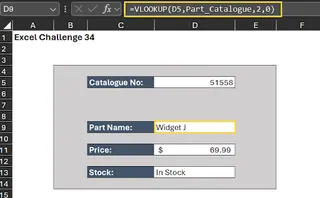
Además, no hay barreras de protección. Un usuario podría ingresar un número demasiado largo, demasiado corto o en el formato incorrecto, lo que lleva a confusión y búsquedas incorrectas. Te das cuenta de que necesitas un sistema más robusto, uno que no solo encuentre los datos sino que también prevenga errores antes de que sucedan. Esto te lleva por la madriguera de las complejas funciones de Excel, convirtiendo una tarea "simple" en un proyecto que consume mucho tiempo.
La solución tradicional de Excel: Pasos y limitaciones
Para construir un formulario de búsqueda verdaderamente confiable a la antigua, necesitas convertirte en un mini-desarrollador, combinando varias funciones diferentes de Excel. El proceso típicamente se ve así.
Tus datos se dividen en dos hojas: el formulario de búsqueda y el catálogo de piezas.
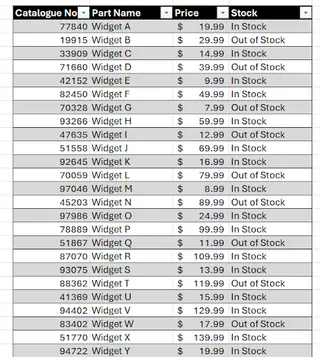
Estos son los pasos manuales necesarios para hacer el formulario robusto:
Paso 1: Manejo de errores con IFERROR y VLOOKUP
Tu primera línea de defensa es la función VLOOKUP, que busca el número de catálogo y devuelve la información correspondiente. Pero como hemos visto, VLOOKUP devuelve un error #N/A si no encuentra una coincidencia. Para que esto sea fácil de usar, debes envolver cada fórmula VLOOKUP dentro de una función IFERROR.
La fórmula se ve así:
=IFERROR(VLOOKUP(D5, Parts_Catalogue, 2, FALSE), "Parte no encontrada")
Tienes que repetir esto por cada pieza de información que quieras recuperar (Nombre de la Pieza, Precio, Estado del Stock), ajustando cuidadosamente el número de índice de columna (2, 3, 4, etc.) en cada fórmula.
Paso 2: Restringir la entrada con Validación de Datos
A continuación, quieres evitar que los usuarios ingresen números de catálogo no válidos en primer lugar. Digamos que todos los números de catálogo válidos tienen exactamente 5 caracteres de longitud. Necesitas usar la función de Validación de Datos de Excel.
- Selecciona la celda de entrada (por ejemplo,
D5). - Ve a la pestaña Datos y haz clic en Validación de datos.
- En la pestaña Configuración, elige "Longitud del texto" en el menú desplegable "Permitir".
- Selecciona "igual a" e ingresa
5como la longitud.
Paso 3: Agregar mensajes fáciles de usar para el usuario
Un buen formulario guía al usuario. Dentro del mismo cuadro de diálogo de Validación de Datos, necesitas configurar dos cosas más:
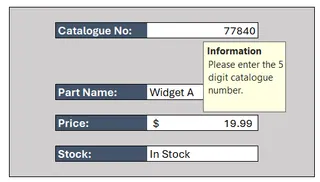
- Mensaje de entrada: Un consejo útil que aparece cuando el usuario hace clic en la celda, como "Por favor, ingresa el número de catálogo de 5 dígitos."
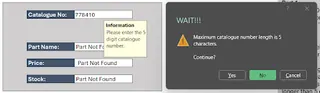
- Alerta de error: Un mensaje de advertencia que aparece si ingresan datos no válidos, como "La longitud máxima del número de catálogo es de 5 caracteres."
Paso 4: Proteger la hoja de cálculo
Finalmente, para evitar que alguien elimine accidentalmente tus fórmulas complejas o cambie el diseño, debes proteger la hoja de cálculo. Esto implica:
- Desbloquear la única celda de entrada (
D5) yendo aFormato de celdas > Proteccióny desmarcando "Bloqueada". - Proteger toda la hoja a través de la pestaña Revisar, lo que bloquea todas las demás celdas por defecto.
Las limitaciones del método tradicional
Si bien este enfoque manual funciona, está plagado de problemas:
- Complejidad: Requiere conocimiento de
VLOOKUP,IFERROR, Validación de Datos y Protección de Hojas. Un solo error en cualquier paso puede romper el formulario. - Rigidez: El sistema es completamente inflexible. Si el negocio decide cambiar los números de catálogo a 6 caracteres, tienes que encontrar y actualizar manualmente la regla de Validación de Datos. Si agregas una nueva regla de validación (por ejemplo, debe comenzar con "P"), tienes que construir una fórmula personalizada compleja.
- Consume mucho tiempo: La configuración inicial requiere un tiempo y enfoque significativos. Mantenerlo y actualizarlo se convierte en una tarea recurrente.
- Escalabilidad deficiente: Este enfoque está bien para un formulario, pero ¿qué pasa si necesitas diez herramientas de búsqueda diferentes para diferentes conjuntos de datos? El esfuerzo de configuración se multiplica.
La nueva solución con IA para Excel (por ejemplo, Excelmatic)
En lugar de construir manualmente esta frágil casa de cartas, ¿qué pasaría si pudieras simplemente decirle a un asistente lo que necesitas? Esto es exactamente lo que hace un Agente de IA para Excel como Excelmatic. Transforma todo el proceso de una tarea de configuración técnica en una simple conversación.

Enfoque general
Con Excelmatic, el flujo de trabajo se simplifica radicalmente:
- Sube tu archivo de datos (el
Parts_Catalogue.xlsx). - Chatea con la IA en lenguaje natural, pidiéndole que realice búsquedas y valide datos.
- Revisa los resultados, que pueden ser una respuesta simple, una tabla o incluso una fórmula preconfigurada.
- Exporta el resultado final de vuelta a Excel si es necesario.
La IA comprende el contexto de tus datos y puede inferir reglas, manejar errores y responder inteligentemente sin que escribas una sola fórmula.
Paso a paso: Construyendo el formulario de búsqueda con Excelmatic
Reconstruyamos nuestro formulario de búsqueda del almacén usando Excelmatic.
1. Sube tu archivo de datos Comienza subiendo tu archivo de Excel o CSV que contiene el catálogo de piezas a Excelmatic. La IA leerá e interpretará instantáneamente la estructura de tus datos, incluyendo los encabezados de columna como "Número de Catálogo", "Nombre de la Pieza" y "Precio".

2. Usa lenguaje natural para realizar búsquedas
En lugar de escribir un VLOOKUP, simplemente haz una pregunta. Puedes ser directo y específico.
Por ejemplo, escribe esto en el chat:
Busca el número de catálogo PN-101 en mis datos y dime el Nombre de la Pieza, el Precio y si está En Stock.
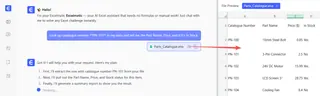
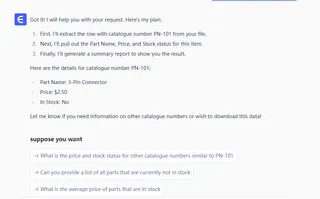
Excelmatic escaneará los datos y proporcionará una respuesta clara y directa:
Nombre de la Pieza: Widget de Alta Resistencia Precio: $19.99 Estado del Stock: En Stock
3. Deja que la IA maneje errores y validación automáticamente
Aquí es donde ocurre la magia. No necesitas preconfigurar IFERROR o Validación de Datos. La IA lo maneja de forma conversacional.
Observa lo que sucede cuando proporcionas una entrada no válida:
Usuario: Encuentra los detalles para el número de pieza 999.
Excelmatic: El número de catálogo '999' no parece estar en el formato estándar de 5 caracteres. ¿Podrías proporcionar el número completo de 5 caracteres?
Ahora, probemos un formato válido pero un número inexistente:
Usuario: De acuerdo, por favor busca la pieza PN-999.
Excelmatic: No pude encontrar ninguna pieza con el número de catálogo "PN-999" en tu catálogo. ¿Te gustaría que busque números de pieza similares o enumere todas las piezas que comienzan con "PN"?
Observa la diferencia. No hay errores crípticos #N/A. La IA no solo identifica el problema (formato no válido o no encontrado) sino que también ofrece pasos útiles a seguir. Ha creado efectivamente un sistema de validación dinámico e inteligente sobre la marcha.
4. Exporta tus resultados
Una vez que estés satisfecho con la búsqueda, puedes exportar fácilmente los datos. Puedes pedirle a Excelmatic que "cree una tabla con estos resultados" y luego descargarla como un nuevo archivo de Excel. Incluso puedes pedirle que genere la fórmula VLOOKUP o XLOOKUP para ti, que luego puedes copiar y pegar en tu propia hoja de cálculo.
Tradicional vs. Excelmatic: Una comparación rápida
| Característica | Método tradicional de Excel | Método de IA con Excelmatic |
|---|---|---|
| Tiempo de configuración | 30-60 minutos | < 2 minutos |
| Habilidades requeridas | VLOOKUP, IFERROR, Validación de Datos, Protección de Hojas |
Capacidad para describir tu objetivo en lenguaje natural |
| Manejo de errores | Configuración manual con IFERROR para cada fórmula |
Automático, conversacional y fácil de usar |
| Flexibilidad | Rígido. Los cambios requieren rehacer manualmente reglas y fórmulas | Altamente flexible. Solo cambia tu pregunta para cambiar la lógica |
| Experiencia del usuario | Puede ser confusa, con errores crípticos (#N/A) |
Intuitiva e interactiva, como hablar con un asistente humano |
Preguntas frecuentes
1. ¿Necesito saber VLOOKUP u otras funciones avanzadas para usar Excelmatic? No, para nada. Excelmatic está diseñado para usuarios de todos los niveles de habilidad. Solo necesitas describir lo que quieres lograr en lenguaje natural, y la IA generará la lógica o los resultados necesarios.
2. ¿Cómo sabe Excelmatic mis reglas de validación, como el límite de 5 caracteres? La IA analiza tus datos existentes. Si ve que todos los números de catálogo en tu hoja tienen 5 caracteres de longitud, inferirá eso como una regla probable. También puedes declarar reglas explícitamente en tus indicaciones, como "Asegúrate de que el número de catálogo siempre tenga 5 caracteres de longitud antes de buscar".
3. ¿Están seguros los datos de mi empresa cuando los subo a Excelmatic? La privacidad y seguridad de los datos son prioridades máximas. Excelmatic utiliza cifrado de grado empresarial para datos en tránsito y en reposo. Los archivos se procesan de forma segura y no se utilizan para entrenar modelos sin consentimiento explícito. Para detalles específicos de cumplimiento, consulta siempre la política de privacidad oficial.
4. ¿Excelmatic modificará mi archivo original de Excel? No. Excelmatic trabaja en una copia de tus datos en un entorno seguro. Tu archivo original permanece intacto en tu computadora. Puedes elegir descargar los resultados como un nuevo archivo de Excel.
5. ¿Puedo usar las fórmulas generadas por Excelmatic en mis propias hojas de cálculo?
Sí. Puedes pedirle a Excelmatic que "escriba la fórmula de Excel para hacer esto", y proporcionará una fórmula (como XLOOKUP o SUMIFS) que puedes copiar y pegar directamente en tu propio libro de trabajo. Esta es una excelente manera de aprender y aplicar fórmulas poderosas sin tener que escribirlas desde cero.
6. ¿Es esta herramienta adecuada para principiantes absolutos? Absolutamente. De hecho, es una herramienta ideal para principiantes. Evita la pronunciada curva de aprendizaje de las funciones tradicionales de Excel y permite a los nuevos usuarios volverse productivos con sus datos inmediatamente.
Toma acción: Mejora tu flujo de trabajo en Excel con Excelmatic
Deja de luchar con fórmulas anidadas y cuadros de diálogo confusos. Las horas dedicadas a construir y depurar un formulario de búsqueda "simple" se aprovechan mejor analizando tus datos y tomando decisiones.
La forma tradicional te obliga a ser un técnico. La forma impulsada por IA te permite ser un estratega. Al manejar la mecánica tediosa de la búsqueda y validación de datos, Excelmatic te libera para hacer preguntas más grandes. En lugar de "¿Cómo arreglo este error #N/A?", puedes preguntar, "¿Qué piezas son las más caras pero están agotadas?" o "Muéstrame una tendencia de nuestros niveles de inventario durante el último trimestre".
¿Listo para construir un formulario de búsqueda mejor e más inteligente en una fracción del tiempo?
Prueba Excelmatic gratis hoy y sube tu catálogo de piezas o cualquier otra tabla de búsqueda. Usa las indicaciones de este artículo y observa qué tan rápido puedes obtener respuestas limpias y confiables de tus datos.