
Puntos clave:
- Construir una calculadora personalizada en Excel para tareas como primas de seguro a menudo requiere fórmulas complejas y anidadas de
VLOOKUPoÍNDICE/COINCIDIRque son difíciles de crear, gestionar y muy propensas a errores. - Las herramientas de IA para Excel como Excelmatic reemplazan por completo estas fórmulas manuales. Simplemente puedes subir tus datos y pedir en inglés sencillo "calcula la prima basándote en estos factores de construcción", y la IA maneja todas las búsquedas y cálculos.
- Usar Excelmatic no solo ahorra horas en tiempo de configuración, sino que también elimina errores en las fórmulas y permite que cualquier miembro del equipo obtenga cotizaciones instantáneas cambiando las entradas, sin necesidad de entender la compleja lógica subyacente.
El desafío: Crear una herramienta de cotización rápida y precisa
Imagina que eres un agente de seguros o un analista financiero. Una parte fundamental de tu trabajo es proporcionar a los clientes cotizaciones rápidas y precisas para productos como seguros de propiedad. Estas cotizaciones no son simples; dependen de una multitud de factores. Para un edificio, esto podría incluir su antigüedad, material de construcción, el estado de su techo, sistemas de plomería y eléctricos.
Tienes todos los datos: tablas de tarifas que especifican cómo cada factor afecta la prima final. El problema es que la referencia cruzada manual de estas tablas para cada cotización es increíblemente lenta y una receta para el error humano. Una sola búsqueda incorrecta podría llevar a una cotización errónea, dañando la confianza del cliente y potencialmente costándole dinero a tu empresa.
El siguiente paso natural para muchos es construir una "calculadora" en Excel. Imaginas un simple panel de control donde puedas ingresar los detalles de la propiedad y que la prima anual aparezca al instante. Si bien esta es una gran idea, la ejecución en Excel tradicional puede convertirse rápidamente en una pesadilla técnica.
La solución tradicional de Excel: Un laberinto de fórmulas
El enfoque estándar para construir esta calculadora implica una combinación de validación de datos, funciones de búsqueda y fórmulas aritméticas. Es un método poderoso, pero viene con una carga significativa.
Desglosemos el proceso manual típico.
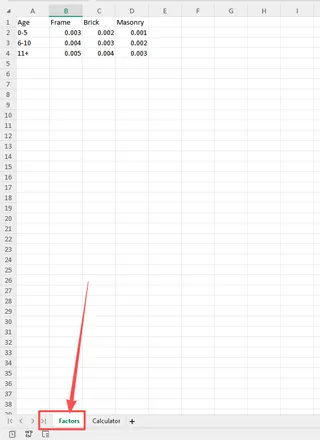
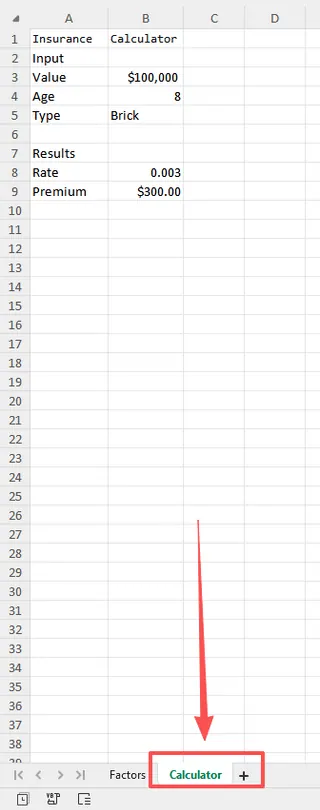
Comenzarías con tus datos organizados en dos hojas:
- Hoja de Calculadora: Un área de entrada donde ingresas el valor del edificio y seleccionas varios atributos de listas desplegables.
- Hoja de Factores: Esta hoja contiene tus "tablas de tarifas" — la fuente de la verdad. Por ejemplo, una tabla podría contener tarifas basadas en la antigüedad y el tipo de construcción del edificio, mientras que otra contiene tarifas para detalles de acabado como plomería y calefacción.
La construcción manual paso a paso
- Crear Listas Desplegables: Para evitar errores tipográficos, usarías la función Validación de Datos de Excel para crear menús desplegables para cada factor de entrada (por ejemplo, Tipo de Construcción, Antigüedad del Techo) en tu hoja
Calculadora. Esto asegura que el usuario solo pueda seleccionar opciones válidas de tus tablas deFactores.
Escribir Fórmulas de Búsqueda Complejas: Aquí es donde comienza el verdadero dolor de cabeza. Para cada factor seleccionado en el área de entrada, necesitas extraer la tarifa correspondiente de la hoja
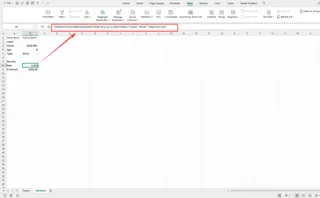
Factores. Un simpleVLOOKUPa menudo no es suficiente, especialmente si necesitas buscar un valor basado tanto en un encabezado de fila como de columna (una búsqueda bidireccional). Es probable que necesites usar una combinación más robusta pero compleja comoÍNDICEyCOINCIDIR.Para un solo factor, la fórmula podría verse algo así:
=ÍNDICE(TablaTarifas, COINCIDIR(FactorSeleccionado, ColumnaFactor, 0), COINCIDIR(Categoría, FilaCategoría, 0))
Ahora, imagina tener que escribir, depurar y encadenar de 5 a 10 de estas fórmulas, una para cada factor de entrada.
- Calcular la Prima Final: Una vez que hayas extraído con éxito todos los factores de calificación individuales, necesitas sumarlos y multiplicarlos por el valor total del edificio para llegar a la prima anual final. Este último paso es simple, pero depende completamente de la precisión de las fórmulas de búsqueda anteriores.
Las limitaciones del enfoque manual
Si bien una calculadora funcional es el resultado final, este camino tradicional está plagado de desafíos:
- Alta Complejidad: Las fórmulas
ÍNDICE/COINCIDIRson poderosas pero no son intuitivas para el usuario promedio de Excel. Son difíciles de escribir correctamente y aún más difíciles de descifrar para un colega más tarde. - Propenso a Errores: Una coma mal colocada, una referencia de rango incorrecta o un ligero cambio en la estructura de una tabla puede romper toda la calculadora. Depurar estas fórmulas puede llevar horas.
- Difícil de Mantener: ¿Qué sucede cuando tu empresa actualiza sus tablas de tarifas o agrega un nuevo factor (por ejemplo, "Refuerzo Sísmico")? Tienes que sumergirte nuevamente en el laberinto de fórmulas, actualizando cuidadosamente rangos y lógica, y esperando no romper algo más en el proceso.
- Falta de Flexibilidad: La calculadora es rígida. Puede responder "cuál es la prima para X", pero no puede responder fácilmente preguntas más analíticas como, "¿Qué factor tiene el mayor impacto en la prima?" o "Muéstrame una comparación de primas para construcción de Madera vs. Mampostería".
La nueva solución: Usar un Agente de IA para Excel (Excelmatic)
En lugar de construir una red frágil de fórmulas, ¿qué pasaría si pudieras simplemente describir la lógica de tu calculadora en lenguaje sencillo y dejar que una IA haga el trabajo pesado? Eso es exactamente para lo que están diseñados los agentes de IA para Excel como Excelmatic.

Excelmatic te permite subir tu archivo de datos y usar una interfaz de chat para solicitar análisis, fórmulas e informes. Entiende la estructura de tus datos y puede realizar las búsquedas y cálculos complejos por ti, al instante.
Guía paso a paso con Excelmatic
Reconstruyamos nuestra calculadora de primas de seguro usando Excelmatic. El proceso es dramáticamente más simple.
1. Sube tu archivo de datos
Primero, toma tu archivo de Excel — el que contiene tanto la hoja de entrada Calculadora como la hoja Factores — y súbelo directamente a Excelmatic. La IA analizará los datos, reconociendo las tablas y sus encabezados.

2. Describe tu objetivo en lenguaje natural
Ahora, en lugar de escribir fórmulas, simplemente le dices a la IA lo que quieres lograr. Abre la interfaz de chat y escribe tu solicitud. Puedes ser descriptivo y específico.
Aquí hay algunos ejemplos de instrucciones que podrías usar:
- "Usando la hoja 'Factores' como referencia, calcula la prima anual de seguro. Las entradas están en la hoja 'Calculadora'. La prima final es el 'Valor del Edificio' multiplicado por la suma de todos los factores de calificación aplicables encontrados en las tablas 'Edificio' y 'Acabados'."
- "Para la propiedad descrita en la hoja 'Calculadora', encuentra la tarifa para cada factor de las tablas en la hoja 'Factores'. Luego, suma estas tarifas y multiplica por el valor del edificio para obtener la prima final."
- "Crea un resumen que calcule la prima total de seguro basada en las entradas en una hoja y las tablas de búsqueda en otra."

3. Revisa e itera sobre los resultados
Excelmatic procesará tu solicitud, realizará todas las búsquedas necesarias en segundo plano y te presentará la prima final calculada.
Pero el verdadero poder reside en el aspecto conversacional. Puedes continuar el diálogo para refinar el análisis o explorar escenarios — algo que es extremadamente engorroso con una calculadora basada en fórmulas.
- Pide un desglose: "¿Puedes mostrarme una tabla con cada factor y su tarifa correspondiente?"
- Prueba un escenario: "¿Cuál sería la prima si la antigüedad del techo fuera 'Nuevo (<5 años)'?"
- Realiza una comparación: "Compara la prima final para construcción de 'Madera' versus construcción de 'Mampostería'."
4. Exporta tus resultados
Una vez que estés satisfecho, puedes descargar los resultados como un nuevo archivo de Excel, que podría incluir la prima final calculada, una tabla de desglose o incluso las fórmulas que la IA generó para que uses en tu propio libro de trabajo.
Diálogo de ejemplo con Excelmatic
Así es como podría verse una conversación típica:
Usuario: He subido mi archivo de calculadora de seguros. ¿Puedes calcular la prima anual basándote en las entradas de la hoja 'Calculadora' y las tablas de tarifas en la hoja 'Factores'?
Excelmatic: Ciertamente. Basado en un valor de edificio de $500,000, construcción de 'Madera', '26-50 años' de antigüedad, y los otros factores especificados, he buscado todas las tarifas correspondientes. La prima anual calculada es $2,450. ¿Te gustaría un desglose del cálculo?
Usuario: Sí, y también dime cuál sería la prima si el tipo de construcción se cambiara a 'Mampostería', manteniendo todos los demás factores igual.
Excelmatic: Aquí está el desglose del cálculo original:
| Factor | Selección | Tarifa |
|---|---|---|
| Antigüedad/Tipo de Edificio | Madera, 26-50 años | 0.0025 |
| Antigüedad del Techo | 11-20 años | 0.0008 |
| Antigüedad de la Plomería | 11-20 años | 0.0006 |
| ... | ... | ... |
| Tarifa Total | 0.0049 |
Si el tipo de construcción se cambia a 'Mampostería', la nueva tarifa de edificio sería 0.0018. La nueva prima total sería $2,100, un ahorro de $350 por año.
Método tradicional vs. Excelmatic: Una comparación rápida
| Aspecto | Método tradicional de Excel | Método de IA Excelmatic |
|---|---|---|
| Tiempo para construir | Horas, dependiendo de la complejidad | Minutos |
| Habilidad requerida | Avanzada (ÍNDICE/COINCIDIR, rangos con nombre) | Básica (Describir tu necesidad de negocio) |
| Tasa de error | Alta (errores tipográficos, rangos incorrectos) | Casi cero (la IA maneja la lógica) |
| Flexibilidad | Baja (estructura rígida) | Alta (conversacional, fácil cambiar escenarios) |
| Mantenimiento | Difícil (revisar fórmulas complejas) | Sin esfuerzo (solo subir el nuevo archivo de tarifas) |
Preguntas frecuentes
P: ¿Mis tablas de búsqueda necesitan estar en un formato especial para que Excelmatic las entienda? R: No. Siempre que tus tablas estén claramente estructuradas con encabezados para filas y columnas, la IA de Excelmatic está diseñada para entender su diseño automáticamente. Solo necesitas prácticas de datos estándar y limpias.
P: ¿Los datos financieros y de tarifas de mi empresa son seguros cuando los subo a Excelmatic? R: La seguridad de los datos es una prioridad máxima. Excelmatic está construido con protocolos de seguridad de nivel empresarial para garantizar que tus datos se mantengan privados y seguros. Para detalles específicos, siempre puedes consultar la política de privacidad oficial en el sitio web.
P: ¿Puede Excelmatic manejar cálculos más complejos que solo búsquedas y sumas? R: Absolutamente. Excelmatic puede realizar una amplia gama de operaciones, desde análisis estadístico y pronósticos hasta modelos financieros complejos. Simplemente puedes describir el cálculo que necesitas en tu instrucción.
P: ¿Puede Excelmatic crear los menús desplegables (Validación de Datos) en el archivo de Excel por mí? R: El enfoque principal de Excelmatic es el análisis de datos, la transformación y la generación de resultados como tablas, gráficos y fórmulas. Si bien no modifica directamente tu archivo original para agregar validación de datos, puedes usar fácilmente los resultados generados por la IA en una plantilla de Excel que ya hayas preparado con listas desplegables.
P: ¿Qué pasa si soy un completo principiante en Excel? ¿Excelmatic es para mí? R: Sí. De hecho, Excelmatic es una herramienta ideal para principiantes. Cierra la brecha entre saber lo que quieres hacer y saber cómo hacerlo en Excel. Si puedes describir tu objetivo, puedes usar Excelmatic para obtener el resultado sin necesidad de aprender ninguna fórmula.
Comienza al instante: Mejora tu flujo de trabajo en Excel
Continuar construyendo y manteniendo calculadoras manuales y cargadas de fórmulas en Excel es un drenaje significativo de tiempo y una fuente constante de riesgo. Cada hora dedicada a depurar una fórmula ÍNDICE/COINCIDIR es una hora que no se dedica a analizar resultados o atender a tus clientes.
Al adoptar un agente de IA para Excel, puedes transformar todo este flujo de trabajo. Puedes construir herramientas más precisas, flexibles y robustas en una fracción del tiempo. Puedes responder preguntas complejas de "qué pasaría si" sobre la marcha y capacitar a todo tu equipo para aprovechar los datos sin necesidad de ser expertos en Excel.
¿Listo para verlo por ti mismo? Prueba Excelmatic gratis hoy. Sube la hoja de cálculo con la que estás luchando actualmente y hazle la pregunta que estás tratando de responder. Podrías obtener tu respuesta antes de terminar tu próxima taza de café.





