
Puntos clave:
- Insertar manualmente marcas de verificación en Excel usando fuentes como Wingdings, menús de símbolos o códigos ALT es ineficiente y no escalable para rastrear tareas o estados.
- Si bien el Formato Condicional es una solución más dinámica, su configuración de múltiples pasos suele ser compleja y confusa para muchos usuarios, lo que dificulta la creación y el mantenimiento de reglas.
- Las herramientas de IA para Excel como Excelmatic reemplazan por completo estos pasos manuales. Simplemente puedes describir la condición en lenguaje natural, y la IA generará automáticamente una nueva columna con las marcas de verificación correctas u otros símbolos de estado.
- Usar Excelmatic no solo automatiza el proceso en segundos, sino que también hace que sea increíblemente fácil modificar reglas o aplicarlas a nuevos datos, mejorando drásticamente la eficiencia de crear informes de estado y rastreadores de tareas.
Antecedentes del problema y puntos de dolor
Imagina que eres un gerente de proyectos y tu semana comienza actualizando una lista maestra de tareas en Excel. Tienes columnas para la descripción de la tarea, la persona asignada, la fecha de vencimiento y una crucial columna de "Estado". Tu trabajo es revisar cada fila y marcar las tareas completadas con una marca de verificación (✓) y las tareas vencidas con una cruz (✗).
Para muchos usuarios de Excel, esta acción aparentemente simple se convierte en una tarea sorprendentemente tediosa. Te encuentras buscando en los menús, tratando de recordar qué fuente contiene el símbolo de la marca de verificación, o peor aún, copiándolo y pegándolo de otra celda una y otra vez.
Este escenario no se limita a la gestión de proyectos. Los gerentes de ventas necesitan rastrear si se cumplen los objetivos mensuales, los oficiales de cumplimiento necesitan verificar los elementos de una lista de verificación y los planificadores de eventos necesitan confirmar la logística. En todos estos casos, el objetivo es el mismo: representar visualmente un estado de "sí/no" o "completo/incompleto". El proceso manual no solo es lento, sino también propenso a errores humanos. ¿Qué pasa si accidentalmente pegas una marca de verificación en la fila incorrecta? La integridad de todo el informe se ve comprometida.
Soluciones tradicionales de Excel: Pasos y limitaciones
A lo largo de los años, los usuarios ingeniosos de Excel han desarrollado varios métodos para insertar marcas de verificación. Si bien cumplen su función, cada uno viene con su propio conjunto de frustraciones.
Los métodos "Manuales de Símbolos"
Estos son los enfoques más comunes rápidos y sucios:
- El truco de la fuente Wingdings: Escribe una 'P' mayúscula en una celda y cambia la fuente a "Wingdings 2". Esto transforma mágicamente la letra en una marca de verificación. De manera similar, una 'O' mayúscula se convierte en una cruz. Esto depende de que recuerdes la combinación específica de carácter y fuente.
- Menú Insertar Símbolo: Navega a
Insertar > Símbolo, encuentra la fuente "Wingdings" en el cuadro de diálogo, desplázate hasta encontrar la marca de verificación y haz clic en "Insertar". Es un proceso de múltiples clics para cada símbolo. - Atajo con código ALT: Mantén presionada la tecla
ALTy escribe0252en el teclado numérico (mientras la fuente de la celda está configurada como Wingdings) para obtener una marca de verificación. Esto es rápido si tienes un teclado numérico y puedes memorizar el código, pero no es intuitivo para la mayoría. - La función UNICHAR: Usar la fórmula
=UNICHAR(10003)insertará una marca de verificación. Esto es un paso adelante ya que es una fórmula, pero nuevamente, requiere que conozcas el número Unicode específico para el carácter que deseas.
El método "más inteligente" pero complicado: Formato Condicional
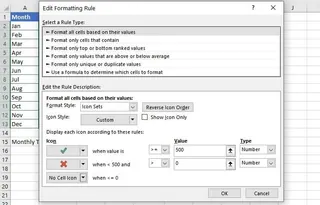
Para una solución más dinámica, los usuarios avanzados recurren al Formato Condicional. Esta función puede mostrar automáticamente un icono basado en el valor de una celda. Por ejemplo, puedes establecer una regla para mostrar una marca de verificación si una cifra de ventas es superior a 500.
Limitaciones de los métodos tradicionales:
- Alta carga cognitiva: Tienes que recordar nombres de fuentes, códigos de caracteres o rutas de menús complejas.
- Tedioso y repetitivo: Insertar símbolos manualmente para docenas o cientos de filas es una pérdida de tiempo significativa.
- Propenso a errores: Copiar-pegar o la entrada manual pueden conducir fácilmente a errores.
- Difícil de mantener: Las reglas de Formato Condicional son poderosas pero están enterradas en menús. Editar una regla requiere navegar por múltiples cuadros de diálogo, lo que puede ser intimidante para usuarios menos experimentados o colegas que heredan tu libro de trabajo.
- Falta de flexibilidad: ¿Qué pasa si tu lógica cambia? "Ahora muestra una bandera amarilla si las ventas están dentro del 10% del objetivo". Esto requiere una revisión completa de tus reglas de Formato Condicional.
La nueva forma: Usar un agente de IA para Excel (Excelmatic)
En lugar de obligarte a aprender las reglas arcanas de Excel, ¿qué pasaría si pudieras simplemente decirle a la hoja de cálculo lo que quieres en lenguaje natural? Esto es exactamente para lo que están diseñados los agentes de IA para Excel como Excelmatic. Puedes resolver el mismo problema sin tocar una sola fórmula o menú complejo.

El enfoque de Excelmatic: Una conversación simple
El flujo de trabajo es radicalmente más simple:
- Sube tu archivo de Excel o CSV.
- Describe el resultado que deseas usando lenguaje natural.
- Revisa el resultado generado por la IA.
- Exporta el archivo actualizado o copia la fórmula generada.
Paso a paso: Agregar marcas de verificación con Excelmatic
Volvamos al escenario del gerente de ventas. Tienes una hoja con columnas de "Mes" y "Ventas Unitarias", y quieres marcar cualquier mes que haya alcanzado el objetivo de 500 unidades.
1. Sube tus datos
Primero, sube tu informe de ventas a Excelmatic. La IA leerá e interpretará instantáneamente la estructura de tus datos, incluidos los encabezados de las columnas.

2. Describe tu objetivo en lenguaje natural
Ahora, en lugar de buscar menús, simplemente escribe tu solicitud en el cuadro de chat. Aquí hay algunos ejemplos de indicaciones que podrías usar:
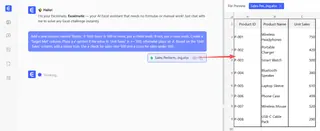
- "Agrega una nueva columna llamada 'Estado'. Si 'Ventas Unitarias' es 500 o más, pon una marca de verificación. Si no, pon una cruz."
- "Crea una columna 'Objetivo Cumplido'. Coloca un símbolo ✓ si el valor en 'Ventas Unitarias' es >= 500, de lo contrario coloca un ✗."
- "Basándome en la columna 'Ventas Unitarias', agrega un icono de estado. Usa una marca de verificación para ventas superiores a 500 y una cruz para ventas inferiores a 500."
3. Revisa y refina el trabajo de la IA
Excelmatic procesará tu solicitud e instantáneamente generará una nueva tabla con la columna "Estado" que pediste. Entiende inteligentemente que "marca de verificación" y "cruz" se refieren a los símbolos estándar (✓ y ✗) y crea la lógica para aplicarlos correctamente.
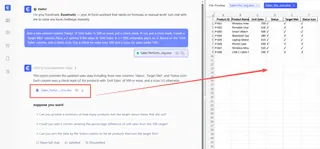
Luego puedes continuar la conversación para refinar los resultados:
- "Genial. Ahora, ¿puedes también agregar un emoji de bandera amarilla 🚩 para ventas entre 450 y 499?"
- "Solo muéstrame los meses en los que se cumplió el objetivo."
- "Crea una tabla de resumen contando cuántos meses cumplieron el objetivo y cuántos no."
Esta iteración conversacional es imposible con los métodos tradicionales, que te obligarían a comenzar de nuevo con nuevas fórmulas o ediciones complejas de reglas.
Ejemplo de diálogo: Excelmatic en acción
Así es como podría verse una conversación típica:
Usuario: He subido mis datos de ventas mensuales. Necesito agregar una columna de estado para ver qué meses alcanzaron nuestro objetivo de 500 unidades.
Excelmatic: Entendido. Veo columnas para "Mes" y "Ventas Unitarias". ¿Qué símbolos te gustaría usar para los meses que cumplieron el objetivo versus los que no?
Usuario: Usa una marca de verificación para cumplir el objetivo y una X para no cumplirlo. Nombra la nueva columna "Objetivo Cumplido".
Excelmatic: Hecho. He agregado la columna "Objetivo Cumplido". Contiene un '✓' para cualquier mes donde 'Ventas Unitarias' sea 500 o mayor, y una '✗' en caso contrario. Ahora puedes descargar el archivo de Excel actualizado.
Usuario: Perfecto. Ahora, ¿podrías crear un gráfico de barras que muestre las 'Ventas Unitarias' de cada mes y colorear las barras en verde para los meses que cumplieron el objetivo?
Excelmatic: Ciertamente. He generado un gráfico de barras que visualiza las ventas mensuales. Las barras para los meses con 500 o más unidades vendidas están coloreadas en verde. El gráfico está listo para que lo veas y descargues.
Tradicional vs. Excelmatic: Una comparación rápida
| Aspecto | Método Manual Tradicional | Método de IA Excelmatic |
|---|---|---|
| Tiempo de implementación | 5-15 minutos (para Formato Condicional) | 30 segundos |
| Habilidades requeridas | Conocimiento de SI, UNICHAR o menús de Formato Condicional |
Capacidad de describir una regla de negocio en lenguaje |
| Flexibilidad | Baja. Cambiar reglas es engorroso. | Alta. Simplemente pide un cambio en el chat. |
| Tasa de error | Moderada. Es fácil cometer errores en fórmulas o reglas. | Muy Baja. La IA maneja la implementación técnica. |
| Mantenibilidad | Difícil. Los nuevos usuarios luchan por entender las reglas existentes. | Fácil. El historial de conversación sirve como documentación. |
Preguntas frecuentes
1. ¿Necesito saber alguna fórmula para usar Excelmatic para esto?
No. No necesitas conocer SI, UNICHAR o ninguna otra función. Solo necesitas describir la lógica en lenguaje natural, y Excelmatic generará la fórmula o el resultado correcto para ti.
2. ¿Puede Excelmatic usar otros símbolos o incluso emojis? Sí. Puedes pedir cualquier símbolo de texto estándar o emoji. Por ejemplo, podrías decir "usa un emoji de círculo verde para 'aprobado' y un emoji de cuadrado rojo para 'reprobado'".
3. ¿Es esto mejor que usar la función interactiva de casillas de verificación en Excel? Sirven para diferentes propósitos. Una casilla de verificación interactiva es un objeto de control de formulario utilizado para entrada manual. El método descrito aquí es para mostrar automáticamente un símbolo de estado basado en una condición lógica en tus datos. Excelmatic es perfecto para esto último, que es más común en informes y análisis.
4. ¿Excelmatic modificará mi archivo original? No. Excelmatic trabaja en una copia de tus datos en un entorno seguro. Tu archivo original permanece intacto en tu computadora. Puedes descargar el nuevo archivo modificado al final del proceso.
5. ¿Qué pasa si mi condición es más compleja, como verificar dos columnas a la vez? Excelmatic maneja lógica compleja fácilmente. Podrías preguntar: "Agrega una marca de verificación si 'Ventas Unitarias' > 500 Y 'Margen de Beneficio' > 0.15". La IA interpretará correctamente la lógica de múltiples condiciones.
6. ¿Están seguros los datos de mi empresa cuando los subo a Excelmatic? Excelmatic está diseñado con la seguridad de los datos en mente, empleando protocolos de cifrado y privacidad estándar de la industria. Para obtener detalles específicos sobre el manejo de datos y la seguridad de nivel empresarial, siempre es mejor consultar la política de privacidad oficial en el sitio web.
Toma acción: Mejora tu flujo de trabajo de Excel hoy
Piensa en el tiempo que has pasado luchando con símbolos, fuentes y menús de formato condicional. Ese tiempo podría haberse dedicado a analizar los datos, no solo a formatearlos. Continuar con métodos manuales significa aceptar un flujo de trabajo que es lento, frágil e innecesariamente complejo.
Al adoptar un agente de IA para Excel, transformas tareas tediosas en una simple conversación. Puedes construir informes de estado dinámicos y libres de errores en segundos, responder a nuevas solicitudes con agilidad y empoderar a todo tu equipo para trabajar de manera más inteligente con los datos.
¿Listo para dejar atrás el trabajo manual? Prueba Excelmatic hoy. Sube la misma lista de tareas o informe de ventas en el que estás trabajando ahora y pídele que agregue indicadores de estado por ti. Comienza con una indicación simple de este artículo y compruébalo por ti mismo.





