
Puntos clave:
- Aplicar reglas de negocio en Excel a menudo requiere fórmulas IF anidadas complejas o aprender la sintaxis
If-Then-Elsede VBA, lo que consume mucho tiempo y es propenso a errores para la mayoría de los usuarios. - Las herramientas de IA para Excel como Excelmatic reemplazan todo este proceso de codificación, permitiéndote describir lógica condicional—como categorizar datos o marcar valores—en lenguaje natural simple.
- Al usar un agente de IA para estas tareas, puedes implementar y actualizar reglas de negocio en minutos en lugar de horas, garantizar una mayor precisión y hacer que tus flujos de trabajo sean comprensibles para cualquier miembro del equipo, independientemente de su habilidad técnica.
El desafío: Aplicar lógica de negocio en Excel
Imagina que eres un gerente de RRHH finalizando un informe de bonificaciones trimestrales. Tienes una hoja de cálculo con nombres de empleados, cifras de ventas y antigüedad. Tu tarea es agregar una columna "Nivel de Bono" basada en un conjunto de reglas:
- Un empleado con ventas superiores a $100,000 obtiene "Nivel 1".
- Ventas entre $50,000 y $100,000 obtienen "Nivel 2".
- Cualquier otro obtiene "Nivel 3", pero solo si ha estado en la empresa por más de un año.
Este tipo de lógica condicional está en el corazón de innumerables procesos empresariales, desde cálculos de comisiones de ventas y gestión de inventario hasta seguimiento del estado de proyectos. Si bien Excel es la herramienta de elección, implementar estas reglas a menudo conduce a la frustración. Tu primer instinto podría ser escribir una fórmula IF anidada larga, que rápidamente se convierte en un lío enredado imposible de leer o actualizar.
Cuando la lógica se vuelve aún más compleja, alguien de tu equipo podría sugerir una solución "más poderosa": usar Visual Basic para Aplicaciones (VBA). Pero esto abre una nueva lata de gusanos, obligándote a pasar de la familiar cuadrícula de celdas a un mundo de código, sintaxis y depuración.
La solución tradicional: Escribir macros VBA If-Then-Else
Durante décadas, VBA ha sido el método preferido para automatizar tareas condicionales complejas en Excel. La declaración If-Then-Else es la piedra angular de este enfoque. Te permite escribir un script que prueba una condición y luego ejecuta diferentes acciones según si esa condición es verdadera o falsa.
En su forma más simple, la lógica es sencilla:
Sub CheckExamScore()
Dim Score As Integer, Result As String
Score = 85
If Score >= 80 Then
Result = "Pass"
Else
Result = "Fail"
End If
' La variable 'Result' ahora contiene "Pass"
End Sub
Expandiendo a escenarios complejos
Para manejar reglas de negocio más intrincadas como nuestro cálculo de bonificación, necesitas "anidar" estas declaraciones usando ElseIf. Esto te permite verificar múltiples condiciones en secuencia.
Por ejemplo, categorizar una puntuación en diferentes calificaciones se vería así en VBA:
Sub AssignGrade()
Dim Score As Integer, Grade As String
Score = 81
If Score >= 90 Then
Grade = "A"
ElseIf Score >= 80 Then
Grade = "B"
ElseIf Score >= 70 Then
Grade = "C"
Else
Grade = "F"
End If
' La variable 'Grade' ahora contiene "B"
End Sub
Las limitaciones del enfoque VBA
Si bien es poderoso, depender de VBA para la lógica condicional crea cuellos de botella significativos para los equipos modernos:
- Curva de aprendizaje pronunciada: VBA es un lenguaje de programación. Para usarlo efectivamente, debes aprender sobre el Editor de Visual Basic, variables, reglas de sintaxis (como cuándo usar
End If) y depuración. Esto es un obstáculo importante para la gran mayoría de los usuarios de Excel. - Rígido y difícil de mantener: ¿Qué sucede cuando los niveles de bonificación cambian el próximo trimestre? Si no eres la persona que escribió la macro, tendrás que hurgar en el código para hacer actualizaciones. Un pequeño error puede romper todo el proceso. Esto hace que tu hoja de cálculo sea frágil y dependiente de un solo "experto en VBA".
- Propenso a errores: Una palabra clave
Thenfaltante o unEnd Ifmal ubicado pueden desencadenar mensajes de error crípticos. Depurar este código requiere tiempo y experiencia, alejándote de la tarea empresarial real. - Falta de transparencia: La lógica está oculta dentro de una macro. Un colega que mira tu informe puede ver la etiqueta final "Nivel 1" pero no tiene una forma inmediata de saber cómo se calculó eso sin inspeccionar el código. Esta falta de claridad puede llevar a desconfiar de los datos.
Esencialmente, cada vez que cambia una regla de negocio, te ves forzado a un ciclo de desarrollo de software en lugar de simplemente actualizar una hoja de cálculo. Tiene que haber una mejor manera.
La nueva solución: Usar IA para Excel (con Excelmatic)
En lugar de obligarte a convertirte en programador, los agentes de IA modernos para Excel como Excelmatic te permiten mantenerte enfocado en el qué (tu lógica de negocio) y dejar que la IA maneje el cómo (la ejecución). Puedes realizar las mismas tareas condicionales complejas simplemente describiéndolas en lenguaje llano.

Así es como resolverías los mismos problemas usando Excelmatic, sin necesidad de codificar.
Paso 1: Sube tus datos
Primero, subes tu archivo de Excel o CSV que contiene los datos sin procesar directamente a la plataforma Excelmatic. Esto podría ser tu informe de ventas, lista de empleados o cualquier otro conjunto de datos. Excelmatic lee tus datos en un entorno seguro y de solo lectura, por lo que tu archivo original permanece intacto.

Paso 2: Describe tu lógica condicional en lenguaje llano
Aquí es donde ocurre la magia. En lugar de escribir código, simplemente escribes tus instrucciones en una interfaz de chat. El agente de IA comprende el contexto de tus datos basándose en los encabezados de las columnas.
Aquí hay algunos ejemplos de indicaciones que podrías usar:
- If-Then simple: "Crea una nueva columna llamada 'Estado'. Si la columna 'Puntuación' es 80 o más, establece el valor en 'Aprobado', de lo contrario, establécelo en 'Reprobado'."
- If-Then anidado (ElseIf): "Agrega una columna 'Calificación'. Si 'Puntuación' es 90 o más, la calificación es 'A'. Si está entre 80 y 89, es 'B'. Si está entre 70 y 79, es 'C'. De lo contrario, la calificación es 'F'."
- Múltiples condiciones (Y/O): "Crea una columna 'Elegible para Bono'. Establécelo en 'Sí' si 'Ventas' son superiores a $50,000 Y 'Antigüedad en Años' es mayor que 1. De lo contrario, establécelo en 'No'."
- Validación de datos: "Marca todas las filas donde la columna 'Correo Electrónico' esté vacía o no contenga un símbolo '@'."
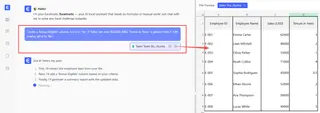
Paso 3: Revisa e itera sobre los resultados
Excelmatic procesará tu solicitud en segundos y mostrará el resultado—típicamente una nueva tabla con las columnas solicitadas agregadas.
El verdadero poder radica en la naturaleza conversacional de la herramienta. Si el resultado no es del todo correcto o las reglas de negocio cambian, no necesitas reescribir un script. Simplemente continúas la conversación.
- "En realidad, cambia el umbral para una calificación 'A' a 95."
- "Bien. Ahora también crea un gráfico circular que muestre el porcentaje de estudiantes en cada calificación."
- "¿Puedes resaltar en rojo todas las filas con una calificación 'F'?"
Este proceso iterativo de refinar tu análisis es increíblemente rápido e intuitivo, facilitando la exploración de datos y la adaptación a nuevos requisitos sobre la marcha.
Paso 4: Exporta tu hoja de cálculo finalizada
Una vez que estés satisfecho con los resultados, puedes descargar un nuevo archivo de Excel que contenga todos los cambios. El nuevo archivo tendrá las nuevas columnas, formato, gráficos o tablas dinámicas que solicitaste, listo para ser compartido con tu equipo.
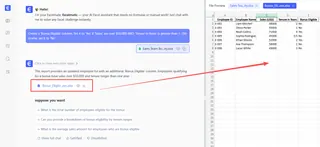
Una conversación de ejemplo con Excelmatic
Así es como podría verse un flujo de trabajo típico para nuestro escenario de bonificación de RRHH:
Usuario: He subido mi informe de ventas. Necesito agregar una columna 'Nivel de Bono'. Si 'Ventas Trimestrales' supera los $100,000, el nivel es 'Nivel 1'. Si está entre $50,000 y $100,000, es 'Nivel 2'. Para todos los demás, es 'Nivel 3'.
Excelmatic: Hecho. He agregado la columna 'Nivel de Bono' con la lógica que especificaste. Veo que hay 15 empleados en 'Nivel 1', 42 en 'Nivel 2' y 88 en 'Nivel 3'.
Usuario: Genial. Ahora, ¿puedes modificar eso? Para 'Nivel 3', el empleado también debe tener una 'Antigüedad en Años' mayor a 1. Si no, su nivel debe ser 'No Elegible'.
Excelmatic: Entendido. He actualizado la lógica para la columna 'Nivel de Bono'. Las reglas ahora se aplican correctamente. ¿Te gustaría que cree una tabla dinámica de resumen que muestre las ventas totales para cada nivel?
VBA tradicional vs. Excelmatic: Una comparación rápida
| Aspecto | VBA tradicional If-Then |
IA de Excelmatic |
|---|---|---|
| Habilidad requerida | Conocimiento de programación VBA | Capacidad de describir una regla de negocio en lenguaje |
| Tiempo de implementación | Horas a días (incluyendo aprendizaje/depuración) | Minutos |
| Flexibilidad | Baja. Los cambios requieren editar código. | Alta. Los cambios se hacen mediante conversación. |
| Mantenibilidad | Difícil para cualquiera excepto el programador original. | Fácil para cualquier usuario empresarial del equipo. |
| Transparencia | La lógica está oculta en módulos de código. | La lógica es explícita en el historial del chat. |
Preguntas frecuentes
1. ¿Necesito saber programación para usar Excelmatic? No, para nada. Excelmatic está diseñado para usuarios empresariales. Si puedes explicar tu objetivo en una oración, puedes usar la herramienta. Elimina por completo la necesidad de VBA o fórmulas complejas para estas tareas.
2. ¿Puede Excelmatic manejar lógica condicional anidada muy compleja?
Sí. Puedes describir condiciones de múltiples niveles, incluyendo combinaciones de lógica Y y O, tal como las explicarías a un colega humano. La IA está entrenada para analizar estas instrucciones y aplicarlas correctamente.
3. ¿Están seguros mis datos cuando los subo a Excelmatic? Sí. Excelmatic está construido con seguridad de nivel empresarial. Tus datos están encriptados en tránsito y en reposo, y nunca se usan para entrenar modelos de IA. Tu archivo original no se modifica.
4. ¿Qué pasa si mis instrucciones son un poco vagas? Si la IA no está segura de tu solicitud, pedirá aclaraciones. Por ejemplo, si dices "encuentra a los mejores desempeños", podría preguntar: "¿Por 'mejores desempeños', te refieres basado en ventas, ganancias u otra métrica? ¿Y debo mostrar los 10 mejores o el 10% superior?"
5. ¿Puede Excelmatic simplemente darme la fórmula para usar en mi propia hoja?
Sí. En muchos casos, puedes pedirle a Excelmatic que "me dé la fórmula de Excel para hacer esto", y generará la fórmula IF, IFS u otra relevante para que copies y pegues en tu propio libro de trabajo.
6. ¿Es esto mejor que simplemente usar la función IFS integrada de Excel?
Para condiciones simples, la función IFS es excelente. Pero cuando necesitas combinar limpieza de datos, transformaciones y lógica condicional en múltiples pasos, un agente de IA es mucho más eficiente. Puedes encadenar comandos como "Primero, limpia la columna 'Ventas' eliminando los signos de dólar. Luego, aplica la lógica de calificación. Finalmente, crea una tabla dinámica". Este flujo de trabajo de múltiples pasos es donde la IA realmente brilla.
Comienza: Mejora tu flujo de trabajo de Excel hoy
Deja de perder tiempo luchando con la sintaxis de VBA o desenredando fórmulas IF monstruosas. El futuro del trabajo avanzado en Excel no se trata de convertirte en un desarrollador a tiempo parcial; se trata de aprovechar herramientas inteligentes que comprenden tu intención empresarial.
Al adoptar un agente de IA para Excel, te empoderas a ti y a tu equipo para enfocarse en el análisis y la toma de decisiones, no en la mecánica tediosa de la manipulación de hojas de cálculo. Puedes implementar y adaptar reglas de negocio más rápido, reducir errores y hacer que todo tu flujo de trabajo sea más transparente y ágil.
¿Listo para verlo en acción? Prueba Excelmatic gratis hoy. Sube una hoja de cálculo en la que estés trabajando y prueba una de las indicaciones de este artículo. Te sorprenderás de cuánto tiempo puedes ahorrar.







