
Puntos clave:
- Las funciones tradicionales
IFde Excel, especialmente cuando se anidan o combinan conAND/OR, rápidamente se vuelven complejas, propensas a errores y difíciles de mantener para reglas de negocio comunes como calcular tarifas de envío o asignar calificaciones a estudiantes. - Las herramientas de IA para Excel como Excelmatic eliminan la necesidad de escribir fórmulas manualmente. Puedes aplicar lógica condicional sofisticada simplemente describiendo las reglas en lenguaje natural, como "Si Subtotal > $500, el envío es 'Gratis', de lo contrario calcula el 10% del subtotal".
- Usar Excelmatic para manejar lógica condicional reduce drásticamente el tiempo dedicado a la creación y depuración de fórmulas, minimiza errores y empodera a usuarios que no son expertos en Excel para implementar y actualizar reglas de negocio con facilidad.
Antecedentes del problema y puntos de dolor
Casi todos los usuarios de Excel, desde analistas financieros hasta dueños de pequeñas empresas, eventualmente necesitan tomar decisiones basadas en sus datos. Tienes una lista de pedidos de venta y necesitas aplicar una tarifa de envío específica. Tienes una lista de estudiantes y necesitas asignar un estado de "Aprobado" o "Reprobado" según sus calificaciones.
La herramienta predilecta para esto siempre ha sido la función IF. Es el bloque fundamental de lógica en Excel: si una condición es verdadera, haz una cosa; si es falsa, haz otra.
Esto funciona maravillosamente para elecciones simples. Pero, ¿qué sucede cuando tus reglas de negocio no son tan simples?
Considera un escenario común de comercio electrónico:
- "Si el subtotal del pedido de un cliente supera los $500, el envío es gratis."
- "Si el subtotal no supera los $500, pero han solicitado entrega a domicilio, la tarifa de envío es el 10% del subtotal."
- "Si no han solicitado entrega a domicilio, no hay tarifa aplicable."
De repente, no estás lidiando con una sola elección sino con una cadena de ellas. Aquí es donde entra la temida fórmula "IF anidada", y con ella, una serie de problemas. Estas fórmulas se vuelven largas, confusas e increíblemente frágiles. Una sola coma o paréntesis mal ubicado puede romper toda la hoja, y buena suerte pidiéndole a un colega que descifre lo que has construido.
Solución tradicional de Excel: Pasos y limitaciones
El enfoque clásico para implementar lógica condicional depende de crear manualmente fórmulas usando IF, y a menudo combinándola con AND y OR para criterios más complejos.
La sintaxis básica es sencilla: =IF(prueba_lógica, [valor_si_verdadero], [valor_si_falso]).
Veamos cómo se desarrolla esto con un par de escenarios de negocio comunes.
Escenario 1: Calcular una tarifa de entrega dinámica
Imagina que tienes un resumen de pedidos. Necesitas calcular una tarifa de entrega en la celda D19. Las reglas dependen de si el cliente solicitó entrega a domicilio (celda C19 = "Sí") y del subtotal del pedido (celda D18).
Paso 1: El IF simple
Para una tarifa fija básica, la fórmula es simple. Si se solicita entrega, la tarifa es 40.
=IF(C19="Sí", 40, "N/A")

Paso 2: El IF anidado para reglas complejas Ahora, implementemos la lógica más realista que describimos antes: la tarifa se exime para subtotales superiores a 500, de lo contrario es el 10% del subtotal si se solicitó entrega.
Para hacer esto, tienes que "anidar" una función IF dentro de otra:
=IF(D18>500, "Tarifa Exenta", IF(C19="Sí", D18*0.10, "N/A"))
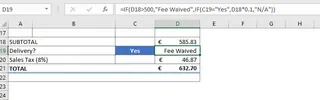
Esta fórmula funciona, pero ya es difícil de leer. La lógica—"verifica primero el subtotal, luego verifica la solicitud de entrega"—está enterrada en la estructura. Si quisieras agregar una tercera condición (por ejemplo, una tarifa diferente para pedidos internacionales), la fórmula se volvería aún más enrevesada.
Escenario 2: Asignar estado de estudiante con IF, AND y OR
Veamos una hoja de calificaciones de estudiantes. Queremos asignar un estado de "Aprobado" o "Reprobado" basado en su calificación con letra.
Usando IF con OR
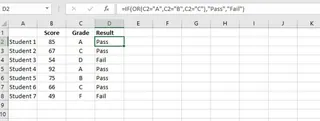
Un estudiante aprueba si su calificación es 'A', 'B' o 'C'. Esto requiere combinar IF con la función OR.
=IF(OR(C2="A", C2="B", C2="C"), "Aprobado", "Reprobado")
Usando IF con AND
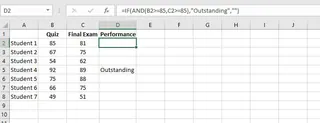
Para identificar a los mejores estudiantes, podrías querer marcar a los estudiantes como "Destacado" si obtuvieron 85 o más tanto en su cuestionario como en su examen final. Esto requiere la función AND.
=IF(AND(B2>=85, C2>=85), "Destacado", "")
Las limitaciones del enfoque manual
Aunque es potente, este método manual tiene desventajas significativas:
- Sobrecarga de complejidad: A medida que las reglas se acumulan, las fórmulas anidadas se vuelven casi imposibles de leer, depurar o explicar.
- Alto riesgo de errores: Un solo error de sintaxis—una comilla faltante, una coma mal ubicada—puede llevar a resultados incorrectos que son difíciles de detectar.
- Difícil de mantener: Cuando las reglas de negocio cambian (por ejemplo, se ajustan los criterios de calificación aprobatoria o el umbral de envío gratis), debes diseccionar y editar cuidadosamente la fórmula larga, arriesgando nuevos errores.
- Curva de aprendizaje pronunciada: Este enfoque requiere que no solo entiendas la lógica de negocio, sino que también domines la sintaxis específica de
IF,AND,ORy cómo anidarlas correctamente. No es intuitivo para la mayoría de las personas.
Usando IA para Excel (con Excelmatic) para una nueva solución
¿Y si pudieras omitir por completo la sintaxis de las fórmulas y simplemente describir tus reglas de negocio a Excel? Eso es exactamente para lo que están diseñados los agentes de IA para Excel como Excelmatic. Proporcionas los datos y la lógica en lenguaje natural, y la IA hace el trabajo pesado.

La idea general
Con Excelmatic, el proceso es simple:
- Sube tu archivo de Excel o CSV.
- Usa la interfaz de chat para describir la nueva columna que quieres crear y la lógica que debe seguir.
- La IA analiza tu solicitud, aplica la lógica a tus datos y genera la nueva columna al instante.
- Puedes revisar los resultados, pedir modificaciones o exportar el archivo terminado.
Paso a paso: Aplicando lógica condicional con Excelmatic
Resolvamos los mismos problemas de antes, pero esta vez con Excelmatic.
1. Sube tu archivo de datos
Primero, sube tu hoja de cálculo que contiene los detalles del pedido o las calificaciones de los estudiantes a Excelmatic. La IA leerá tus datos y mostrará una vista previa. Asegúrate de que tus columnas tengan encabezados claros como "Subtotal", "Entrega Solicitada" o "Puntaje Examen Final".

2. Describe tu lógica en lenguaje natural
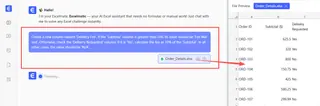
En lugar de escribir fórmulas, escribirás tus instrucciones en el cuadro de chat.
Para la tarifa de entrega dinámica:
Crea una nueva columna llamada 'Tarifa de Entrega'. Si la columna 'Subtotal' es mayor a 500, su valor debe ser 'Tarifa Exenta'. De lo contrario, verifica la columna 'Entrega Solicitada'. Si es 'Sí', calcula la tarifa como el 10% del 'Subtotal'. En todos los demás casos, el valor debe ser 'N/A'.
Para el estado Aprobado/Reprobado:
Agrega una nueva columna llamada 'Estado'. Si la 'Calificación' es 'A', 'B' o 'C', establece el estado en 'Aprobado'. Para todas las demás calificaciones, establécelo en 'Reprobado'.
Para identificar estudiantes destacados:
Genera una columna llamada 'Reconocimiento'. Si 'Puntaje Cuestionario' es 85 o más Y 'Examen Final' es 85 o más, el valor debe ser 'Destacado'. De lo contrario, deja la celda en blanco.
3. Revisa e itera sobre los resultados
Excelmatic agregará instantáneamente la nueva columna a tu cuadrícula de datos, con toda la lógica aplicada correctamente. La mejor parte es que esto es una conversación. Si quieres hacer un cambio, no tienes que editar una fórmula. Solo tienes que pedirlo.
Por ejemplo, podrías seguir con:
- "En realidad, para la tarifa de entrega, si el subtotal es menor a $100, haz que la tarifa sea un fijo de $15."
- "Para el estado del estudiante, también incluye 'D' como calificación aprobatoria."
Este enfoque conversacional hace que la lógica compleja sea increíblemente flexible y fácil de gestionar.
4. Exporta tu archivo terminado
Una vez que estés satisfecho con los resultados, puedes descargar el nuevo archivo de Excel con la columna agregada. Excelmatic también puede proporcionar la fórmula subyacente de Excel que generó, lo cual es una excelente manera de aprender o de usar la fórmula en tu libro de trabajo original.
Ejemplo de diálogo
Así es como podría verse una conversación típica en Excelmatic para el escenario de la tarifa de entrega:
Usuario: He subido mis datos de ventas. Necesito calcular la tarifa de entrega basándome en algunas reglas.
Excelmatic: Entendido. Veo columnas para 'Subtotal' y 'Entrega Solicitada'. Por favor, describe las reglas que te gustaría aplicar.
Usuario: Crea una nueva columna llamada 'Tarifa de Entrega'. Si 'Subtotal' es > 500, la tarifa es 'Tarifa Exenta'. De lo contrario, si 'Entrega Solicitada' es 'Sí', la tarifa es el 10% del subtotal. Si 'Entrega Solicitada' es 'No', debería decir 'N/A'.
Excelmatic: Hecho. He agregado la columna 'Tarifa de Entrega' con tu lógica aplicada. Veo que 15 pedidos ahora tienen el estado 'Tarifa Exenta' y 42 tienen una tarifa calculada. ¿Te gustaría hacer algún ajuste?
Usuario: Esto se ve genial. Por favor, también agrega una columna 'Total' que sume el 'Subtotal' y la 'Tarifa de Entrega' calculada, ignorando los valores de texto.
Excelmatic: Por supuesto. Se ha agregado la columna 'Total'. Ahora puedes descargar el archivo actualizado.
IF tradicional vs. Excelmatic: Una comparación rápida
| Característica | Fórmulas IF tradicionales |
IA de Excelmatic |
|---|---|---|
| Tiempo de implementación | 10-30 minutos para lógica compleja | 1-2 minutos |
| Tasa de error | Alta (sintaxis, orden lógico) | Muy baja (la IA maneja la sintaxis) |
| Flexibilidad | Baja (editar fórmulas es riesgoso) | Alta (ajusta la lógica con el chat) |
| Curva de aprendizaje | Pronunciada (requiere dominio de funciones) | Mínima (describe lo que quieres) |
Preguntas frecuentes
¿Necesito saber fórmulas de Excel para usar Excelmatic?
No, para nada. El propósito completo de Excelmatic es permitirte realizar tareas describiéndolas en lenguaje natural. No necesitas conocer IF, VLOOKUP o ninguna otra función.
¿Excelmatic modificará mi archivo original de Excel? No. Tu archivo original nunca se altera. Excelmatic trabaja en una copia segura de tus datos en la nube, y puedes descargar un nuevo archivo con los resultados.
¿Es seguro subir los datos de mi empresa a Excelmatic? Excelmatic está construido con la seguridad de los datos en mente, empleando protocolos de encriptación y privacidad estándar de la industria. Para detalles específicos sobre el manejo de datos y cumplimiento, consulta la política de privacidad oficial en el sitio web.
¿Puede Excelmatic generar la fórmula para que la use en mi propia hoja de cálculo? Sí. Además de realizar el análisis, puedes pedirle a Excelmatic que proporcione la fórmula exacta de Excel que usó. Esta es una gran característica para aprender o para aplicar la lógica en un libro de trabajo fuera de línea.
¿Y si mi lógica de negocio es aún más compleja que los ejemplos?
Ahí es donde brilla un agente de IA. Puedes encadenar tantas condiciones como necesites en tu indicación en lenguaje natural. La IA está diseñada para analizar instrucciones complejas de múltiples pasos que resultarían en fórmulas IF anidadas imposiblemente largas.
¿En qué se diferencia esto de pedirle a ChatGPT que escriba una fórmula? Mientras que ChatGPT puede generar una fórmula como texto, Excelmatic es un agente de IA integrado. Interactúa directamente con tu cuadrícula de datos, aplica la lógica, te muestra el resultado en vivo y permite cambios inmediatos e iterativos en los datos mismos—no solo en el texto de la fórmula.
Toma acción: Mejora tu flujo de trabajo de Excel con Excelmatic
Cada minuto que pasas descifrando una fórmula IF enredada es un minuto que no estás dedicando a analizar tus datos y tomar decisiones. El enfoque manual no solo es lento, sino también una fuente constante de errores potenciales que pueden comprometer tus informes.
Al cambiar a una herramienta de IA para Excel como Excelmatic, transformas la tarea de "escribir código" a "establecer reglas de negocio". Puedes implementar lógica compleja de precios, calificaciones o categorización en segundos, actualizarla igual de rápido y tener confianza en la precisión de los resultados.
¿Listo para dejar atrás las fórmulas anidadas? Prueba Excelmatic gratis hoy. Sube una de las hojas de cálculo en las que estás trabajando ahora mismo y usa uno de los mensajes de este artículo para ver la magia por ti mismo.





