
Puntos clave:
- El análisis condicional tradicional en Excel depende de aprender y escribir fórmulas complejas y anidadas como
IFS,SUMIFSyCOUNTIFS, lo que lleva mucho tiempo y es muy propenso a errores. - Las herramientas de IA para Excel como Excelmatic reemplazan la escritura manual de fórmulas con lenguaje natural. Puedes realizar la misma lógica condicional simplemente haciendo preguntas como, "Cuenta las ventas superiores a $5,000 en la región Este".
- Usar Excelmatic elimina los errores de sintaxis en las fórmulas, hace que el análisis de datos sea increíblemente flexible y permite que cualquier miembro del equipo obtenga respuestas complejas de los datos sin ser un experto en fórmulas de Excel.
Antecedentes del problema y puntos de dolor
Si alguna vez has trabajado con datos en Excel, inevitablemente te has enfrentado a las preguntas de "qué pasaría si". Un gerente de ventas necesita analizar un registro masivo de transacciones. Un especialista de RR.HH. tiene que revisar registros de empleados. Un analista de marketing intenta dar sentido al rendimiento de las campañas. Los datos brutos están todos ahí, pero el valor real radica en hacer preguntas basadas en condiciones específicas.
Considera un informe de ventas típico. Tienes columnas para Representante de Ventas, Región, Producto, Monto de Venta y Fecha. Tu jefe viene a ti con una lista de solicitudes:
- "¿Puedes agregar una columna para etiquetar las ventas como 'Grande' o 'Pequeña' basándote en un umbral de $2,000?"
- "¿Cuántas ventas hizo nuestra mejor representante, Jane, en la región Norte el último trimestre?"
- "¿Cuál fue nuestro ingreso total de la región 'Oeste', pero solo para ventas superiores a $1,000?"
- "Necesito un nivel de rendimiento para cada venta: 'Oro' para más de $5k, 'Plata' para $2k-$5k y 'Bronce' para todo lo demás."
Cada pregunta requiere lógica condicional. Para muchos usuarios de Excel, esto significa sumergirse en un mundo de fórmulas complejas. Comienzas intentando escribir una simple declaración IF, pero rápidamente se convierte en un IFS anidado o en un SUMIFS con múltiples condiciones. Una coma mal colocada, un rango de celdas incorrecto o un error tipográfico en un criterio, y estarás mirando un temido error #¡VALOR! o #N/A, perdiendo un tiempo precioso depurando una fórmula que parece más una línea de código.
La solución tradicional de Excel: Una biblioteca de funciones "IF"
El enfoque clásico para resolver estos problemas en Excel es dominar la familia de funciones "IF". Estas son herramientas poderosas que te permiten construir reglas de toma de decisiones directamente en tus celdas.
Las funciones más comunes que usarías para nuestro escenario de ventas incluyen:
IF: Para decisiones binarias básicas. Para etiquetar ventas, escribirías una fórmula en una nueva columna como=IF(D2>2000, "Grande", "Pequeña")y la arrastrarías hacia abajo para miles de filas.
IFS: Para múltiples niveles de lógica. Esa solicitud de "Oro/Plata/Bronce" requiere una fórmulaIFSmás compleja, que es esencialmente una cadena de condicionesIF. Por ejemplo:=IFS(D2>5000, "Oro", D2>2000, "Plata", TRUE, "Bronce").
COUNTIFS: Para contar filas que cumplen varios criterios. Para encontrar las ventas de Jane en la región Norte, escribirías:=COUNTIFS(A:A, "Jane", B:B, "Norte"), donde la columna A es el representante de ventas y B es la región.
SUMIFS: Para sumar valores basados en múltiples condiciones. Para calcular los ingresos de la región Oeste para ventas superiores a $1,000, la fórmula sería:=SUMIFS(D:D, B:B, "Oeste", D:D, ">1000").
Las limitaciones del enfoque manual
Si bien estas funciones son la columna vertebral del análisis en Excel, vienen con desventajas significativas:
- Curva de aprendizaje alta: Dominar la sintaxis, el orden de los argumentos (por ejemplo,
sum_rangees el primer argumento enSUMIFSpero el último enSUMIF) y las peculiaridades de cada función requiere tiempo y práctica. - Complejidad de las fórmulas: Las declaraciones
IFanidadas son notoriamente difíciles de leer, editar y depurar. Una fórmula con 5 o 6 niveles de anidación es una pesadilla de mantenimiento. - Rigidez e inflexibilidad: Una fórmula está construida para responder una pregunta específica. Si tu gerente hace una pregunta de seguimiento—"Genial, ¿ahora puedes hacer lo mismo pero excluyendo el 'Producto C'?"—tienes que empezar de nuevo, editando cuidadosamente la fórmula compleja y esperando no romperla.
- Propenso a errores: La entrada manual de datos y la escritura de fórmulas son imanes para errores humanos. Un simple error tipográfico en un criterio de texto (por ejemplo, "Oeste " con un espacio al final) o una selección de rango incorrecta puede llevar silenciosamente a resultados erróneos.
- Consume mucho tiempo: El ciclo de escribir, probar, depurar y luego reescribir fórmulas para cada nueva consulta consume horas que podrían dedicarse a un análisis estratégico de mayor valor.
La nueva solución: Usar IA para Excel (con Excelmatic)
¿Y si pudieras omitir las fórmulas por completo? ¿Y si pudieras simplemente preguntarle a tu hoja de cálculo las preguntas que tienes, en lenguaje sencillo, y obtener las respuestas al instante? Ese es el poder de un agente de IA para Excel como Excelmatic.

Excelmatic transforma tu relación con los datos. En lugar de ser un escritor de fórmulas, te conviertes en un analista de negocios que simplemente tiene una conversación con tus datos.
Paso a paso: Respondiendo preguntas condicionales con Excelmatic
Revisemos las solicitudes del gerente de ventas y veamos cómo se manejan en Excelmatic.
1. Sube tus datos de ventas
Primero, simplemente arrastra y suelta tu informe de ventas en Excel o CSV directamente en la aplicación web de Excelmatic. La IA analiza tus datos y los muestra, listos para tus preguntas.

2. Haz preguntas en lenguaje natural
En lugar de escribir fórmulas, escribes tus solicitudes en el indicador de chat.
Para categorización:
Agrega una nueva columna llamada 'Nivel'. Si el Monto de Venta es superior a 5000, etiquétalo como 'Oro'. Si está entre 2000 y 5000, etiquétalo como 'Plata'. De lo contrario, etiquétalo como 'Bronce'.
Para conteo condicional:
Cuenta cuántas ventas fueron realizadas por Jane en la región Norte.
Para suma condicional:
Calcula el monto total de ventas de la región Oeste para todas las ventas superiores a $1000.
Para promedio condicional:
¿Cuál es el monto de venta promedio para cada producto en la región Este?
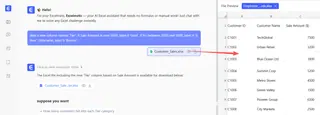
3. Revisa e itera sobre los resultados
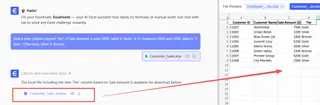
Excelmatic no solo te da un solo número. A menudo genera una nueva tabla, agrega una columna a tus datos existentes o crea una tabla dinámica de resumen. La mejor parte es la capacidad de iterar. Después de responder una pregunta, puedes hacer inmediatamente una de seguimiento.
Este flujo conversacional es donde el enfoque de IA realmente brilla sobre las fórmulas estáticas.
Una conversación de ejemplo con Excelmatic
Así es como podría verse un flujo de trabajo típico:
Usuario: He subido mis datos de ventas trimestrales. ¿Puedes agregar una columna llamada 'Rendimiento' y etiquetar cualquier venta superior a $2,500 como 'Alto Valor' y el resto como 'Estándar'?
Excelmatic: Hecho. He agregado la columna 'Rendimiento' con las etiquetas solicitadas. 1,254 ventas fueron marcadas como 'Alto Valor'. ¿Te gustaría que resuma los ingresos totales para cada categoría?
Usuario: Sí, y también cuenta cuántas ventas de 'Alto Valor' se realizaron en la región "Norte".
Excelmatic: Los ingresos totales para ventas de 'Alto Valor' son $4,890,120 y para 'Estándar' son $1,987,345. Hubo 312 ventas de 'Alto Valor' en la región "Norte". Puedo mostrar esto como una tabla de resumen o un gráfico de barras. ¿Cuál prefieres?
Usuario: Un gráfico de barras suena genial. Luego exporta la hoja con la nueva columna 'Rendimiento'.
4. Exporta tus resultados
Una vez que estés satisfecho, puedes descargar los resultados como un nuevo archivo de Excel, que contiene todas las nuevas columnas, tablas dinámicas o gráficos generados por la IA. También puedes pedirle a Excelmatic que te dé la fórmula exacta que usó, lo cual es una excelente manera de aprender o de implementar la lógica en un libro de trabajo existente sin conexión.
Fórmulas tradicionales vs. Excelmatic: Una comparación rápida
| Característica | Excel tradicional (IF, SUMIFS) | Excelmatic (Agente de IA) |
|---|---|---|
| Tiempo para responder | 15-60 minutos para una consulta nueva y compleja | < 1 minuto por consulta |
| Habilidad requerida | Conocimiento intermedio a avanzado de fórmulas de Excel | Capacidad de describir una pregunta de negocio en lenguaje sencillo |
| Flexibilidad | Baja. Las fórmulas son rígidas y difíciles de modificar. | Alta. Itera sin esfuerzo con preguntas de seguimiento. |
| Tasa de error | Alto riesgo de errores de sintaxis, lógica y rangos. | Extremadamente baja. La IA maneja la generación de fórmulas. |
| Acción principal | Escribir y depurar fórmulas complejas. | Hacer preguntas simples y conversacionales. |
Preguntas frecuentes
P: ¿Necesito saber funciones como SUMIFS o VLOOKUP para usar Excelmatic?
R: Para nada. El propósito completo de Excelmatic es abstraer las fórmulas. Solo necesitas saber qué quieres averiguar de tus datos y describirlo en lenguaje sencillo.
P: ¿Excelmatic modificará mi archivo original de Excel? R: No. Tu archivo original nunca se altera. Excelmatic opera en una copia segura de tus datos en la nube, y puedes descargar la versión modificada como un nuevo archivo.
P: Mis datos a veces están desordenados, con errores tipográficos o espacios extra. ¿Puede Excelmatic manejar eso? R: Sí. Excelmatic tiene capacidades poderosas de limpieza de datos. Puedes darle comandos como "recorta todos los espacios en blanco de la columna 'Región'" o "estandariza los nombres en la columna 'Producto' poniéndolos todos en mayúsculas" antes de comenzar tu análisis.
P: ¿Puedo ver la fórmula que genera Excelmatic? R: Absolutamente. Puedes preguntarle a Excelmatic, "¿Qué fórmula usaste para obtener ese resultado?" Te proporcionará la fórmula exacta de Excel, lo cual es una excelente manera de aprender técnicas avanzadas o copiar la lógica para usarla en otro lugar.
P: ¿Es seguro subir los datos confidenciales de mi empresa a Excelmatic? R: Excelmatic está construido con seguridad de nivel empresarial en mente. Todos los datos están cifrados en tránsito y en reposo. Para detalles específicos sobre cumplimiento y manejo de datos, consulta siempre la política de privacidad oficial y la documentación de seguridad en el sitio web.
P: ¿Esta herramienta es solo para datos de ventas? R: No, es independiente de los datos. Funciona con cualquier dato tabular, ya sean estados financieros, registros de nómina de RR.HH., resultados de campañas de marketing, registros de gestión de proyectos o listas de inventario.
Toma acción: Mejora tu flujo de trabajo en Excel hoy
Piensa en la última vez que pasaste una hora intentando que una fórmula IF anidada funcionara correctamente. ¿Cuánto tiempo podrías haber ahorrado si hubieras podido simplemente pedir lo que querías? Continuar con el enfoque manual, intensivo en fórmulas, significa aceptar ese tiempo perdido y frustración como parte del trabajo.
Al adoptar un agente de IA para Excel, cambias tu enfoque de ser un "mecánico de fórmulas" a ser un verdadero analista de datos. Puedes responder más preguntas, explorar más escenarios y entregar información a tu equipo más rápido que nunca.
¿Listo para dejar de luchar con las fórmulas? Prueba Excelmatic hoy. Sube una de las hojas de cálculo en las que estás trabajando ahora mismo y hazle tu pregunta más difícil de "qué pasaría si". Es hora de dejar que la IA maneje la sintaxis para que tú puedas concentrarte en la estrategia.





