
Conclusiones clave:
- Escribir manualmente fórmulas lógicas complejas como
IF(OR(...))para reglas de RR.HH., como determinar la prioridad de vacaciones, consume tiempo, es difícil de auditar y propenso a errores. - Las herramientas de IA para Excel como Excelmatic permiten aplicar estas mismas reglas de negocio usando lenguaje sencillo, generando automáticamente clasificaciones, fórmulas e informes resumidos sin necesidad de crear fórmulas manualmente.
- Al usar Excelmatic, puedes responder instantáneamente a preguntas ad-hoc de RR.HH. y generar resúmenes por departamento sin tocar nunca una fórmula
SUMIF, mejorando drásticamente la eficiencia, precisión y flexibilidad de los informes.
Antecedentes del problema y puntos de dolor
A medida que se acerca el fin de año, los departamentos de RR.HH. suelen enfrentar un desafío familiar: un aumento en las solicitudes de vacaciones. Para gestionarlas de manera justa y efectiva, las empresas suelen establecer reglas de prioridad. Un empleado podría obtener prioridad según su antigüedad, el número de días de vacaciones no utilizados que tiene, o una combinación de factores.
Imagina que eres un gerente de RR.HH. con una hoja de cálculo de todos los empleados. Esta hoja incluye su nombre, departamento, años en la empresa y días de vacaciones restantes. La política de la empresa establece: "Los empleados con más de cinco días de vacaciones restantes, O aquellos que hayan estado en la empresa durante tres años o más, obtienen prioridad para las solicitudes de vacaciones."
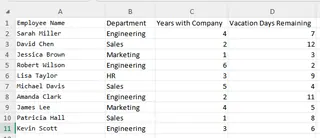
Para un equipo pequeño de diez personas, podrías verificarlo manualmente. Pero para una empresa con cientos o miles de empleados, esto se convierte en una tarea abrumadora. Necesitas una forma de marcar sistemáticamente a cada empleado que cumple los criterios.
Además, la gerencia quiere un resumen rápido. Preguntan: "¿Cuántos días de vacaciones totales están pendientes para el departamento de Ingeniería? ¿Y para Ventas?" Ahora, tienes una segunda tarea: resumir datos basados en condiciones específicas. Aquí es donde muchos usuarios de Excel se encuentran pasando horas construyendo fórmulas, verificando la lógica y esperando no haber cometido un pequeño error tipográfico que sesgue todo el informe.
Solución tradicional de Excel: Pasos y limitaciones
El enfoque clásico para resolver esto en Excel implica usar una combinación de funciones lógicas y de búsqueda. Aunque es potente, este método tiene una curva de aprendizaje pronunciada y es notoriamente frágil.
Así es como típicamente abordarías este problema manualmente.
Paso 1: Aplicar la regla de prioridad con IF y OR
Para determinar quién obtiene prioridad, necesitas verificar dos condiciones para cada empleado. La función OR es perfecta para esto, ya que devuelve VERDADERO si al menos una de las condiciones se cumple. Luego envuelves esto dentro de una función IF para mostrar un texto específico.
Crear una nueva columna: Añade una columna llamada "Estado de Prioridad" a tu tabla.
Escribir la fórmula: En la primera celda de la nueva columna (por ejemplo, E2), escribirías una fórmula anidada como esta:
=IF(OR(D2>5, C2>=3), "Priority", "")OR(D2>5, C2>=3)verifica si el valor en la celda D2 (Días de Vacaciones Restantes) es mayor que 5, O si el valor en C2 (Años en la Empresa) es mayor o igual a 3.IF(...)luego toma el resultado. Si la verificaciónOResVERDADERO, muestra "Priority". Si esFALSO, muestra""(una cadena vacía, haciendo que la celda aparezca en blanco).
Arrastrar y rellenar: Luego tienes que arrastrar el controlador de relleno hacia abajo para aplicar esta fórmula a cada fila de empleado.
Paso 2: Resumir datos con SUMIF
Para la segunda tarea—calcular los días totales de vacaciones por departamento—normalmente usarías la función SUMIF, a menudo combinada con una lista desplegable para facilitar la selección.
Configurar una lista desplegable (Opcional pero recomendado): En una celda como B16, podrías usar Validación de Datos para crear una lista desplegable de todos los departamentos únicos.
Escribir la fórmula SUMIF: En una celda al lado (por ejemplo, B17), escribirías:
=SUMIF(B2:B12, B16, D2:D12)B2:B12es el rango que contiene los departamentos de todos los empleados.B16es el criterio—el departamento específico que has seleccionado de tu lista desplegable.D2:D12es el rango de suma—los días de vacaciones a sumar si el departamento de la fila correspondiente coincide con el criterio.
Las limitaciones del enfoque manual
Aunque esta solución funciona, está lejos de ser ideal en un entorno empresarial dinámico.
- Complejidad de las fórmulas: Las fórmulas anidadas como
IF(OR(...))son difíciles de escribir, leer y depurar para muchos usuarios. Una coma o paréntesis mal colocados pueden romper todo el cálculo. - Rígido y difícil de actualizar: ¿Y si la política cambia el próximo trimestre? "Prioridad para empleados con más de 5 días Y antigüedad de al menos 4 años." Tendrías que editar manualmente la fórmula y volver a aplicarla. Olvidar hacerlo conduce a informes desactualizados e incorrectos.
- Rangos estáticos: La fórmula
SUMIFusa un rango fijo (B2:B12). Si añades nuevos empleados a la lista, debes recordar actualizar manualmente los rangos de la fórmula para incluirlos. Olvidar este paso es una de las fuentes más comunes de errores en los informes de Excel. - Alta tasa de error: Un simple error tipográfico, como usar
>en lugar de>=, puede llevar a asignaciones de prioridad incorrectas, causando potencialmente insatisfacción entre los empleados. - Falta de flexibilidad: Si tu gerente hace una pregunta de seguimiento como: "Bien, ahora muéstrame el total de días para los empleados prioritarios solo en el departamento de Ventas", vuelves al punto de partida, intentando construir una fórmula
SUMIFSaún más compleja.
La nueva solución: Usar un agente de IA para Excel (Excelmatic)
En lugar de recordar la sintaxis de las funciones y construir la lógica manualmente, ¿qué pasaría si pudieras simplemente describir tus reglas de negocio en lenguaje sencillo? Esto es exactamente para lo que están diseñados los Agentes de IA para Excel como Excelmatic. Proporcionas los datos, estableces tu objetivo, y la IA hace el trabajo pesado.

Así es como resolverías exactamente el mismo problema de RR.HH. en una fracción del tiempo con Excelmatic.
Paso 1: Sube tus datos
Primero, simplemente arrastra y suelta tu archivo de datos de empleados (Excel o CSV) en la interfaz web de Excelmatic. La IA analizará tus datos y te mostrará una vista previa. Es crucial tener encabezados de columna claros como "Departamento" y "Días de Vacaciones Restantes" para que la IA pueda entender fácilmente la estructura de tus datos.

Paso 2: Describe tu objetivo en lenguaje sencillo
Olvídate de las fórmulas. Solo habla con la IA como lo harías con un analista de datos.
Para añadir la columna de prioridad, simplemente escribirías:
Crea una nueva columna llamada 'Estado de Prioridad'. Si 'Días de Vacaciones Restantes' es más de 5 o 'Años en la Empresa' es 3 o más, establece el valor en 'Priority'. De lo contrario, déjalo en blanco.
Para obtener el resumen por departamento, podrías preguntar:
Muéstrame el total de días de vacaciones restantes para cada departamento.
O, para un departamento específico:
¿Cuál es la suma de 'Días de Vacaciones Restantes' para el departamento de 'Ventas'?
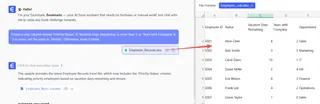
Paso 3: Revisa e itera con la conversación
Excelmatic procesará instantáneamente tu solicitud y presentará el resultado—ya sea una nueva tabla con la columna "Estado de Prioridad" añadida o una tabla de resumen con los totales.
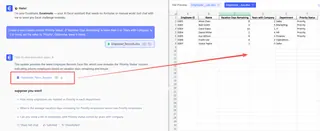
El verdadero poder reside en el seguimiento conversacional. El método tradicional hace que las preguntas ad-hoc sean difíciles, pero con un agente de IA, es sencillo.
Usuario: Tengo una lista de empleados con su antigüedad y días de vacaciones restantes. Necesito marcar a los empleados como 'Priority' si tienen más de 5 días de vacaciones restantes O han estado en la empresa durante 3 años o más.
Excelmatic: Hecho. He añadido una columna 'Estado de Prioridad' a tu tabla con la lógica que especificaste. 18 empleados han sido marcados como 'Priority'. ¿Te gustaría que filtrara esta lista para mostrar solo los empleados prioritarios?
Usuario: Sí, por favor. Además, ¿puedes crear una tabla dinámica que muestre el total de días de vacaciones restantes para cada departamento, ordenados de mayor a menor?
Excelmatic: Absolutamente. He filtrado la tabla para mostrar solo los empleados 'Priority'. También he generado una tabla dinámica que resume los días de vacaciones por departamento, ordenados de forma descendente. Puedes verla ahora o descargar el archivo de Excel actualizado.
Este flujo conversacional te permite explorar tus datos, refinar tu análisis y obtener respuestas a preguntas complejas sin escribir una sola fórmula.
Paso 4: Exporta tus resultados
Una vez que estés satisfecho, puedes descargar un nuevo archivo de Excel que contenga todas las tablas, tablas dinámicas o gráficos generados. También puedes pedirle a Excelmatic que te dé la fórmula exacta que usó, que luego puedes copiar y pegar en tu libro de trabajo original si es necesario.
Método tradicional vs. Excelmatic: Una comparación rápida
| Aspecto | Método tradicional de Excel | Método de IA con Excelmatic |
|---|---|---|
| Esfuerzo | Escribir, depurar y arrastrar fórmulas complejas IF/OR/SUMIF. |
Escribir unas pocas oraciones en lenguaje sencillo. |
| Tiempo | 15-30 minutos, dependiendo de la complejidad y el nivel de habilidad. | 1-2 minutos. |
| Flexibilidad | Baja. Las nuevas preguntas requieren fórmulas nuevas, a menudo más complejas. | Alta. Haz preguntas de seguimiento en una conversación natural. |
| Riesgo de error | Alto. Propenso a errores tipográficos, lógica incorrecta y errores de rangos estáticos. | Bajo. La IA aplica la lógica consistentemente y detecta automáticamente los rangos de datos. |
| Curva de aprendizaje | Pronunciada. Requiere conocimiento de funciones y sintaxis específicas. | Mínima. Si puedes describir tu objetivo, puedes usarlo. |
Preguntas frecuentes
P1: ¿Necesito conocer funciones de Excel como IF o SUMIF para usar Excelmatic?
No. El propósito completo de Excelmatic es abstraer la necesidad de sintaxis de fórmulas complejas. Solo necesitas describir la lógica de negocio que deseas aplicar en lenguaje sencillo.
P2: ¿Excelmatic modificará mi archivo original de Excel?
No. Excelmatic trabaja en una copia de tus datos en un entorno seguro basado en la nube. Tu archivo original permanece intacto en tu computadora. Puedes descargar el nuevo archivo modificado al final de tu sesión.
P3: ¿Es seguro subir datos confidenciales de empleados a Excelmatic?
La seguridad de los datos es una prioridad máxima. Excelmatic está construido con protocolos de seguridad de nivel empresarial para garantizar que tus datos estén encriptados y manejados confidencialmente. Para detalles específicos, siempre consulta la política de privacidad oficial y la documentación de seguridad en el sitio web.
P4: ¿Puedo obtener la fórmula real de Excel de Excelmatic?
Sí. Puedes preguntarle a la IA: "¿Qué fórmula usaría para hacer esto en Excel?" y generará la fórmula correspondiente (por ejemplo, =IF(OR(D2>5, C2>=3), "Priority", "")) para que la copies y uses en tus propias hojas de cálculo. Esto también lo convierte en una gran herramienta de aprendizaje.
P5: ¿Qué pasa si mis datos de RR.HH. están desordenados o tienen nombres inconsistentes?
Aunque los datos claros son siempre lo mejor, Excelmatic tiene capacidades integradas de limpieza de datos. Puedes pedirle que "renombre la columna 'tenure' a 'Años en la Empresa'" o que "recorte los espacios iniciales y finales de la columna 'Departamento'" antes de comenzar tu análisis.
Toma acción: Mejora tu flujo de trabajo en Excel hoy
Piensa en el tiempo que pasas cada mes luchando con informes de RR.HH., resúmenes de ventas o modelos financieros en Excel. Cada minuto pasado depurando un error #¡VALOR! o actualizando manualmente un rango de fórmula es un minuto no dedicado al análisis estratégico.
Continuar con el enfoque manual significa aceptar el riesgo de errores, la frustración de fórmulas complejas y la inflexibilidad de informes estáticos. Al adoptar un agente de IA para Excel, transformas tu flujo de trabajo de una tarea tediosa y propensa a errores en una conversación rápida, interactiva y perspicaz con tus datos.
¿Por qué no probarlo? Prueba Excelmatic gratis y sube esa misma hoja de cálculo de RR.HH. en la que estás trabajando. Usa las indicaciones de este artículo y comprueba por ti mismo la rapidez con la que puedes obtener las respuestas que necesitas.





