
Puntos clave:
- Asignar manualmente números de cuenta ordenados y generar correos electrónicos en Excel requiere múltiples pasos: ordenar, usar
ROW()yTEXT()para numerar, y complejas funcionesIFconCONCATENATEpara los correos, lo que consume tiempo y es propenso a errores. - Las herramientas de IA para Excel como Excelmatic agilizan este proceso al permitirte describir el resultado deseado en lenguaje natural, como "Ordena por apellido, luego asigna números de cuenta del 0001 al 0284".
- Usar Excelmatic elimina la necesidad de recordar fórmulas complejas, reduce el riesgo de errores de ordenación o fórmulas, y convierte una tarea de múltiples pasos que toma horas en una simple conversación que toma minutos.
Antecedentes del problema y puntos de dolor
Imagina que tu empresa acaba de ejecutar una campaña de marketing exitosa. Ahora tienes una hoja de cálculo con cientos de nuevos registros de clientes, ¡un gran problema! Pero los datos sin procesar son solo una lista de nombres e información de contacto. Antes de que puedan integrarse oficialmente en tus sistemas, necesitas realizar algunas tareas críticas de preparación de datos.
Este es un escenario común para cualquier persona en roles de operaciones, marketing o administración. Tu tarea es:
- Asignar números de cuenta únicos a cada nuevo cliente.
- Crear direcciones de correo electrónico corporativas estandarizadas para los clientes que no proporcionaron una.
Aquí está el detalle: los números de cuenta no son aleatorios. Deben ser secuenciales (por ejemplo, 0001, 0002, 0003...) pero asignados después de que la lista de clientes se haya ordenado alfabéticamente por apellido. Esto hace que los métodos simples de numeración arrastrando y rellenando sean inútiles. Además, solo necesitas crear nuevos correos electrónicos para los clientes que tienen un campo de correo vacío, lo que requiere lógica condicional.
Esta es una tarea clásica de "limpieza de datos". No es glamorosa, pero es absolutamente esencial para mantener datos de clientes limpios y organizados. Hacer esto manualmente en Excel es una receta para dolores de cabeza, tiempo perdido y posibles errores que pueden causar problemas más adelante.
El enfoque tradicional de Excel: Pasos y limitaciones
Para resolver esto en Excel sin IA, necesitas estar cómodo con un proceso de múltiples pasos que implica ordenar, columnas auxiliares y una combinación de funciones de texto y lógicas. Ciertamente es posible, pero es rígido y requiere una ejecución cuidadosa.
Aquí hay un desglose del flujo de trabajo manual típico.
Paso 1: Ordenar los datos por apellido
Primero y principal, debes ordenar toda tu tabla de datos. Selecciona tu rango de datos, ve a la pestaña Datos, haz clic en Ordenar y elige ordenar por la columna "Apellido" en orden de la A a la Z.
Este paso es crítico. Si olvidas ordenar o ordenas por la columna incorrecta, cada número de cuenta posterior será incorrecto.
Paso 2: Generar y formatear números de cuenta con fórmulas
Una vez ordenado, puedes crear los números de cuenta. Una secuencia simple 1, 2, 3 no funcionará porque el requisito es un formato de cuatro dígitos (0001, 0002). Esto requiere una fórmula.
En una nueva columna llamada "Número de Cuenta", ingresarías una fórmula como esta en la primera fila de datos (por ejemplo, celda C2):
=TEXT(ROW(A1),"0000")
Desglosemos esto:
ROW(A1): Esto devuelve el número de fila de la celda A1, que es1. A medida que arrastras esta fórmula hacia abajo, se convierte enROW(A2),ROW(A3), y así sucesivamente, generando una secuencia: 1, 2, 3, 4...TEXT(..., "0000"): Esta función toma el número generado y lo formatea como una cadena de texto de cuatro dígitos. El código de formato0000asegura que los números menores a 1000 se rellenen con ceros a la izquierda (por ejemplo,1se convierte en0001,25se convierte en0025).
Luego tienes que arrastrar esta fórmula hacia abajo para los 284 clientes.
Paso 3: Generar correos electrónicos condicionalmente
Ahora la pieza final. Necesitas crear correos electrónicos pero solo para aquellos que no tienen uno. Esto requiere la función IF combinada con concatenación de texto.
En otra nueva columna, quizás llamada "Correo Final", usarías una fórmula como esta:
=IF(B2="", LOWER(A2)&C2&"@netpro.com", B2)
Suponiendo que:
A2es el ApellidoB2es el Correo electrónico original (que podría estar en blanco)C2es el nuevo Número de Cuenta que acabas de crear
Esta fórmula hace lo siguiente:
IF(B2="", ...): Verifica si la celda de correo originalB2está en blanco.LOWER(A2)&C2&"@netpro.com": SiB2está en blanco, toma el apellido deA2, lo convierte a minúsculas para estandarizar, agrega el número de cuenta deC2y añade el dominio@netpro.com...., B2): SiB2no está en blanco, simplemente usa la dirección de correo electrónico existente.
Limitaciones del método manual
Si bien este proceso funciona, está plagado de problemas potenciales:
- Alto riesgo de error: Toda la lógica depende de ordenar los datos correctamente primero. Si agregas un nuevo cliente más tarde, tienes que volver a ordenar y asegurarte de que todas las fórmulas se actualicen correctamente. Un pequeño error puede crear un gran desorden.
- Fórmulas complejas y opacas: La combinación de
TEXT,ROW,IF,LOWERy el operador&no es intuitiva para muchos usuarios de Excel. Si una fórmula se rompe, depurarla puede ser una pesadilla. - Consume mucho tiempo: Para cientos de registros, estos pasos (ordenar, escribir fórmulas, arrastrarlas hacia abajo y verificar) pueden fácilmente consumir una parte significativa de tu tiempo.
- Escalabilidad deficiente: Si necesitas realizar esta tarea semanalmente o para miles de registros, este flujo de trabajo manual se convierte en un cuello de botella importante. Simplemente no es un uso eficiente de tu tiempo.
La solución moderna: Usar un agente de IA para Excel (Excelmatic)
En lugar de construir la solución con una cadena frágil de fórmulas, ¿qué tal si pudieras simplemente describir el resultado final que deseas? Ese es el poder de un agente de IA para Excel como Excelmatic. Subes tu archivo y le dices a la IA tus reglas de negocio en lenguaje natural.

Aquí te mostramos cómo puedes realizar la misma tarea en una fracción del tiempo.
Paso 1: Sube tus datos de clientes
Primero, abre Excelmatic y sube tu archivo de Excel o CSV que contiene la lista de nuevos clientes. Simplemente puedes arrastrar y soltar el archivo en la interfaz. Excelmatic leerá tus datos y te mostrará una vista previa.

Paso 2: Describe tu objetivo en lenguaje natural
Ahora, en lugar de escribir fórmulas, simplemente conversarás con la IA. Puedes desglosar tu solicitud en pasos simples y secuenciales.
Podrías comenzar con la ordenación y numeración:
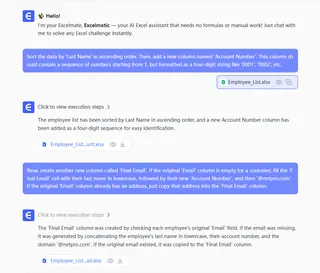
Ordena los datos por 'Apellido' en orden ascendente. Luego, agrega una nueva columna llamada 'Número de Cuenta'. Esta columna debe contener una secuencia de números comenzando desde 1, pero formateada como una cadena de cuatro dígitos como '0001', '0002', etc.
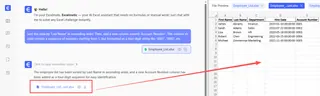
Excelmatic procesará esta solicitud y actualizará instantáneamente la tabla con los datos ordenados y los números de cuenta correctamente formateados.
Luego, puedes pedir la generación de correos electrónicos:
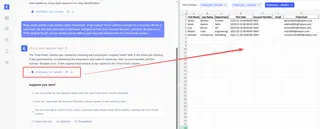
Ahora, crea otra nueva columna llamada 'Correo Final'. Si la columna original 'Correo' está vacía para un cliente, llena la celda de 'Correo Final' con su apellido en minúsculas, seguido de su nuevo 'Número de Cuenta', y luego '@netpro.com'. Si la columna original 'Correo' ya tiene una dirección, simplemente copia esa dirección en la columna 'Correo Final'.
Paso 3: Revisa, itera y refina
Excelmatic presentará la tabla final con todos los nuevos datos generados según tus reglas. Puedes escanearla rápidamente para asegurarte de que sea exactamente lo que querías.
La mejor parte es la flexibilidad. ¿Qué pasa si cambias de opinión sobre el formato del correo electrónico? Con el método manual, tendrías que reescribir tu fórmula. Con Excelmatic, solo envías otro mensaje:
En realidad, para los nuevos correos electrónicos, ¿puedes usar el formato
[email protected]en su lugar?
La IA regenerará instantáneamente los resultados según tus nuevas instrucciones. Este enfoque conversacional hace que iterar y refinar tus datos sea sencillo.
Paso 4: Exporta tus datos limpios
Una vez que estés satisfecho con el resultado, puedes descargar la hoja de trabajo completada como un nuevo archivo de Excel con un solo clic. Tu archivo original permanece intacto.
Ejemplo de diálogo
Así es como podría verse una conversación completa con Excelmatic para esta tarea:
Usuario: He subido mi lista de nuevos clientes. Primero, por favor ordena toda la tabla por la columna 'Apellido', de la A a la Z.
Excelmatic: Hecho. Los datos ahora están ordenados alfabéticamente por apellido. ¿Qué te gustaría hacer a continuación?
Usuario: Genial. Ahora agrega una nueva columna llamada 'Número de Cuenta'. Necesita ser una secuencia desde 0001 hasta 0284 para todos los clientes.
Excelmatic: He agregado la columna 'Número de Cuenta' con el formato de texto de cuatro dígitos requerido. Noto que la columna 'Correo' tiene varias celdas en blanco. ¿Te gustaría que genere correos electrónicos para ellos?
Usuario: Sí. Crea una nueva columna 'Correo Final'. Para cada fila donde la columna original 'Correo' esté en blanco, crea un correo electrónico usando el formato: apellido en minúsculas + número de cuenta + '@netpro.com'. De lo contrario, simplemente usa el correo electrónico existente.
Excelmatic: De acuerdo, he creado la columna 'Correo Final'. Usa el correo electrónico existente si está disponible y genera uno nuevo en el formato especificado para el resto. La tabla está lista. ¿Te gustaría hacer algún otro cambio o descargar el archivo?
Fórmulas tradicionales vs. Excelmatic AI
| Aspecto | Método tradicional de Excel | Método Excelmatic AI |
|---|---|---|
| Tiempo para completar | 20-45 minutos | 2-5 minutos |
| Habilidades requeridas | SORT, TEXT, ROW, IF, LOWER, & |
Comunicación en lenguaje natural |
| Flexibilidad | Baja. Cambiar la lógica requiere reescribir fórmulas. | Alta. Se ajusta fácilmente con un nuevo mensaje. |
| Potencial de error | Alto. Propenso a errores de ordenación y fórmulas. | Bajo. La IA maneja la ejecución procedimental. |
Preguntas frecuentes
¿Necesito saber fórmulas de Excel para usar Excelmatic? No, para nada. El propósito completo de Excelmatic es traducir tus solicitudes en lenguaje natural a los resultados que necesitas, evitando la necesidad de fórmulas complejas.
¿Mis datos están seguros cuando los subo a Excelmatic? Sí. Excelmatic está comprometido con la privacidad y seguridad de los datos. Tus archivos se procesan de forma segura y no se comparten ni utilizan para ningún otro propósito. Para información detallada, consulta la política de privacidad oficial en el sitio web.
¿Qué pasa si mis datos están desordenados, por ejemplo, con espacios extra en los nombres? Excelmatic puede manejar muchas tareas de limpieza de datos. Simplemente puedes pedirle que "recorte todos los espacios en blanco de las columnas de nombres" antes de proceder con los otros pasos.
¿Excelmatic modificará mi archivo original de Excel? No. Excelmatic trabaja en una copia de tus datos en un entorno seguro. Tu archivo original en tu computadora nunca se toca. Puedes descargar los datos procesados como un nuevo archivo.
¿Puedo usar las fórmulas generadas por Excelmatic en mis propias hojas de cálculo? Sí. Además de proporcionar los datos finales, Excelmatic también puede generar la fórmula exacta de Excel necesaria para realizar una tarea. Puedes copiar esta fórmula y pegarla en tu propia hoja de trabajo para aprender de ella o aplicarla en otro lugar.
¿Excelmatic es solo para limpieza de datos? Para nada. Este es solo un ejemplo. Puedes usar Excelmatic para una amplia gama de tareas, incluyendo crear tablas dinámicas complejas, generar gráficos y diagramas, realizar análisis estadístico y automatizar informes completos.
Toma acción: Mejora tu flujo de trabajo de Excel con Excelmatic
Deja de perder horas valiosas luchando con fórmulas anidadas y tediosas tareas repetitivas de preparación de datos. El tiempo que pasas en el trabajo manual de "limpieza de datos" es tiempo que podrías estar dedicando al análisis estratégico y a tomar decisiones basadas en datos.
Al adoptar un agente de IA para Excel, puedes transformar tu flujo de trabajo. Puedes limpiar y preparar listas de clientes en minutos, no en horas. Puedes responder a nuevas solicitudes de datos con agilidad y puedes eliminar los frustrantes errores que vienen con los procesos manuales complejos.
¿Listo para ver la diferencia? Prueba Excelmatic hoy. Sube esa hoja de cálculo que has estado postergando y usa los mensajes de este artículo como guía. Compruébalo tú mismo cómo una simple conversación puede resolver tus desafíos más complejos de Excel.





