
Puntos clave:
- Crear una distribución de frecuencias con la función tradicional
FRECUENCIAen Excel es un proceso de varios pasos y propenso a errores que implica configurar manualmente los intervalos y una sintaxis de fórmula de matriz confusa (Ctrl+Mayús+Intro). - Una herramienta de IA para Excel como Excelmatic reemplaza todo este flujo de trabajo. Puedes generar una tabla completa de distribución de frecuencias, incluyendo porcentajes y un histograma, simplemente describiendo tus necesidades en lenguaje natural.
- Usar Excelmatic no solo ahorra un tiempo significativo, sino que también aumenta la precisión, ofrece mayor flexibilidad para el análisis y hace que el análisis de distribución de datos sea accesible para usuarios de todos los niveles de habilidad.
El desafío: Comprender cómo se distribuyen tus datos
Imagina que eres un analista de datos, un gerente o incluso un aficionado que hace seguimiento del rendimiento. Tienes una lista de números: tiempos de vuelta para un coche de carreras, puntuaciones de exámenes para una clase de estudiantes o tiempos de respuesta para tickets de soporte al cliente.
Un simple promedio o total no cuenta toda la historia. Necesitas entender la distribución. ¿Cuántos puntos de datos caen en rangos específicos? ¿Los resultados se agrupan alrededor del promedio o están dispersos? Aquí es donde entra en juego una distribución de frecuencias.
Por ejemplo, con los tiempos de vuelta de un coche de carreras, querrías saber:
- ¿Cuántas vueltas fueron por debajo de 60 segundos?
- ¿Cuál fue el intervalo de tiempo más común (por ejemplo, 60-61 segundos)?
- ¿Cuántas vueltas fueron excepcionalmente lentas?
Responder a estas preguntas en Excel tradicionalmente ha significado recurrir a una de sus características más intimidantes: la fórmula de matriz FRECUENCIA. Y como muchos usuarios pueden atestiguar, dista mucho de ser intuitiva.
El método tradicional: La fórmula de matriz FRECUENCIA
La solución estándar de Excel para esta tarea es la función FRECUENCIA. Está diseñada específicamente para contar ocurrencias dentro de un conjunto de intervalos (o "bins"). Aunque es potente, su implementación es un ejemplo clásico de "fricción en Excel": un proceso más complicado de lo necesario.
La sintaxis es =FRECUENCIA(matriz_datos, matriz_bins).
matriz_datos: Tu lista de números brutos (por ejemplo, las celdas que contienen todos los tiempos de vuelta).matriz_bins: Una lista de límites superiores que debes definir tú mismo para cada grupo.
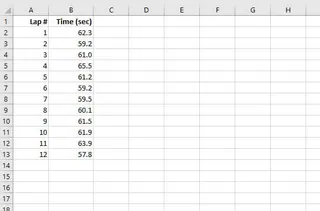
Recorramos el proceso manual usando un conjunto de datos de 12 tiempos de vuelta.
Paso 1: Crea manualmente tus "bins"
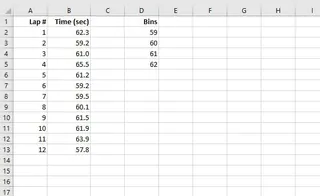
Primero, debes decidir cómo quieres agrupar tus datos. Para nuestros tiempos de vuelta, digamos que queremos agruparlos por segundo. Tienes que crear una columna separada para estos "bins", que representan el límite superior para cada categoría. Por ejemplo, un valor de bin de "59" contará todos los valores menores o iguales a 59.
Paso 2: Selecciona el rango de salida e introduce la fórmula
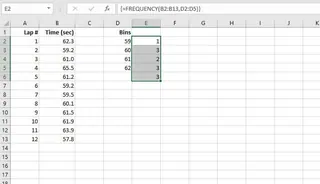
Aquí es donde se complica. FRECUENCIA es una "fórmula de matriz", lo que significa que devuelve resultados a múltiples celdas a la vez. Primero debes seleccionar todo el rango donde quieres que aparezcan los resultados. Este rango debe ser una celda más grande que tu matriz_bins para dar cuenta de una categoría de "desbordamiento" (valores mayores que tu bin más alto).
Luego, escribes la fórmula, por ejemplo: =FRECUENCIA(B2:B13, D2:D5).
Paso 3: El temido Ctrl+Mayús+Intro
No solo presionas Intro. Para que una fórmula de matriz funcione en la mayoría de las versiones de Excel, debes presionar Ctrl+Mayús+Intro. Si olvidas esta combinación especial de teclas, la fórmula solo calculará para la primera celda y te dará un resultado incorrecto. Excel envolverá la fórmula entre llaves {} para mostrar que es una fórmula de matriz.
Las limitaciones del método tradicional
Este proceso es funcional, pero está plagado de problemas que lo hacen lento y frustrante para los usuarios cotidianos:
- Curva de aprendizaje alta: El concepto de fórmulas de matriz y el comando
Ctrl+Mayús+Introes un obstáculo importante. No es intuitivo y es una fuente común de errores. - Creación manual de bins: La calidad de tu análisis depende completamente de los bins que elijas. ¿Qué pasa si quieres cambiar el intervalo de 1 segundo a 0.5 segundos? Tienes que crear manualmente una nueva
matriz_binsy rehacer la fórmula. Esto es una prueba y error tediosa. - Análisis incompleto: La función solo te da los conteos. Si quieres ver la frecuencia como un porcentaje o calcular una frecuencia acumulada, tienes que escribir más fórmulas, manejando cuidadosamente referencias de celda absolutas y relativas (
=E2/SUMA(E$2:E$6)). - Sin visualización: La salida es solo una columna de números. Para crear un histograma (un gráfico de barras que visualiza una distribución de frecuencias), tienes que pasar por el proceso separado y de varios pasos de crear un gráfico a partir de estos datos.
Cada paso añade tiempo y una nueva oportunidad de error. Lo que debería ser una consulta simple—"¿cómo se distribuyen mis datos?"—se convierte en un ejercicio técnico de 15 minutos.
La nueva forma: Usar un agente de IA para Excel (Excelmatic)
En lugar de luchar con fórmulas, imagina simplemente decirle a Excel lo que quieres. Ese es el poder de un agente de IA para Excel como Excelmatic. Transforma todo el proceso de una tarea manual impulsada por fórmulas en una simple conversación.

Subes tu archivo y luego haces preguntas en lenguaje natural. La IA se encarga de la creación de bins, los cálculos, los porcentajes e incluso la creación de gráficos por ti.
Paso 1: Sube tus datos
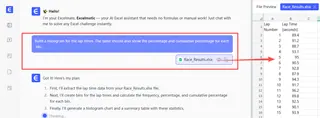
Primero, navega a Excelmatic y sube tu archivo de Excel o CSV que contenga los tiempos de vuelta. La IA leerá instantáneamente tus datos y te mostrará una vista previa.

Paso 2: Describe lo que quieres en lenguaje natural
En lugar de escribir fórmulas, simplemente escribes tu solicitud en la interfaz de chat. Puedes ser tan general o específico como quieras.
Aquí hay algunos ejemplos de prompts que podrías usar para los datos de tiempo de vuelta:
- Solicitud simple: "Crea una distribución de frecuencias para la columna 'Tiempo de Vuelta (s)'."
- Solicitud más específica: "Agrupa los tiempos de vuelta en intervalos de 1 segundo y muestra el conteo para cada grupo."
- Solicitud todo en uno: "Construye un histograma para los tiempos de vuelta. La tabla también debe mostrar el porcentaje y el porcentaje acumulado para cada bin."
- Bins personalizados: "Cuenta cuántas vueltas caen en estos rangos: menos de 60s, 60-61s, 61-62s, y más de 62s."
Paso 3: Revisa e itera sobre los resultados
Excelmatic no solo te da una respuesta única y estática. Proporciona un resultado completo y te invita a refinarlo. La IA generará una tabla de frecuencias limpia y, a menudo, un gráfico de histograma adjunto.
La mejor parte es el seguimiento conversacional. Puedes continuar el análisis con más preguntas:
- "Vale, ¿ahora puedes cambiar el tamaño del bin a 0.5 segundos?"
- "Resalta el intervalo de tiempo con más vueltas."
- "Filtra cualquier vuelta que haya tardado más de 63 segundos y regenera el gráfico."
Este proceso iterativo de descubrimiento es casi imposible con la rígida fórmula FRECUENCIA, pero es sencillo con un agente de IA.
Paso 4: Descarga tu archivo completado
Una vez que estés satisfecho, puedes descargar un nuevo archivo de Excel que contenga el análisis. El archivo tendrá la tabla de frecuencias ordenada, el histograma generado y todos los datos calculados, listos para incluir en tu informe o presentación.
Ejemplo de diálogo: Usuario vs. Excelmatic
Así es como se vería una interacción típica:
Usuario: He subido un archivo con tiempos de vuelta de un coche de carreras. ¿Puedes ayudarme a entender la distribución de estos tiempos?
Excelmatic: Por supuesto. He analizado la columna 'Tiempo de Vuelta (s)' y he creado una tabla de distribución de frecuencias con intervalos de 1 segundo. También he generado un histograma para visualizarlo. El tiempo de vuelta más frecuente está en el rango de 59-60 segundos, con 3 ocurrencias. ¿Te gustaría añadir columnas de porcentaje y porcentaje acumulado a la tabla?
Usuario: Sí, por favor añádelas. ¿Y puedes etiquetar el bin final como "Más de 62 segundos"?
Excelmatic: Hecho. La tabla ahora incluye columnas para Frecuencia, Porcentaje y Porcentaje Acumulado. El bin final para valores mayores de 62 segundos está claramente etiquetado. Puedes descargar el archivo de Excel actualizado con la nueva tabla y el gráfico ahora.
Método tradicional vs. Excelmatic: Una comparación rápida
| Aspecto | Fórmula tradicional FRECUENCIA |
Agente de IA Excelmatic |
|---|---|---|
| Método | Fórmula de matriz compleja (Ctrl+Mayús+Intro) |
Prompts simples en lenguaje natural |
| Creación de Bins | Manual, rígida y tediosa de cambiar | Automática o basada en instrucciones simples |
| Flexibilidad | Baja. Los cambios requieren rehacer la fórmula. | Alta. Refina el análisis con preguntas de seguimiento. |
| Salida | Solo números brutos. Los porcentajes/gráficos son trabajo extra. | Tablas completas, gráficos y porcentajes de una vez. |
| Tiempo para el resultado | 10-20 minutos | Menos de 1 minuto |
| Habilidad requerida | Conocimiento de Excel de Intermedio a Avanzado | Habilidad básica para describir una pregunta de negocio |
Preguntas frecuentes
P: ¿Necesito saber qué son los "bins" para usar Excelmatic para una distribución de frecuencias?
R: No. Puedes simplemente pedir una "distribución de frecuencias" o un "histograma", y la IA creará bins lógicos para ti basándose en el rango de tus datos. Luego puedes pedirle que los ajuste si es necesario.
P: ¿Puede Excelmatic crear un gráfico de histograma directamente?
R: Sí, absolutamente. Solo pide "crea un histograma para [el nombre de tu columna]", y Excelmatic generará tanto la tabla de frecuencias subyacente como el gráfico visual.
P: ¿Mis datos están seguros cuando los subo a Excelmatic?
R: Excelmatic está construido pensando en la seguridad de los datos. Tus archivos se procesan de forma segura y no se comparten ni se utilizan para ningún otro propósito. Para información detallada, consulta siempre la política de privacidad oficial en el sitio web.
P: ¿Qué pasa si mis datos tienen celdas en blanco o texto?
R: Al igual que la función FRECUENCIA, Excelmatic es lo suficientemente inteligente como para ignorar las celdas en blanco y el texto no numérico al realizar un análisis numérico como un conteo de frecuencias, asegurando que no corrompan tus resultados.
P: ¿Puedo obtener la fórmula de Excel de Excelmatic?
R: Sí. En muchos casos, puedes pedirle a Excelmatic que proporcione la fórmula que usó para generar los resultados. Esta es una excelente manera de aprender o de aplicar la misma lógica en tus propios libros de trabajo.
Comienza: Mejora tu flujo de trabajo en Excel hoy
La función FRECUENCIA tuvo su momento, pero el análisis de datos moderno exige velocidad, flexibilidad e intuición. Seguir dependiendo de métodos complejos y obsoletos significa perder un tiempo valioso que podría dedicarse a interpretar datos, no solo a prepararlos.
Un agente de IA para Excel como Excelmatic cierra la brecha entre tu pregunta y tu respuesta. Te permite realizar análisis sofisticados sin tener que pensar nunca más en Ctrl+Mayús+Intro.
¿Listo para verlo por ti mismo? Prueba Excelmatic gratis. Sube el próximo conjunto de datos que necesites analizar y pídele que "cree una distribución de frecuencias". Tendrás tu respuesta en segundos, no en minutos.





