
Puntos clave:
- Auditar manualmente hojas de Excel complejas con herramientas como Rastrear Precedentes consume mucho tiempo y crea una red confusa de flechas, dificultando la comprensión de la lógica subyacente.
- Las herramientas de IA para Excel como Excelmatic reemplazan este proceso manual al permitirte preguntar en lenguaje natural, "Explica esta fórmula" o "Muéstrame cómo se calcula esta celda", obteniendo explicaciones instantáneas y claras.
- Usar Excelmatic no solo acelera la depuración de fórmulas de horas a minutos, sino que también reduce el riesgo de errores y facilita que cualquiera pueda entender y modificar de forma segura hojas de cálculo complejas sin necesidad de un profundo conocimiento de Excel.
El Problema: Heredar un Archivo de Excel "Caja Negra"
Te acaban de entregar el modelo de proyección financiera trimestral. Es una obra maestra de hojas interconectadas y fórmulas crípticas construida por tu predecesor. Tu jefe pide un simple ajuste: "¿Qué pasa si aumentamos nuestro gasto en marketing del Q3 en un 15%?"
Miras fijamente la celda final de "Ingreso Neto", que muestra orgullosamente un solo número. No tienes idea de cuáles de los cientos de otras celdas la alimentan. Es una "caja negra". Temes tocar cualquier cosa, sabiendo que un cambio incorrecto podría desencadenar una serie de errores #¡VALOR! o #¡REF!, rompiendo todo el modelo.
Este escenario es demasiado común. Ya sea una calculadora de comisiones de ventas, un rastreador de presupuesto de proyecto o un informe complejo de análisis de datos, a menudo pasamos más tiempo tratando de entender fórmulas existentes que construyendo cosas nuevas. Los desafíos centrales son siempre los mismos:
- Entender las relaciones entre celdas: ¿De dónde viene este número? ¿Qué otras celdas se verán afectadas si cambio esta?
- Depurar errores: ¿Por qué esta fórmula devuelve un error? ¿Qué significa
#¡DIV/0!en este contexto? - Validar la lógica de negocio: ¿Esta compleja declaración
SIanidada refleja correctamente nuestros niveles de comisión de la empresa?
El Enfoque Tradicional: Herramientas de Auditoría de Fórmulas Integradas de Excel
Durante años, los usuarios expertos de Excel han confiado en un conjunto de herramientas integradas que se encuentran en la pestaña "Fórmulas" para abordar estos problemas. Estas son las clásicas funciones de "auditoría de fórmulas".
Tomemos como ejemplo una hoja de cálculo de salarios simple. El objetivo es averiguar cómo se calcula el "Ingreso Neto".
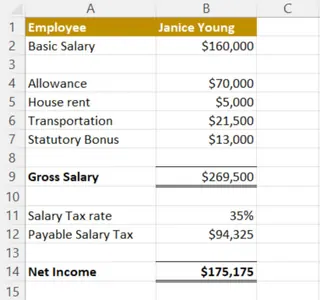
Así es como lo investigarías tradicionalmente:
Rastrear Precedentes: Para averiguar qué celdas se usan para calcular el
Ingreso Netoen la celdaB14, haces clic enB14y luego vas aFórmulas > Rastrear Precedentes. Excel dibuja flechas azules que apuntan desde las celdas de origen (B9yB12) a tu celda objetivo. Esto te dice queIngreso Neto=Salario Bruto-Impuesto Salarial a Pagar.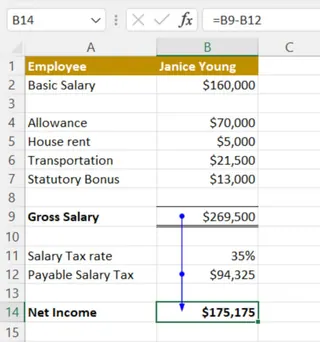
Rastrear Dependientes: Para ver qué celdas se ven afectadas por el
Salario BrutoenB9, haces clic enB9y seleccionasFórmulas > Rastrear Dependientes. Ahora las flechas apuntan desdeB9tanto alImpuesto Salarial a Pagar(B12) como alIngreso Neto(B14), mostrando que ambos dependen de este valor.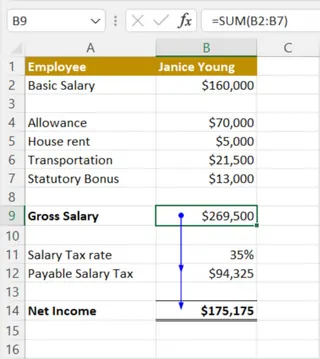
Evaluar Fórmula: Si una fórmula es compleja, como
=B9 * (1 - BUSCARV(C2, TablaImpuestos, 2, FALSO)), puedes usarEvaluar Fórmulapara hacer clic paso a paso en el cálculo. Es un proceso lento y manual de ver cómo Excel resuelve cada parte de la fórmula.Mostrar Fórmulas (
Ctrl + ~): Este comando revela todas las fórmulas en la hoja a la vez, convirtiendo tu informe limpio en un muro de texto que tienes que descifrar manualmente.
Las Limitaciones de la Forma Tradicional
Si bien estas herramientas son mejores que nada, tienen serias limitaciones en un contexto empresarial del mundo real:
- Desorden Visual: En una hoja verdaderamente compleja, las flechas de
Rastrear Precedentes/Dependientesrápidamente se convierten en un "diagrama de espagueti", superponiéndose y cruzándose hasta que la vista es más confusa, no menos. - Falta de Contexto: Las flechas te muestran qué celdas están conectadas, pero no explican el por qué. No te dicen que
B9es Salario Bruto o que la fórmula enB12representa un cálculo de impuestos. Todavía tienes que averiguar la lógica de negocio tú mismo. - Tedioso y Repetitivo: Tienes que hacer clic, clic, clic para cada celda que quieras investigar. Luego, tienes que hacer clic en
Quitar Flechaspara limpiar la pantalla antes de empezar con la siguiente celda. - Depurar Errores es Doloroso: Cuando ves un error
#¡VALOR!, la herramientaComprobación de Erroreste dice que hay un "tipo de datos incorrecto", pero no siempre señala la causa raíz de manera eficiente o sugiere una solución práctica.
Tú sigues siendo el detective, y estas herramientas son solo una lupa. Necesitas un socio.
La Solución Moderna: Usar un Agente de IA para Excel como Excelmatic
Imagina que en lugar de ser un detective, tuvieras un analista experto sentado a tu lado. Podrías simplemente señalar una celda y preguntar: "¿Qué está pasando aquí?" Ese es el poder de un Agente de IA para Excel como Excelmatic.

Excelmatic es una herramienta donde subes tu hoja de cálculo y luego usas una interfaz de chat para hacer preguntas en lenguaje natural. Analiza tus datos, fórmulas y estructura para darte respuestas instantáneas y claras, reemplazando por completo el proceso de auditoría manual.
Paso a Paso: Auditando Fórmulas con Excelmatic
Resolvamos el mismo problema de cálculo de salarios usando Excelmatic.
1. Sube Tu Hoja de Cálculo
Primero, subes de forma segura tu archivo de Excel o CSV a la plataforma de Excelmatic. La herramienta no modifica tu archivo original; trabaja en una copia en un entorno seguro. Asegúrate de que tus columnas tengan encabezados claros como "Empleado", "Salario Bruto", etc., ya que esto ayuda a la IA a entender el contexto de tus datos.

2. Haz Preguntas en Lenguaje Natural
En lugar de navegar por menús, simplemente escribes tus preguntas en el chat.
Aquí hay algunos ejemplos de mensajes que podrías usar para reemplazar las herramientas tradicionales:
Para reemplazar
Rastrear Precedentes:Explica la fórmula en la celda B14. ¿Cómo se calcula el 'Ingreso Neto'? Muéstrame las celdas de las que depende.
Para reemplazar
Rastrear Dependientes:¿Qué celdas usan el valor de la celda B9 ('Salario Bruto')? Si cambio el valor en B9, ¿qué otras celdas se verán afectadas?
Para reemplazar
Evaluar Fórmula:Desglosa el cálculo para la celda B14 paso a paso.
Para reemplazar
Comprobación de Errores:Estoy obteniendo un error #¡VALOR! en la celda B12. ¿Por qué está pasando esto y cómo puedo solucionarlo?
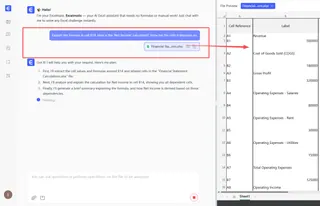
3. Obtén Respuestas Instantáneas y Claras e Itera
Excelmatic no responde con flechas confusas. Te da explicaciones claras y escritas. Luego puedes tener una conversación para profundizar.
Así podría verse una conversación típica:
Usuario: He subido mi hoja de cálculo de salarios del equipo. ¿Puedes explicar cómo se calcula el 'Ingreso Neto' en la celda B14?
Excelmatic: Ciertamente. El 'Ingreso Neto' en la celda B14 se calcula mediante la fórmula =B9-B12.
B9representa el 'Salario Bruto' ($269,500).B12representa el 'Impuesto Salarial a Pagar' ($94,325). La fórmula simplemente resta el impuesto del salario bruto.
Usuario: Vale, pero veo un error #¡VALOR! en B12 en otra fila. ¿Por qué es eso?
Excelmatic: El error en B12 se debe a que su fórmula, =B9*B11, está intentando multiplicar un número (el valor en B9) con un valor de texto no numérico en la celda B11. Para solucionarlo, asegúrate de que B11 contenga un porcentaje numérico.
Usuario: ¿Puedes sugerir una fórmula mejor para B12 que no muestre un error si B11 está vacía o contiene texto?
Excelmatic: Por supuesto. Puedes usar la función SI.ERROR. Aquí tienes una fórmula mejorada para la celda B12:
=SI.ERROR(B9*B11, 0)
Esta fórmula calculará el impuesto si B11 es un número válido, y devolverá 0 si ocurre un error, evitando que el error #¡VALOR! rompa tus cálculos posteriores.
4. Exporta Tus Resultados
Una vez que estés satisfecho, puedes copiar las fórmulas generadas por la IA directamente de vuelta a tu propia hoja de cálculo o descargar un nuevo archivo de Excel con la lógica actualizada.
Auditoría Tradicional vs. Excelmatic: Una Comparación Rápida
| Tarea | Método Tradicional de Excel | Método de Excelmatic (Con IA) |
|---|---|---|
| Entender una Fórmula | Haz clic en la celda, usa Rastrear Precedentes, sigue las flechas. |
Pregunta en lenguaje natural: "Explica esta fórmula." |
| Depurar un Error | Usa Comprobación de Errores y Evaluar Fórmula paso a paso. |
Pregunta: "¿Por qué hay un error aquí y cómo lo soluciono?" |
| Ver Dependencias | Haz clic en Rastrear Dependientes, añade más flechas a la pantalla. |
Pregunta: "¿Qué celdas dependen de esta?" |
| Claridad | Una red confusa de flechas. | Explicaciones claras y contextuales en lenguaje natural. |
| Velocidad | Minutos a horas, dependiendo de la complejidad. | Segundos. |
| Requisito de Habilidad | Requiere conocimiento de funciones específicas de Excel. | Requiere la capacidad de describir tu pregunta. |
Preguntas Frecuentes
P: ¿Necesito ser un experto en Excel para usar Excelmatic?
R: Para nada. La premisa misma de Excelmatic es cerrar la brecha de habilidades. Si puedes describir tu problema o pregunta de negocio en lenguaje natural, la IA puede traducir eso a la acción correcta de Excel, ya sea explicar una fórmula, escribir una nueva o crear una tabla dinámica.
P: ¿Es seguro subir los datos financieros de mi empresa a Excelmatic?
R: La seguridad es una prioridad máxima. Excelmatic está diseñado con protocolos de seguridad de nivel empresarial. Tus datos están encriptados, se procesan en un entorno privado y aislado, y nunca se usan para entrenar modelos de IA. Para detalles específicos, consulta siempre la política de privacidad oficial en el sitio web.
P: ¿Puede Excelmatic realmente corregir los errores en mi hoja de cálculo por mí?
R: Excelmatic puede identificar la causa raíz de un error y proporcionarte una fórmula corregida o mejorada. Luego puedes copiar esta nueva fórmula y pegarla en tu hoja de cálculo. Te empodera para hacer la corrección con confianza, en lugar de modificar tu archivo directamente.
P: ¿Puede Excelmatic entender fórmulas que enlazan a otras hojas de cálculo o incluso a otros archivos?
R: Sí, Excelmatic puede analizar fórmulas y relaciones a través de múltiples hojas de trabajo dentro del mismo libro que subas. Esta es una gran ventaja sobre las herramientas tradicionales, que luchan por mostrar claramente las dependencias entre hojas.
P: ¿Esto es diferente de la función integrada "Analizar datos" de Excel?
R: Sí. "Analizar datos" es principalmente para generar automáticamente información de alto nivel, gráficos y tablas dinámicas a partir de un conjunto de datos. Excelmatic es un agente de IA conversacional que actúa como tu analista personal. Puedes pedirle que realice una gama mucho más amplia de tareas, incluyendo depurar fórmulas, limpiar datos, generar informes complejos e iterar en el análisis a través de la conversación.
Comienza: Mejora Tu Flujo de Trabajo en Excel Hoy
Deja de pasar tu valioso tiempo siendo un detective de Excel. Las horas dedicadas a desentrañar fórmulas crípticas son horas que podrías estar dedicando al análisis estratégico y a tomar decisiones basadas en datos. Al continuar con el proceso de auditoría manual, no solo pierdes tiempo; también aumentas el riesgo de errores y dificultas que otros hereden tu trabajo.
Con un agente de IA para Excel como Excelmatic, ganas un socio que maneja el trabajo tedioso por ti. Puedes entender modelos complejos más rápido, depurar errores en segundos y construir hojas de cálculo más robustas y confiables.
¿Listo para ver la diferencia? Prueba subir una de tus hojas de cálculo más confusas y hazle una pregunta simple.
Prueba Excelmatic gratis hoy y experimenta el futuro del análisis de hojas de cálculo.





