Puntos clave:
- Corregir manualmente los formatos de números en Excel para fechas, monedas y porcentajes en grandes conjuntos de datos es un proceso repetitivo, lento y propenso a errores que dificulta el análisis rápido.
- Excelmatic, un agente de IA para Excel, transforma esta tarea al permitirte aplicar reglas de formato complejas usando simples instrucciones en lenguaje natural, como "Formatea la columna 'Ventas' como moneda USD con dos decimales".
- Usar una IA para Excel para el formato no solo ahorra tiempo significativo, sino que también garantiza la consistencia de los datos, reduce errores manuales y te libera para concentrarte en un análisis significativo en lugar de clics tediosos.
Antecedentes del problema y puntos de dolor
Imagina esto: acabas de descargar un informe de ventas sin procesar o una exportación de datos de tu CRM. Necesitas prepararlo para una presentación, pero los números son un completo desastre. La columna 'Fecha' es una mezcla de MM/DD/AAAA y números de serie sin formato. La columna 'Ingresos' solo muestra números simples como 54321.9 en lugar de $54,321.90. La columna 'Crecimiento' muestra 0.05 cuando claramente debería ser 5%.
Para cualquiera que trabaje con datos en Excel, este escenario es dolorosamente familiar. Tus datos son técnicamente correctos, pero su presentación es engañosa y poco profesional. Antes de que puedas siquiera comenzar a analizar tendencias o crear un gráfico, te ves obligado a gastar un tiempo precioso limpiando y reformateando celda tras celda.
Este proceso manual de formato es más que una simple molestia; es un cuello de botella importante. Implica navegar por menús, recordar atajos y aplicar configuraciones columna por columna. Hazlo para una tabla pequeña, y es una pequeña molestia. Hazlo para un conjunto de datos con miles de filas y docenas de columnas cada semana, y se convierte en un drenaje significativo de tu productividad y una fuente principal de errores potenciales.
La solución tradicional de Excel: Pasos y limitaciones
Para corregir estos problemas de formato manualmente, Excel proporciona una herramienta poderosa pero engorrosa: el cuadro de diálogo Formato de celdas. El flujo de trabajo típico se ve algo así.
Primero, necesitas localizar las opciones de formato. Puedes encontrarlas en la pestaña Inicio de la cinta, dentro del grupo "Número". Este menú desplegable muestra el formato actual y te permite elegir entre algunas opciones comunes.
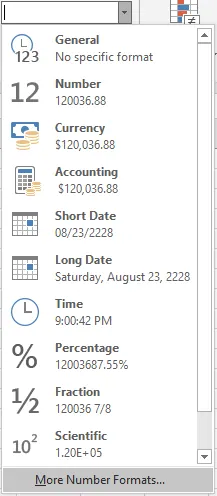
Para más control, inevitablemente necesitarás abrir el cuadro de diálogo principal Formato de celdas, ya sea haciendo clic en "Más formatos de número..." en la parte inferior del menú desplegable o usando el atajo clásico Ctrl+1 (Command+1 en Mac).
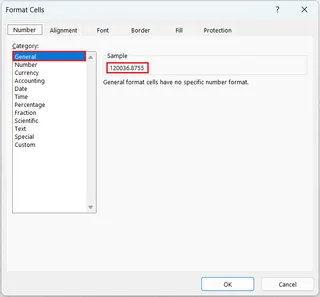
Desde aquí, comienza el proceso manual, columna por columna:
- Corregir Monedas: Selecciona la columna 'Ingresos', presiona
Ctrl+1, elige la categoría "Moneda" o "Contabilidad", selecciona el símbolo correcto (por ejemplo, $, €, £) y especifica el número de decimales. - Corregir Fechas: Selecciona la columna 'Fecha', abre el cuadro de diálogo, ve a la categoría "Fecha" y desplázate por una larga lista de formatos específicos de la región para encontrar el que coincida con el estándar de tu empresa (por ejemplo,
AAAA-MM-DD). - Corregir Porcentajes: Selecciona la columna 'Crecimiento', abre el cuadro de diálogo nuevamente, elige "Porcentaje" y establece los decimales deseados.
- Casos Especiales: Para cosas como códigos postales o números de teléfono donde necesitas preservar ceros a la izquierda, tienes que recordar formatear las celdas como "Texto" antes de ingresar los datos, o volver y corregirlos usando las categorías de formato "Especial" o "Personalizado".
Las limitaciones del enfoque manual
Si bien este método funciona, está plagado de ineficiencias y riesgos:
- Altamente Repetitivo: Aplicar formatos a múltiples columnas es un ciclo tedioso de seleccionar, hacer clic derecho y configurar. Es un trabajo mecánico que roba tiempo de un análisis valioso.
- Propenso a Errores: Es fácil seleccionar accidentalmente el formato incorrecto, elegir el símbolo de moneda equivocado o aplicar un formato al rango de celdas incorrecto, lo que lleva a informes inconsistentes y engañosos.
- Difícil de Escalar: A medida que tu conjunto de datos crece, el tiempo requerido para el formato manual aumenta linealmente. Lo que toma 5 minutos para 100 filas puede tomar una hora para 100,000 filas.
- Mantenibilidad Pobre: Si agregas nuevos datos a tu tabla, a menudo tienes que recordar volver a aplicar el formato. Si un colega se hace cargo de tu libro de trabajo, no tiene una manera fácil de conocer las reglas de formato exactas que aplicaste sin inspeccionar cada columna.
- Alta Carga Cognitiva: Tienes que recordar dónde se encuentra cada opción y las diferencias específicas entre formatos como "Moneda" y "Contabilidad".
La nueva solución: Usar IA para Excel (con Excelmatic)
En lugar de ser un experto en los menús de Excel, ¿y si pudieras simplemente decirle a Excel lo que quieres en inglés sencillo? Esta es la nueva realidad con agentes de IA para Excel como Excelmatic. Puedes resolver exactamente los mismos problemas de formato simplemente describiendo el resultado deseado en un chat.

El enfoque general con Excelmatic
El flujo de trabajo se simplifica radicalmente:
- Sube tu archivo: Arrastra y suelta tu archivo de Excel o CSV con los datos desordenados en Excelmatic.
- Describe tus necesidades de formato: En una interfaz tipo chat, escribe comandos simples para formatear tus datos.
- Revisa y exporta: Excelmatic aplica instantáneamente los cambios a la tabla de datos. Luego puedes descargar el archivo perfectamente formateado.
Paso a paso: Arreglando nuestro informe desordenado con IA
Tomemos nuestro ejemplo anterior del informe de ventas desordenado y arreglémoslo usando Excelmatic.
1. Subir el archivo de datos
Primero, sube tu archivo .xlsx o .csv. Excelmatic mostrará tus datos en una vista de hoja de cálculo familiar. Es una buena práctica asegurarte de que tus columnas tengan encabezados claros (como 'Fecha', 'Ingresos', 'Crecimiento') para que puedas referirte a ellos fácilmente en tus instrucciones.

2. Describe el resultado que quieres con lenguaje natural
Ahora, en lugar de hacer clic en menús, simplemente escribes tus instrucciones. Para arreglar todo nuestro informe, podrías emitir estos comandos uno por uno:
- Para la columna de moneda:
"Formatea la columna 'Ingresos' como dólares estadounidenses, mostrando dos decimales y un separador de miles." - Para la columna de fecha:
"Asegúrate de que la columna 'Fecha' esté en el formato AAAA-MM-DD." - Para la columna de porcentaje:
"Convierte la columna 'Crecimiento' a un porcentaje con un decimal."
Incluso puedes combinar solicitudes en una sola instrucción más compleja:
Por favor, formatea mi tabla. Las columnas 'Ingresos' y 'Costos' deben estar en Euros sin decimales. La columna 'Fecha de Pedido' debe formatearse como 'dd-mmm-aaaa'. La columna 'CTR' debe ser un porcentaje con dos decimales.
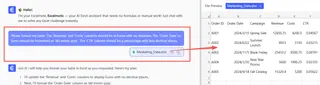
La IA de Excelmatic analiza tu solicitud y aplica las reglas de formato correctas al instante.
3. Revisa, itera y exporta
Los datos formateados aparecen inmediatamente. ¿Pero qué pasa si cambias de opinión? La interfaz conversacional hace que la iteración sea sencilla. Simplemente puedes hacer un seguimiento con otra solicitud.
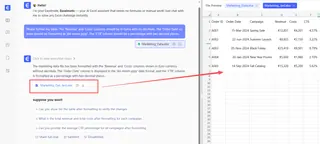
Este diálogo de ida y vuelta es un cambio radical en comparación con el método tradicional, donde cambiar de opinión significa navegar de nuevo por el cuadro de diálogo Formato de celdas y deshacer/rehacer tu trabajo.
Ejemplo de diálogo: Formateando sobre la marcha
Así es como podría verse una conversación típica en Excelmatic:
Usuario: He subido mis datos de campaña. La columna 'Gasto' necesita formatearse como moneda.
Excelmatic: Hecho. La columna 'Gasto' ahora está formateada como moneda con el símbolo '$' y dos decimales. ¿Cómo se ve?
Usuario: Perfecto. Ahora, ¿puedes también formatear la columna 'Fecha de Inicio de Campaña' para que se vea como "1 de enero de 2025"?
Excelmatic: Entendido. He actualizado la columna 'Fecha de Inicio de Campaña' al formato 'Día de Mes, Año'. ¿Hay algo más en lo que pueda ayudarte a formatear?
Usuario: Sí, por favor convierte la columna 'Tasa de Conversión', que actualmente es un decimal, en un porcentaje.
Excelmatic: La columna 'Tasa de Conversión' ahora se muestra como un porcentaje. Ya puedes descargar el archivo de Excel limpio.
Método tradicional vs. Excelmatic: Una comparación rápida
| Aspecto | Formateo Manual Tradicional | Formateo con IA de Excelmatic |
|---|---|---|
| Tiempo para Completar | Minutos a horas, dependiendo de la complejidad | Segundos a unos pocos minutos |
| Proceso | Clics repetitivos, navegación por menús | Comandos de texto simples y conversacionales |
| Tasa de Error | Alto riesgo de inconsistencia y errores | Bajo riesgo, ya que la IA aplica reglas uniformemente |
| Flexibilidad | Rígido; los cambios requieren repetir pasos | Altamente flexible; itera con preguntas de seguimiento |
| Curva de Aprendizaje | Requiere memorizar menús y opciones | Solo describe lo que quieres en inglés sencillo |
Preguntas frecuentes
1. ¿Excelmatic modifica mi archivo original de Excel? No, tu archivo original permanece intacto. Cuando subes un archivo a Excelmatic, trabaja en una copia segura en la nube. Luego puedes descargar los datos recién formateados como un archivo de Excel separado.
2. ¿Qué pasa si mis encabezados de columna no son claros, como "Columna1" o "Campo_Datos_A"? Si bien la IA de Excelmatic es inteligente, funciona mejor con encabezados claros y descriptivos (por ejemplo, "Ingresos por Ventas", "Fecha de Transacción"). Usar encabezados claros te permite escribir instrucciones más intuitivas y obtener resultados más precisos.
3. ¿Puede Excelmatic manejar formatos personalizados, como para números de teléfono o códigos de identificación específicos? Sí. Puedes describir el formato personalizado que necesitas. Por ejemplo, podrías pedir: "Formatea la columna 'Teléfono' como (XXX) XXX-XXXX" o "Asegúrate de que la columna 'ID de Empleado' siempre muestre 5 dígitos con ceros a la izquierda".
4. ¿Es seguro subir datos confidenciales de la empresa a Excelmatic? Excelmatic está construido con la seguridad de los datos como una prioridad máxima. Todos los datos se cifran en tránsito y en reposo. Para detalles específicos sobre seguridad y cumplimiento de privacidad, siempre es mejor consultar la política de privacidad oficial en el sitio web.
5. ¿Puedo usar los formatos generados por Excelmatic en mi propio Excel de escritorio? Absolutamente. Cuando descargas el archivo desde Excelmatic, todo el formato se aplica usando propiedades estándar de Excel. Las celdas estarán correctamente formateadas y completamente funcionales cuando abras el archivo en Microsoft Excel.
6. ¿Excelmatic es solo para formatear números? No, el formato es solo el comienzo. Excelmatic es un Agente de IA para Excel con todas las funciones. También puedes usarlo para generar fórmulas complejas, crear tablas dinámicas, construir gráficos, limpiar datos e incluso escribir informes resumidos, todo usando lenguaje natural.
Comienza: Mejora tu flujo de trabajo de Excel con Excelmatic
Deja de desperdiciar tu valioso tiempo en la tarea tediosa y repetitiva de formatear números. Los clics manuales y la búsqueda en menús del pasado están siendo reemplazados por un enfoque conversacional más inteligente, rápido e intuitivo.
En lugar de luchar con el cuadro de diálogo Formato de celdas la próxima vez que obtengas una hoja de cálculo desordenada, prueba Excelmatic. Sube ese archivo y usa las instrucciones simples de este artículo para ver qué tan rápido puedes lograr un informe limpio, profesional y listo para el análisis.
Prueba Excelmatic gratis hoy y convierte horas de formateo manual en unos segundos de conversación.