
Puntos clave:
- La extracción de texto tradicional en Excel requiere fórmulas complejas y anidadas que usan
SEARCH,MID,LEFTyRIGHT, las cuales son difíciles de escribir, depurar y mantener. - Un agente de IA para Excel como Excelmatic te permite realizar las mismas tareas de manipulación de texto—como extraer nombres de usuario de correos electrónicos o dividir nombres completos—usando simples instrucciones en lenguaje natural.
- Usar Excelmatic reduce drásticamente el tiempo dedicado a la limpieza de datos, elimina errores en las fórmulas y hace que la manipulación de texto potente sea accesible incluso para usuarios que no conocen ninguna fórmula de Excel.
El problema: Los datos de texto desordenados son una pesadilla en Excel
Imagina que eres un analista de marketing que acaba de descargar una lista de contactos de 10,000 clientes potenciales. Los datos son un desastre. Tienes una sola columna Nombre Completo con nombres, segundos nombres y apellidos, y una columna Correo Electrónico. Antes de poder comenzar tu análisis o importar esta lista a tu CRM, necesitas limpiarla y estructurarla.
Tu lista de tareas se ve algo así:
- Dividir la columna
Nombre Completoen columnas separadas:Nombre,Segundo NombreyApellido. - Extraer el
Nombre de Usuarioy elDominiode cada dirección de correo para analizar de qué empresas provienen tus leads. - Encontrar todos los contactos con un dominio "gmail.com" o "hotmail.com" y marcarlos como "Correo Personal".
- Estandarizar códigos de producto dentro de una columna de descripción reemplazando un código antiguo por uno nuevo.
Hacer esto manualmente para miles de filas está fuera de discusión. El enfoque estándar de Excel implica usar funciones de texto. Pero a medida que comienzas, rápidamente te encuentras en una maraña de funciones SEARCH, LEFT, MID, RIGHT y LEN. Un solo paréntesis mal colocado o un formato de datos inesperado (como un nombre sin segundo nombre) rompe toda tu fórmula, lo que lleva a horas de depuración frustrante.
La solución tradicional: Un laberinto de fórmulas anidadas
Durante décadas, los usuarios expertos de Excel han confiado en un conjunto poderoso, aunque complejo, de funciones de texto para resolver estos problemas. La función SEARCH es a menudo la estrella del espectáculo.
La sintaxis básica es =SEARCH(find_text, within_text). Encuentra la posición inicial de un fragmento de texto dentro de otro. Por ejemplo, =SEARCH("@", "[email protected]") devolvería 9, porque el "@" es el noveno carácter.
Aunque es simple por sí sola, su verdadero poder (y complejidad) proviene de anidarla con otras funciones.
Cómo se hace (La forma difícil)
Tomemos la tarea común de dividir una dirección de correo electrónico en un nombre de usuario y un dominio.
1. Extraer el Nombre de Usuario
Para obtener el texto antes del "@", combinas LEFT y SEARCH. La fórmula se ve así:
=LEFT(A2, SEARCH("@", A2) - 1)
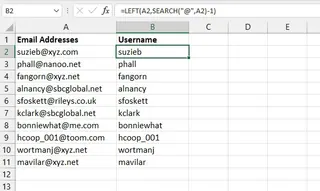
SEARCH("@", A2)encuentra la posición del "@".- Restamos
1para excluir el "@" en sí. LEFT(A2, ...)extrae esa cantidad de caracteres desde el principio del texto.
2. Extraer el Dominio
Para obtener el texto después del "@", se vuelve más complicado. Necesitas combinar RIGHT, LEN (que calcula la longitud total) y SEARCH.
=RIGHT(A2, LEN(A2) - SEARCH("@", A2))
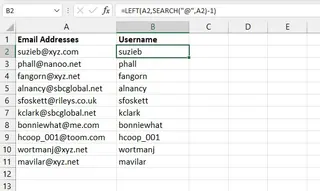
LEN(A2)obtiene la longitud total de la dirección de correo.SEARCH("@", A2)obtiene la posición del "@".- Restar los dos te da el número exacto de caracteres en el nombre del dominio.
RIGHT(A2, ...)extrae esa cantidad de caracteres desde el final del texto.
Donde todo se desmorona: El escenario "pesadilla"
Estas fórmulas funcionan, pero ¿qué pasa con extraer un segundo nombre de "John Fitzgerald Kennedy"? Aquí es donde el método tradicional se convierte en un verdadero monstruo. La fórmula requerida es:
=MID(A2, SEARCH(" ", A2) + 1, SEARCH(" ", A2, SEARCH(" ", A2) + 1) - SEARCH(" ", A2) - 1)
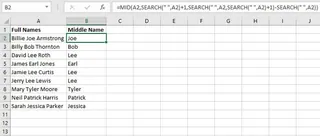
Esta fórmula es casi imposible de leer, una pesadilla de escribir e increíblemente frágil. Si un nombre no tiene segundo nombre (por ejemplo, "John Kennedy"), devuelve un error #VALUE!. Luego necesitas envolverla en una función IFERROR, haciéndola aún más larga.
Limitaciones del enfoque tradicional
- Extrema complejidad: Las fórmulas son largas, confusas y requieren un conocimiento profundo de cómo anidar múltiples funciones.
- Alta tasa de error: Un solo error en la lógica o la sintaxis puede llevar a resultados incorrectos que son difíciles de detectar.
- Fragilidad: Las fórmulas se rompen cuando encuentran datos que no se ajustan al patrón esperado (por ejemplo, espacios extra, segundos nombres faltantes).
- Consume mucho tiempo: Escribir, probar y depurar estas fórmulas para cada necesidad específica requiere una cantidad significativa de tiempo y energía mental.
- Mantenibilidad deficiente: Si le entregas esta hoja de cálculo a un colega (o la miras tú mismo en seis meses), es casi imposible entender qué está haciendo la fórmula sin deconstruirla pieza por pieza.
La nueva solución: Usar un agente de IA para Excel (Excelmatic)
En lugar de obligarte a convertirte en un experto en escribir fórmulas, un agente de IA para Excel como Excelmatic te permite ser un experto en lo que realmente quieres lograr. Simplemente describes el resultado que necesitas en lenguaje sencillo, y la IA maneja la lógica compleja por ti.

Excelmatic es un agente de IA diseñado para usuarios de hojas de cálculo. Subes tu archivo de Excel o CSV, y luego puedes conversar con tus datos. Le pides que realice tareas, y genera los resultados—nuevas columnas, tablas, gráficos o incluso las fórmulas mismas—directamente para ti.
Revisemos las mismas tareas de limpieza de texto y veamos cómo se hace en Excelmatic.
Paso a paso: De texto desordenado a datos limpios en minutos
1. Sube tu archivo de datos
Primero, simplemente arrastra y suelta tu archivo de Excel o CSV que contiene la lista de contactos desordenada en Excelmatic. La IA leerá tus datos y te mostrará una vista previa.

2. Describe lo que quieres en lenguaje natural
En lugar de escribir fórmulas, simplemente escribes tu solicitud en el cuadro de chat.
Para resolver nuestros problemas iniciales, podrías usar estas instrucciones:
Para extraer el nombre de usuario:
De la columna 'Correo Electrónico', crea una nueva columna llamada 'Nombre de Usuario' que contenga el texto antes del símbolo '@'.
Para extraer el dominio:
Crea otra columna llamada 'Dominio' con el texto después del símbolo '@' de la columna 'Correo Electrónico'.
Para extraer el segundo nombre (el escenario "pesadilla"):
De la columna 'Nombre Completo', extrae el segundo nombre en una nueva columna llamada 'Segundo Nombre'. Si no hay segundo nombre, deja la celda en blanco.
Para reemplazar texto:
En la columna 'Descripción', encuentra cada celda que contenga 'song' y reemplázala por 'poem'.
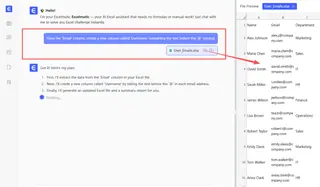
La IA entiende tu intención y genera automáticamente las nuevas columnas con los datos extraídos o modificados correctamente.
3. Revisa e itera
Excelmatic mostrará la nueva tabla con las columnas que solicitaste. La belleza de este enfoque conversacional es que puedes refinar fácilmente los resultados. Podrías seguir con:
Genial. Ahora agrega otra columna llamada 'Tipo de Correo'. Si el 'Dominio' es 'gmail.com' o 'yahoo.com', establece el valor en 'Personal'. De lo contrario, establécelo en 'Empresarial'.
Este tipo de análisis iterativo es increíblemente difícil con fórmulas estáticas, pero sin esfuerzo en una interfaz basada en chat.
4. Exporta tus datos limpios
Una vez que estés satisfecho, puedes descargar el nuevo conjunto de datos limpio como un archivo de Excel nuevo con un solo clic. Todas las nuevas columnas que creaste están incluidas, listas para tu análisis o importación a otro sistema.
Ejemplo de diálogo: Resolviendo el problema del segundo nombre
Así es como podría verse una conversación para resolver la tarea más compleja en Excelmatic:
Usuario: Tengo una columna 'Nombre Completo' con nombres como 'John Fitzgerald Kennedy'. Necesito extraer el segundo nombre en una nueva columna. Algunos nombres, como 'Joe Biden', no tienen segundo nombre.
Excelmatic: Entendido. He creado una nueva columna llamada 'Segundo Nombre'. Para nombres con más de un espacio, he extraído la(s) palabra(s) entre el primer y el último espacio. Para nombres con solo un espacio o sin espacios, la celda de 'Segundo Nombre' ahora está en blanco.
Usuario: ¡Perfecto! ¿Ahora también puedes crear columnas 'Nombre' y 'Apellido'?
Excelmatic: Hecho. He agregado una columna 'Nombre' que contiene el texto antes del primer espacio, y una columna 'Apellido' con el texto después del último espacio. La tabla está actualizada. Ahora puedes descargar el resultado.
Fórmulas tradicionales vs. Excelmatic: Una comparación rápida
| Aspecto | Excel tradicional (SEARCH, MID, etc.) | Excelmatic (Agente de IA) |
|---|---|---|
| Tiempo para completar | 15-30 minutos (para tareas complejas) | < 1 minuto |
| Habilidad requerida | Conocimiento experto de funciones anidadas | Competencia básica en el idioma |
| Flexibilidad | Muy baja; las fórmulas son rígidas | Muy alta; solo pide cambios |
| Riesgo de error | Alto; propenso a errores de sintaxis y lógica | Bajo; la IA maneja la lógica |
| Mantenibilidad | Deficiente; las fórmulas son difíciles de descifrar después | Excelente; el historial del chat es fácil de leer |
Preguntas frecuentes
1. ¿Necesito conocer fórmulas de Excel como SEARCH para usar Excelmatic? No, para nada. El propósito completo de Excelmatic es liberarte de escribir fórmulas. Solo necesitas describir la lógica de negocio o el resultado final que deseas en lenguaje sencillo.
2. ¿Excelmatic modificará mi archivo original de Excel? No. Excelmatic trabaja en una copia de tus datos en un entorno seguro en la nube. Tu archivo original permanece intacto en tu computadora. Puedes descargar los datos modificados como un nuevo archivo.
3. ¿Qué pasa si mis datos de texto son muy inconsistentes, con espacios extra o formatos variados? Excelmatic suele ser más robusto para manejar inconsistencias que las fórmulas rígidas. También puedes darle instrucciones explícitas para limpiar los datos primero, como: "Primero, elimina todos los espacios en blanco iniciales y finales de la columna 'Nombre Completo'."
4. ¿Es seguro subir la lista de contactos de mi empresa a Excelmatic? La privacidad y seguridad de los datos son prioridades principales. Excelmatic utiliza protocolos de cifrado y seguridad estándar de la industria. Para detalles específicos, siempre consulta la política de privacidad oficial en el sitio web. Tus datos no se utilizan para entrenar modelos para otros clientes.
5. ¿Puede Excelmatic manejar tareas distintas a la manipulación de texto? Absolutamente. La limpieza de texto es solo un caso de uso. Puedes usar Excelmatic para crear fórmulas complejas, generar tablas dinámicas, construir gráficos interactivos, analizar tendencias de datos y escribir informes resumidos, todo a través del lenguaje natural.
6. ¿En qué se diferencia esto de la función "Relleno rápido" integrada en Excel? Relleno rápido es una herramienta fantástica para patrones simples y claros. Sin embargo, a menudo falla cuando los patrones se vuelven complejos o inconsistentes (como extraer segundos nombres). Excelmatic no solo adivina patrones; entiende tus instrucciones explícitas, lo que lo hace mucho más potente y confiable para tareas complejas de transformación de datos.
Toma acción: Mejora tu flujo de trabajo en Excel hoy
Deja de gastar tu valioso tiempo luchando con fórmulas de texto crípticas. Las horas que pasas depurando errores #VALUE! e intentando recordar la diferencia entre SEARCH y FIND podrían dedicarse a lo que realmente importa: analizar tus datos e impulsar ideas de negocio.
Al adoptar un agente de IA para Excel, no solo estás encontrando un atajo; estás adoptando una forma fundamentalmente más rápida, intuitiva y poderosa de trabajar con tus datos.
¿Listo para probarlo? Prueba Excelmatic hoy. Sube esa hoja de cálculo desordenada que has estado evitando y usa una de las instrucciones de este artículo. Te sorprenderás de lo mucho que puedes lograr en solo unos minutos.





