
Puntos clave:
- Filtrar manualmente las tablas dinámicas usando filtros de campo, filtros de informe y segmentadores consume mucho tiempo, es propenso a errores y es inflexible ante solicitudes de análisis ad-hoc.
- Un agente de IA para Excel como Excelmatic reemplaza todo este proceso. Simplemente subes tus datos y pides la vista filtrada específica que necesitas en lenguaje natural, como "muéstrame las ventas del Reino Unido para productos de más de $1000".
- Usar Excelmatic reduce drásticamente el tiempo dedicado a los informes, de horas a minutos, aumenta la precisión y permite que cualquier usuario realice segmentaciones de datos complejas sin necesidad de dominar las complejidades de las tablas dinámicas.
El desafío: Ahogarse en los filtros de las tablas dinámicas
Has hecho el trabajo duro de organizar tus datos sin procesar. Has creado una Tabla dinámica para resumir miles de filas de transacciones de ventas, movimientos de inventario o tareas de proyectos. Es un gran primer paso, pero el informe inicial es un volcado de datos: una tabla enorme que muestra todo. Para obtener información real, necesitas segmentar y analizar.
Aquí es donde comienza la maratón de filtrado. Necesitas ver las ventas solo para la región 'Norte'. Luego, necesitas excluir ciertas categorías de productos. Tu gerente se acerca y pregunta: "¿Puedes mostrarme los 5 mejores clientes en Alemania del último trimestre, pero solo para ventas superiores a €5.000?"
De repente, estás navegando por un laberinto de menús desplegables, listas de casillas de verificación y filtros de valor. Configuras Segmentadores para que parezca un panel de control interactivo, pero pronto pasas más tiempo gestionando los segmentadores y sus conexiones que analizando los datos en sí. Cada nueva pregunta se siente como empezar de nuevo, y el riesgo de cometer un error con un clic accidental siempre está presente.
La forma tradicional: Una inmersión profunda en el filtrado manual de tablas dinámicas
Durante décadas, Excel ha proporcionado un conjunto de herramientas poderoso, aunque manual, para filtrar tablas dinámicas. Estas herramientas son efectivas pero exigen una inversión significativa de tiempo y una comprensión profunda de su mecánica. Repasemos brevemente los métodos convencionales.
Método 1: Filtros de campo y de valor
La forma más directa de filtrar es usar los filtros de campo integrados. Una tabla dinámica que resume ventas por producto tendrá una flecha desplegable en el encabezado "Etiquetas de fila".
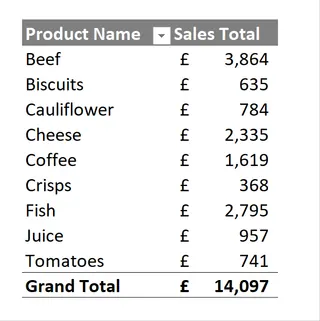
Para excluir ciertos elementos, como bebidas, harías:
- Haz clic en la flecha de filtro junto a "Etiquetas de fila".
- Desmarca manualmente las casillas para 'Café' y 'Jugo'.
- Haz clic en Aceptar.
La tabla se actualiza, pero ahora tienes que recordar que hay un filtro activo. También puedes aplicar Filtros de valor para mostrar, por ejemplo, solo productos con ventas "mayores o iguales a 1000".
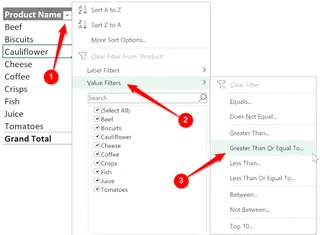
Este proceso es funcional para filtros simples y únicos. Sin embargo, rápidamente se vuelve engorroso. Combinar múltiples filtros de etiqueta y valor requiere navegar por diferentes submenús, y es fácil perder el rastro de qué filtros están activos.
Método 2: Filtros de informe
Para una sensación más "similar a un panel de control", puedes arrastrar un campo, como 'Región', al área "Filtros" del panel Campos de tabla dinámica. Esto coloca un menú desplegable sobre tu tabla dinámica.
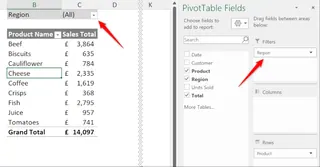
Esto es un paso adelante, permitiendo a los usuarios seleccionar una región para filtrar todo el informe. Sin embargo, sigue siendo torpe. Seleccionar múltiples elementos requiere marcar una casilla específica, y la interfaz de usuario parece anticuada. Agregar múltiples filtros de informe (por ejemplo, para 'Región' y 'Cliente') los apila, haciendo que el diseño sea progresivamente más desordenado.
Método 3: Segmentadores
Los Segmentadores, introducidos en Excel 2010, son los más atractivos visualmente de los métodos tradicionales. Son esencialmente botones grandes y fáciles de usar para filtrar.
Puedes insertar un Segmentador seleccionando tu tabla dinámica y yendo a Analizar tabla dinámica > Insertar segmentador.
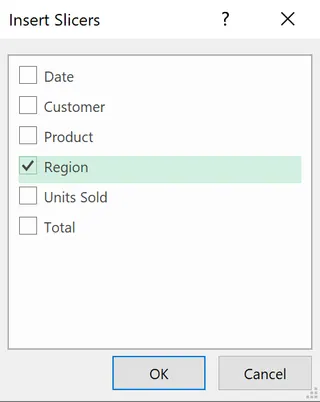
El verdadero poder de los Segmentadores viene de conectarlos a múltiples tablas dinámicas. Esto te permite construir un panel de control cohesivo donde un clic en un Segmentador filtra varias gráficas y tablas simultáneamente.
Las limitaciones del enfoque manual
Si bien son poderosos, estos métodos comparten debilidades fundamentales:
- Intensivo en mano de obra: Cada filtro, cada segmentador, cada conexión requiere una serie de pasos manuales. Construir un panel de control complejo puede llevar horas.
- Rígido e inflexible: Tu panel de control es tan flexible como los segmentadores que hayas preconfigurado. Cuando tu jefe hace una pregunta que cae fuera de esos parámetros, vuelves al filtrado manual o a rediseñar tu configuración.
- Alta carga cognitiva: Tienes que ser la computadora, recordando qué filtros están activos, cómo están conectados los segmentadores y qué hacer si una combinación de filtros devuelve un resultado vacío.
- Propenso a errores: Un clic equivocado, un filtro olvidado o una conexión de segmentador rota puede llevar a datos incorrectos y malas decisiones.
- Curva de aprendizaje pronunciada: Dominar las
Conexiones de informey la lógica de filtrado avanzada no es una habilidad trivial. Crea una barrera para los miembros del equipo que no son usuarios avanzados de Excel.
La nueva forma: Filtrado conversacional con IA para Excel (Excelmatic)
¿Y si pudieras omitir por completo los clics, los menús y la configuración compleja? ¿Y si pudieras filtrar tus datos simplemente describiendo lo que quieres ver? Esta es la promesa de los agentes de IA para Excel como Excelmatic.

Excelmatic transforma todo el paradigma. En lugar de que tú manipules manualmente una tabla dinámica para encontrar una respuesta, simplemente le preguntas a la IA. Analiza tus datos sin procesar y genera el resultado preciso y filtrado, ya sea una tabla simple, un resumen dinámico complejo o una gráfica, en segundos.
Paso a paso: De datos sin procesar a información en segundos
Revisitemos el mismo escenario de análisis de ventas, pero esta vez usando Excelmatic.
1. Sube tu archivo de datos sin procesar
Primero, subes tu archivo fuente de Excel o CSV que contiene todas las transacciones de ventas a Excelmatic. No es necesario preformatearlo o crear primero una tabla dinámica. Solo asegúrate de que tus columnas tengan encabezados claros como 'Fecha', 'Región', 'Producto', 'Ventas' y 'Cliente'.

2. Pide lo que necesitas en lenguaje natural
En lugar de hacer clic en menús, escribes tu solicitud en la interfaz de chat. Aquí están las mismas tareas de filtrado de antes, reimaginadas como preguntas simples:
Para excluir productos:
Resume las ventas totales por producto, pero excluye café y jugo.
Para filtrar por valor:
Muéstrame una tabla dinámica de ventas por producto, pero solo para productos con ventas totales mayores a £1,000.
Para usar un filtro de informe:
Filtra los datos de ventas para mostrar solo la región del Reino Unido. Luego crea un resumen de ventas por producto.
Para replicar un panel de control con múltiples segmentadores:
Crea dos tablas dinámicas a partir de mis datos de ventas. La primera debe mostrar ventas por producto, y la segunda debe mostrar ventas por cliente. Filtra ambas para mostrar resultados solo para Alemania.
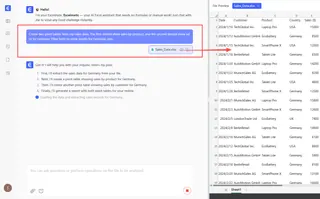
3. Revisa e itera con preguntas de seguimiento
Excelmatic generará instantáneamente la tabla o resumen dinámico solicitado. Pero la verdadera magia está en la conversación. Puedes refinar los resultados con simples indicaciones de seguimiento.
- "Genial. Ahora ordena los productos de mayor a menor venta."
- "¿Puedes agregar una columna que muestre el porcentaje de ventas totales para cada producto?"
- "Convierte esta tabla en un gráfico de barras."
Este proceso iterativo te permite explorar tus datos a la velocidad del pensamiento, algo que es imposible con la estructura rígida de las tablas dinámicas manuales.
4. Exporta tu resultado final
Una vez que tienes la vista exacta que necesitas, puedes descargar el resultado como un nuevo archivo de Excel limpio. La salida es una tabla o tabla dinámica lista para usar, no una imagen estática.
Una conversación de ejemplo en Excelmatic
Imagina este diálogo, que logra en segundos lo que tomaría muchos minutos de clics manuales:
Usuario: He subido mis datos de ventas. ¿Puedes crear una tabla dinámica que muestre las ventas totales por región y producto?
Excelmatic: Hecho. He creado una tabla dinámica con Región y Producto como filas y la suma de Ventas como valor. El total general es de £550,000.
Usuario: Perfecto. Ahora, filtra esto para mostrar solo el Reino Unido y Alemania, y solo para productos donde las ventas totales superen las £10,000.
Excelmatic: He actualizado la tabla dinámica. Ahora muestra datos para el Reino Unido y Alemania, filtrados para incluir solo productos con ventas superiores a £10,000 en esas regiones combinadas. ¿Te gustaría que visualice esto?
Usuario: Sí, crea un gráfico de barras apiladas que muestre las ventas de productos, con las regiones apiladas.
Excelmatic: Aquí está el gráfico de barras apiladas. Puedes descargar el archivo de Excel que contiene la tabla dinámica filtrada y el gráfico a continuación.
Filtros tradicionales vs. Excelmatic: Una comparación rápida
| Característica | Filtrado tradicional de tablas dinámicas | Excelmatic (IA para Excel) |
|---|---|---|
| Flujo de trabajo | Basado en clics: Construir tabla, agregar filtros, configurar segmentadores. | Basado en conversación: Haz una pregunta, obtén una respuesta. |
| Velocidad | Minutos a horas, dependiendo de la complejidad. | Segundos a minutos. |
| Flexibilidad | Rígido. Responder preguntas ad-hoc es lento. | Muy flexible. Haz cualquier pregunta, en cualquier momento. |
| Curva de aprendizaje | Moderada a alta. Requiere aprender características específicas. | Muy baja. Si puedes hacer una pregunta, puedes usarlo. |
| Tasa de error | Mayor riesgo de errores manuales en la configuración y el filtrado. | Baja. La IA interpreta y aplica la lógica consistentemente. |
| Mantenimiento | Requiere actualización manual y gestión de conexiones. | Ninguno. Cada análisis se genera nuevo a partir de los datos fuente. |
Preguntas frecuentes
P: ¿Necesito saber cómo construir una tabla dinámica para usar Excelmatic?
R: No. No necesitas saber nada sobre tablas dinámicas. Simplemente describes el resumen que quieres (por ejemplo, "resume las ventas por región"), y Excelmatic determinará que una tabla dinámica es la mejor manera de mostrarlo y la construirá por ti.
P: ¿Excelmatic modifica mi archivo original de Excel?
R: Absolutamente no. Excelmatic trabaja en una copia de tus datos en un entorno seguro. Tu archivo original permanece intacto en tu computadora.
P: ¿Puede Excelmatic manejar filtrados complejos como Segmentadores conectados a múltiples tablas?
R: Hace algo aún mejor. En lugar de que tú gestiones las conexiones, simplemente le dices a la IA lo que quieres. Por ejemplo: "Muéstrame las ventas por producto y las ventas por cliente, ambas filtradas para el Reino Unido." La IA generará dos resúmenes separados y correctamente filtrados de una vez.
P: ¿Es seguro subir los datos financieros de mi empresa a Excelmatic?
R: Excelmatic está construido con seguridad de nivel empresarial. Todos los datos están encriptados en tránsito y en reposo. Para detalles específicos sobre el manejo de datos y la privacidad, siempre puedes consultar la política de privacidad oficial en el sitio web.
P: ¿Y si mis datos no están perfectamente limpios? ¿Puede Excelmatic ayudar aún así?
R: La IA de Excelmatic a menudo puede entender y trabajar con pequeñas inconsistencias en los datos, como variaciones leves en la nomenclatura o el formato. Sin embargo, para obtener los mejores resultados, siempre se recomienda comenzar con datos bien estructurados (por ejemplo, encabezados de columna claros). ¡Incluso puedes pedirle a Excelmatic que te ayude a limpiar los datos primero!
P: ¿Puedo obtener las fórmulas generadas o la configuración de la tabla dinámica de Excelmatic?
R: Sí. Cuando descargas los resultados como un archivo de Excel, obtienes un archivo completamente funcional. Si Excelmatic generó una tabla dinámica, puedes interactuar con ella, ver su configuración de campos y usarla como una que hayas creado tú mismo.
Toma acción: Mejora tu flujo de trabajo de Excel hoy
Deja de desperdiciar tu valioso tiempo haciendo clic en interminables menús de filtros. Las horas dedicadas a construir y mantener informes complejos de tablas dinámicas podrían dedicarse a lo que realmente importa: tomar decisiones estratégicas basadas en tus datos.
Un agente de IA para Excel como Excelmatic no es solo una herramienta; es una nueva forma de trabajar. Permite que cada miembro de tu equipo se convierta en un analista de datos, capaz de hacer preguntas complejas y obtener respuestas instantáneas y precisas.
¿Listo para verlo por ti mismo? Prueba Excelmatic gratis hoy. Sube una de las hojas de cálculo en las que estás trabajando actualmente e intenta hacerle una de las preguntas de este artículo. Experimenta el poder del análisis de datos conversacional y recupera tu tiempo.





