
Puntos clave:
- Filtrar datos manualmente en Excel con la función
FILTERse vuelve complejo y propenso a errores, especialmente al lidiar con múltiples condiciones AND/OR. - Las herramientas de IA para Excel como Excelmatic reemplazan fórmulas engorrosas con comandos simples en lenguaje natural, permitiéndote pedir los datos que necesitas directamente.
- Usar Excelmatic no solo ahorra tiempo significativo, sino que también aumenta la flexibilidad, permitiéndote adaptar instantáneamente tus filtros y realizar análisis de seguimiento sin reescribir una sola fórmula.
Antecedentes del problema y puntos de dolor
Imagina que eres un gerente de ventas mirando una hoja de cálculo con miles de filas. Cada fila representa una venta individual, con columnas para el representante de ventas, la región, el producto vendido y el monto de la venta. Tu director acaba de acercarse y pidió un desglose rápido: "¿Quiénes son nuestros mejores vendedores en la región de EE. UU. para ventas superiores a $10,000 este trimestre?"
Una solicitud simple, pero en Excel, desencadena una lista mental de verificación. Podrías usar los filtros estándar de tabla, pero ese es un proceso manual y temporal. Si quieres un informe dinámico y separado, podrías recurrir a la poderosa función FILTER de Excel.
Sin embargo, aquí es donde comienzan los dolores de cabeza para muchos usuarios. ¿Cuál era la sintaxis exacta? ¿Cómo combinas una condición "AND" (Región es "US" y Ventas > $10,000)? ¿Y si el director sigue con: "Bien, ahora muéstrame a todos en EE. UU. o Canadá"? Esto requiere una estructura de fórmula completamente diferente.
Esta necesidad constante de construir, depurar y reescribir fórmulas para solicitudes de datos ad-hoc es un gran asesino de la productividad. No se trata solo de conocer la función; se trata de la carga mental de traducir una pregunta de negocio a la sintaxis rígida de Excel, lidiar con posibles errores como #SPILL! o #CALC!, y comenzar de nuevo cada vez que cambian los criterios.
El enfoque tradicional: Dominar la función FILTER
Para usuarios con una suscripción a Microsoft 365, la función FILTER es la forma "manual" moderna de extraer un subconjunto dinámico de datos de una tabla más grande. A diferencia del antiguo AutoFiltro, sus resultados se actualizan automáticamente si cambian los datos de origen.
La sintaxis de la función es: =FILTER(matriz, incluir, [si_vacío])
matriz: El rango de datos que deseas filtrar (por ejemplo,A2:C11).incluir: La prueba lógica o condición que determina qué filas mantener.[si_vacío]: Un valor opcional para mostrar si ningún registro coincide con los criterios (por ejemplo, "No se encontraron resultados").
Veamos cómo funciona esto con un conjunto de datos de ventas de ejemplo.

Paso a paso con la función FILTER
1. Filtrado básico (Criterio único)
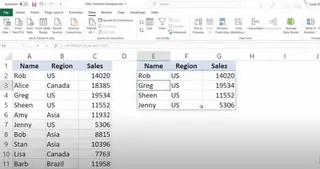
Para obtener todos los registros de ventas de la región "US", escribirías:
=FILTER(A2:C11, B2:B11="US")
Excel "derramará" los resultados en las celdas debajo y a la derecha de donde ingresaste la fórmula.
2. Filtrado con múltiples criterios "AND"
Ahora para la primera solicitud del director: ventas en "US" y con un monto mayor a $10,000. Para crear una condición "AND", debes envolver cada prueba lógica entre paréntesis y multiplicarlas.
=FILTER(A2:C11, (B2:B11="US") * (C2:C11>10000), "No results")
La multiplicación * actúa como el operador AND. Esta sintaxis es poderosa pero no intuitiva para la mayoría de los usuarios.

3. Filtrado con múltiples criterios "OR"
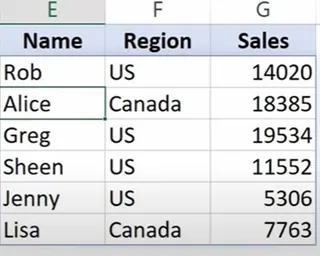
¿Y si la solicitud cambia a ventas de "US" o "Canada"? Necesitas reescribir la fórmula usando un signo más + en lugar de la multiplicación.
=FILTER(A2:C11, (B2:B11="US") + (B2:B11="Canada"), "No results")
El + actúa como el operador OR.
Limitaciones del método tradicional
Si bien la función FILTER es un gran avance respecto al filtrado manual, viene con su propio conjunto de desafíos:
- Sintaxis compleja: La lógica
()*()para AND y()+()para OR es confusa y fácil de olvidar. Agregar más condiciones hace que la fórmula sea exponencialmente más difícil de leer y depurar. - Curva de aprendizaje alta: Los usuarios de negocio que necesitan respuestas de los datos no quieren convertirse en expertos en fórmulas. Esto crea una barrera para el análisis de autoservicio.
- Rigidez: Cada nueva pregunta requiere una nueva fórmula, cuidadosamente construida. No hay una manera fácil de tener una "conversación" con tus datos.
- Propenso a errores: Un pequeño error en el rango o la sintaxis puede llevar a errores frustrantes como
#VALUE!,#CALC!, o el temido error#SPILL!si el área de salida no está vacía. - Carga de mantenimiento: Si agregas nuevas columnas a tus datos de origen, debes actualizar manualmente todas tus fórmulas
FILTERpara incluirlas en el argumentomatriz.
La solución moderna: Usar una IA para Excel como Excelmatic
En lugar de obligarte a aprender el lenguaje de una máquina (fórmulas de Excel), un Agente de IA para Excel como Excelmatic aprende a entender el tuyo. Le da la vuelta a todo el flujo de trabajo. Tú te mantienes enfocado en la pregunta de negocio, y la IA maneja la ejecución técnica.

El proceso es simple: sube tu archivo, haz preguntas en lenguaje natural y obtén resultados inmediatos, ya sea una tabla filtrada, un resumen, una tabla dinámica o un gráfico.
Paso a paso con Excelmatic
Resolvamos los mismos desafíos de datos de ventas usando Excelmatic.
1. Sube tu archivo de datos
Primero, simplemente subes tu archivo de Excel o CSV que contiene los datos de ventas a Excelmatic. La IA analizará instantáneamente los encabezados y entenderá la estructura de los datos.

2. Pregunta en lenguaje natural
En lugar de escribir fórmulas, simplemente escribes tu solicitud en la interfaz de chat.
Para replicar nuestros ejemplos anteriores, preguntarías:
Para ventas en EE. UU.:
Muéstrame todos los registros de ventas de EE. UU.
Para ventas en EE. UU. superiores a $10,000:
Filtra las ventas en la región de EE. UU. donde el monto de ventas sea mayor a 10000.
Para ventas en EE. UU. o Canadá:
Obtén todos los registros para la región de EE. UU. o Canadá.
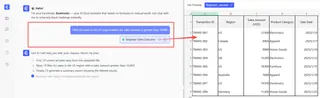
Observa cómo la solicitud es una traducción directa de la pregunta de negocio. No hay una sintaxis especial que aprender.
3. Revisa e itera sobre los resultados
Excelmatic mostrará instantáneamente los datos filtrados como una tabla. Pero el verdadero poder reside en el seguimiento conversacional. Puedes seguir refinando los resultados sin comenzar desde cero.
Imagina las preguntas de seguimiento del director. Simplemente puedes preguntar:
Ahora ordena esto por ventas, de mayor a menor. De estos, ¿quiénes son los 3 mejores representantes de ventas? Agrega una nueva columna que calcule una comisión del 5% sobre el monto de ventas.
Este análisis iterativo y conversacional es imposible con fórmulas estáticas.
4. Exporta tus resultados
Una vez que tienes los datos exactos que necesitas, puedes descargar la tabla resultante como un nuevo archivo de Excel limpio con un solo clic. No más copiar y pegar valores o preocuparte por romper fórmulas.
Ejemplo de diálogo: Usuario vs. Excelmatic
Así es como podría verse una sesión de análisis típica en Excelmatic:
Usuario: He subido mis datos de ventas. ¿Puedes mostrarme todas las ventas de la región de EE. UU. donde el monto de ventas fue superior a $10,000?
Excelmatic: Claro. He filtrado tus datos para mostrar 2 registros que coinciden con estos criterios. Los resultados se muestran en la tabla a continuación.
Usuario: Genial. Ahora, ¿puedes ordenarlos por monto de ventas en orden descendente y agregar una columna que muestre solo el nombre del representante de ventas?
Excelmatic: Hecho. La tabla ahora está ordenada por 'Ventas' de mayor a menor, y he agregado una columna 'Nombre' extrayéndola de la columna 'Representante de Ventas'.
Usuario: Perfecto. Por favor, crea un gráfico de barras comparando las ventas de estos dos representantes.
Excelmatic: He generado un gráfico de barras comparando las ventas de los representantes filtrados. Puedes ver el gráfico a continuación y descargar todo el análisis como un archivo de Excel.
FILTER tradicional vs. Excelmatic: Una comparación rápida
| Característica | Función FILTER tradicional |
Excelmatic (IA para Excel) |
|---|---|---|
| Tiempo para el resultado | Minutos a horas (escribir, probar, depurar) | Segundos a minutos |
| Habilidad requerida | Conocimiento profundo de la sintaxis y operadores de Excel | Capacidad de describir tu necesidad de negocio |
| Flexibilidad | Baja. Nuevas preguntas requieren nuevas fórmulas. | Alta. Adapta instantáneamente con preguntas de seguimiento. |
| Manejo de errores | Propenso a errores #SPILL!, #CALC!, #VALUE!. |
La IA maneja el análisis; los errores son raros. |
| Curva de aprendizaje | Empinada, especialmente para lógica compleja. | Prácticamente plana. |
Preguntas frecuentes
P: ¿Necesito saber fórmulas de Excel para usar Excelmatic? R: Absolutamente no. Excelmatic está diseñado para usuarios de todos los niveles de habilidad. Solo necesitas describir lo que quieres hacer con tus datos en lenguaje natural.
P: ¿Mis datos están seguros cuando los subo a Excelmatic? R: Excelmatic prioriza la seguridad de los datos. Los archivos se cifran durante el tránsito y en reposo. Para detalles específicos sobre políticas de privacidad y seguridad, consulta el sitio web oficial. Tu archivo original nunca se modifica.
P: ¿Puede Excelmatic manejar filtros más complejos, como en fechas o texto que contiene ciertas palabras? R: Sí. El procesamiento de lenguaje natural de Excelmatic puede entender una amplia gama de condiciones, incluidos rangos de fechas ("muéstrame las ventas del Q1 2024"), búsquedas de texto ("encuentra todos los representantes cuyos nombres comiencen con 'J'") e incluso lógica más compleja y de múltiples pasos.
P: ¿Y si mis datos no están perfectamente limpios? R: Excelmatic a menudo puede manejar inconsistencias menores. También puedes pedirle a la IA que realice primero tareas de limpieza de datos, como "recortar espacios iniciales y finales de la columna Región" o "convertir la columna de ventas a formato numérico".
P: ¿Puedo obtener los datos filtrados de vuelta en mi propia hoja de Excel? R: Sí. Puedes descargar cualquier tabla, gráfico o informe generado por Excelmatic como un nuevo archivo de Excel, lo que te permite integrar fácilmente los resultados de vuelta en tu flujo de trabajo.
Toma acción: Mejora tu flujo de trabajo en Excel con Excelmatic
Cada minuto que pasas descifrando la sintaxis de FILTER o depurando un error #SPILL! es un minuto que no estás dedicando al análisis real. La forma tradicional de manipular datos en Excel es poderosa, pero ya no es la más eficiente.
Al adoptar una IA para Excel como Excelmatic, cambias tu enfoque de cómo obtener los datos a qué significan los datos. Puedes responder preguntas complejas más rápido, responder a solicitudes ad-hoc con confianza y desbloquear información que antes estaba enterrada bajo una montaña de complejidad de fórmulas.
Deja de ser un mecánico de fórmulas y comienza a ser un analista de datos.
Prueba Excelmatic hoy y ve qué tan rápido puedes filtrar tu próximo conjunto de datos, sin fórmulas requeridas.





