
Puntos clave:
- La extracción de texto tradicional en Excel depende de fórmulas complejas y anidadas como
FIND,LEFT,RIGHTyMID, que consumen mucho tiempo de escritura y son propensas a errores. - Las herramientas de IA para Excel como Excelmatic reemplazan estas fórmulas manuales con comandos en lenguaje natural, permitiéndote simplemente describir cómo quieres dividir, extraer o reemplazar texto.
- Usar Excelmatic reduce drásticamente el tiempo dedicado a la limpieza de datos, elimina errores relacionados con fórmulas y proporciona la flexibilidad para manejar patrones de texto inconsistentes sin lógica compleja.
El problema demasiado común: Texto desordenado en tus celdas de Excel
Imagina este escenario: acabas de recibir un volcado de datos para tu informe semanal de marketing. Es una sola columna que contiene información del cliente, pero es un completo desorden. Cada celda es una mezcla de un nombre y una dirección de correo electrónico, como "John Doe ([email protected])".
Tu tarea es preparar estos datos para una campaña de email, lo que significa que necesitas columnas separadas para "Nombre", "Apellido" y "Correo electrónico". Para una lista de unas pocas docenas de contactos, podrías considerar hacerlo a mano. ¿Pero para miles de filas? Copiar y pegar manualmente no es una opción.
Este es un clásico desafío de limpieza de datos en Excel. Tus datos contienen información valiosa, pero está atrapada dentro de cadenas de texto no estructuradas. Necesitas una forma de analizar este texto sistemáticamente, pero el proceso está lejos de ser sencillo para el usuario promedio de Excel. La frustración crece al darte cuenta de que tendrás que convertirte en un mago de las fórmulas solo para obtener los datos limpios que necesitas.
La solución tradicional de Excel: Un laberinto de fórmulas anidadas
Para usuarios experimentados de Excel, la solución habitual implica una combinación de funciones de texto. Estas funciones son potentes, pero exigen un profundo entendimiento de cómo funcionan e interactúan entre sí.
El núcleo de este método es la función FIND. Su trabajo es localizar la posición de un carácter específico o una cadena de texto dentro de otra cadena de texto.
La sintaxis es: =FIND(find_text, within_text, [start_num])
find_text: El carácter que estás buscando (por ejemplo, "@" o un espacio).within_text: La celda que contiene el texto.[start_num]: Un argumento opcional para comenzar la búsqueda desde una posición específica.
FIND solo devuelve un número: la posición. Para extraer realmente el texto, debes combinarla con otras funciones como LEFT, RIGHT, MID y LEN.
Ejemplo: Extraer nombres de usuario y dominios de correos electrónicos
Digamos que tienes una lista de direcciones de correo electrónico en la columna A y quieres extraer el nombre de usuario (la parte antes de la "@").
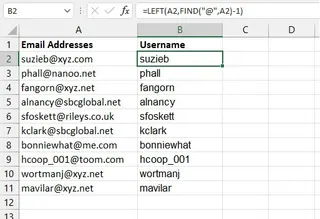
La fórmula tradicional sería:
=LEFT(A2, FIND("@", A2) - 1)
Cómo funciona:
FIND("@", A2)localiza la posición del símbolo "@".- Restamos
1para excluir la "@" misma. LEFT(A2, ...)extrae ese número de caracteres desde el principio de la celda.
Ahora, ¿qué hay de extraer el nombre de dominio (la parte después de la "@")? Se vuelve más complicado.
=RIGHT(A2, LEN(A2) - FIND("@", A2))
Cómo funciona:
LEN(A2)calcula la longitud total de la dirección de correo electrónico.FIND("@", A2)encuentra la posición de la "@".- Restar el resultado de
FINDdel resultado deLENte da el número de caracteres en el nombre de dominio. RIGHT(A2, ...)extrae esa cantidad de caracteres desde el final de la cadena.
Las limitaciones del enfoque de fórmula manual
Si bien este método funciona, está plagado de desafíos que cuestan tiempo y crean dolores de cabeza:
- Alta complejidad: Las fórmulas rápidamente se vuelven largas, anidadas y difíciles de leer. Si necesitas manejar errores (por ejemplo, una celda sin el símbolo "@"), tienes que envolver todo en una función
IFERROR, haciéndolo aún más enrevesado. - Rigidez: Estas fórmulas son frágiles. Están construidas para un solo patrón consistente. Si algunos de tus datos tienen un formato ligeramente diferente (por ejemplo,
[email protected]vs.[email protected]), tu fórmula podría fallar o devolver resultados incorrectos. - Trampa de la sensibilidad a mayúsculas y minúsculas: La función
FINDdistingue entre mayúsculas y minúsculas. Si buscas "Apple" pero la celda contiene "apple",FINDno lo verá. Tienes que recordar usar la funciónSEARCHen su lugar, que tiene sus propios matices. - Curva de aprendizaje pronunciada: Para ser competente, necesitas dominar no solo una función, sino toda una biblioteca de ellas (
FIND,SEARCH,LEFT,RIGHT,MID,LEN,REPLACE,SUBSTITUTE,IFERROR). Esta es una inversión de tiempo significativa. - Difícil de mantener: Imagina entregar tu hoja de cálculo a un colega. ¿Podría entender, depurar o modificar tus fórmulas complejas? Probablemente no, lo que hace que la colaboración sea un desafío.
La nueva solución: Usar un agente de IA para Excel (Excelmatic)
En lugar de obligarte a pensar como una computadora, ¿qué pasaría si pudieras simplemente decirle a tu hoja de cálculo lo que quieres en lenguaje sencillo? Esa es la promesa de los Agentes de IA para Excel como Excelmatic.

Excelmatic es una herramienta que se integra directamente con tus hojas de cálculo. Subes tu archivo y luego puedes chatear con un asistente de IA para realizar tareas complejas, incluida la manipulación de texto, sin escribir una sola fórmula.
Así es como resolverías el mismo problema de extracción de texto usando Excelmatic.
Paso 1: Sube tu archivo de Excel
Primero, inicia sesión en Excelmatic y sube tu hoja de cálculo que contiene los datos desordenados. La IA leerá tus datos y te mostrará una vista previa, lista para tus instrucciones.

Paso 2: Describe tu objetivo en lenguaje natural
En lugar de construir una fórmula, simplemente escribes lo que quieres lograr en el cuadro de chat. Aquí hay algunos ejemplos basados en nuestro problema:
- "Desde la columna 'Email', crea una nueva columna llamada 'Nombre de usuario' que contenga todo el texto antes del símbolo '@'."
- "Ahora, crea otra columna llamada 'Dominio' con el texto después del símbolo '@'."
- "Tengo una columna 'Nombre completo'. Divídela en dos nuevas columnas: 'Nombre' y 'Apellido'."
- "En la columna 'Descripción', reemplaza cada instancia de 'Corp.' por 'Corporation'."
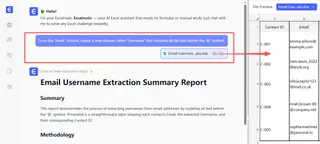
La IA entiende el contexto de tu solicitud y la ejecuta en todo el conjunto de datos al instante.
Paso 3: Revisa e itera sobre los resultados
Excelmatic generará las nuevas columnas para ti inmediatamente. La mejor parte es que esto es una conversación. Si el resultado no es del todo correcto o si tienes una nueva solicitud, simplemente sigues hablando con la IA.
Por ejemplo, podrías notar que algunos nombres no tienen un espacio. Puedes hacer un seguimiento:
- "Para las filas donde no había un espacio en el nombre, pon el nombre completo en la columna 'Nombre' y deja 'Apellido' en blanco."
Este tipo de análisis flexible e iterativo es casi imposible con fórmulas rígidas, pero es sencillo en una interfaz conversacional.
Paso 4: Descarga tus datos limpios
Una vez que estés satisfecho, puedes descargar los datos completamente limpios y estructurados como un nuevo archivo de Excel, listo para tu campaña de email, informe o análisis. También puedes pedirle a Excelmatic la fórmula que usó, lo cual es una excelente manera de aprender para un uso futuro.
Ejemplo de diálogo: De datos desordenados a información
Así es como podría verse una conversación típica en Excelmatic:
Usuario: He subido un archivo con una columna 'Información del cliente'. Contiene un nombre y un correo electrónico entre paréntesis, como "Jane Smith ([email protected])". ¿Puedes ayudarme a limpiar esto?
Excelmatic: Por supuesto. Veo el patrón. ¿Qué te gustaría hacer?
Usuario: Por favor, crea dos nuevas columnas. Una llamada 'Nombre completo' con solo el nombre, y otra llamada 'Correo electrónico' con solo la dirección de correo.
Excelmatic: Hecho. He creado las columnas 'Nombre completo' y 'Correo electrónico' extrayendo las partes relevantes de la columna 'Información del cliente'. ¿Hay algo más?
Usuario: ¡Genial! Ahora, desde la nueva columna 'Correo electrónico', ¿puedes contar cuántos clientes son del dominio 'example.com'?
Excelmatic: He analizado la columna 'Correo electrónico'. Hay 2,418 clientes con un dominio 'example.com'. He añadido un resumen para ti.
Fórmulas tradicionales vs. Excelmatic: Una comparación rápida
| Característica | Fórmulas tradicionales de Excel | Excelmatic (IA para Excel) |
|---|---|---|
| Método | Escribir fórmulas complejas y anidadas como =LEFT(A2, FIND("(", A2)-2) |
Escribir instrucciones simples como "Extrae el nombre antes del paréntesis." |
| Tiempo de ejecución | 5-20 minutos de construcción, prueba y depuración. | Menos de 30 segundos. |
| Flexibilidad | Muy rígido. Un pequeño cambio en el patrón de datos requiere una nueva fórmula. | Altamente flexible. Maneja variaciones con comandos de seguimiento. |
| Manejo de errores | Requiere envoltorios manuales IFERROR para prevenir errores #VALUE!. |
La IA maneja automáticamente la mayoría de las inconsistencias y errores. |
| Habilidad requerida | Conocimiento de Excel de nivel Intermedio a Avanzado. | Dominio básico del inglés. |
Preguntas frecuentes
1. ¿Necesito conocer fórmulas de Excel como FIND para usar Excelmatic?
No, para nada. El objetivo principal de Excelmatic es reemplazar la necesidad de fórmulas complejas. Solo necesitas poder describir el resultado que deseas en lenguaje sencillo.
2. ¿Qué pasa si mis datos de texto son muy inconsistentes y desordenados? La IA de Excelmatic está diseñada para reconocer y manejar muchas inconsistencias comunes. Puedes guiarla con instrucciones más específicas, como "Si no hay espacio, usa todo el texto" o "Ignora cualquier espacio inicial o final". Es mucho más adaptable que una sola fórmula.
3. ¿Es seguro subir los datos de mi empresa a Excelmatic? Excelmatic está construido pensando en la seguridad de los datos, utilizando protocolos de seguridad y cifrado estándar de la industria. Tus datos se procesan para responder a tus preguntas y no se utilizan para ningún otro propósito. Para detalles específicos de cumplimiento, consulta siempre la política de privacidad oficial.
4. ¿Puede Excelmatic simplemente darme la fórmula para usar en mi propia hoja de cálculo? Sí. Después de que la IA realiza una tarea, puedes preguntarle: "¿Qué fórmula usaste para hacer eso?" Te proporcionará la fórmula exacta, que luego puedes copiar y usar en tus propias hojas de Excel. Esto también lo convierte en una poderosa herramienta de aprendizaje.
5. ¿Cómo maneja la IA las búsquedas sensibles a mayúsculas y minúsculas? Por defecto, la IA a menudo realiza búsquedas que no distinguen entre mayúsculas y minúsculas para obtener mejores resultados. Sin embargo, puedes especificar tu preferencia en el mensaje, por ejemplo: "Encuentra el texto exacto 'USA' (sensible a mayúsculas/minúsculas) y reemplázalo por 'Estados Unidos'."
Comienza: Transforma tu flujo de trabajo en Excel hoy
Deja de perder un tiempo valioso descifrando y depurando funciones de texto crípticas. La era de luchar con FIND, LEFT y LEN ha terminado. Al adoptar un agente de IA para Excel, puedes cambiar tu enfoque de cómo limpiar los datos a qué quieres lograr con ellos.
Puedes recuperar horas de tu semana, reducir errores de entrada de datos y finalmente abordar esos conjuntos de datos desordenados que has estado evitando.
¿Listo para verlo en acción? Prueba Excelmatic hoy y sube tu primer archivo. Usa uno de los mensajes de este artículo y observa cómo tus tareas de limpieza de texto más tediosas se realizan en segundos.





