Puntos clave:
- Extraer texto específico de celdas en Excel, como un nombre o un código de producto, tradicionalmente requiere fórmulas complejas y anidadas que usan
LEFT,SEARCHyLEN, difíciles de escribir y mantener. - Las herramientas de IA para Excel como Excelmatic reemplazan estas fórmulas frágiles con comandos simples en lenguaje natural. Solo describes el texto que quieres extraer y la IA hace el trabajo por ti.
- Usar Excelmatic no solo te libera de memorizar sintaxis de funciones, sino que también reduce drásticamente los errores, maneja las inconsistencias en tus datos con elegancia y te permite limpiar y transformar texto en segundos, no en horas.
El problema demasiado común: texto atrapado en tus celdas de Excel
Imagina esto: acabas de recibir un volcado de datos para tu informe semanal. Podría ser una lista de contactos de clientes, SKU de productos o registros de archivos. ¿El problema? Los datos son un desastre. Una sola columna contiene información que debería dividirse en varias.
Tienes celdas con:
- Nombres completos como "John Smith" cuando necesitas columnas separadas de "Nombre" y "Apellido".
- Códigos de producto como
WIDGET-A123-UScuando necesitas analizar por categoría (WIDGET), modelo (A123) y región (US). - Nombres de archivo como
Q3_Sales_Report_Final.xlsxcuando solo necesitas el nombre baseQ3_Sales_Report_Final.
Volver a escribir manualmente esta información para cientos o miles de filas está fuera de discusión. Es tedioso, aburrido y una forma garantizada de introducir errores tipográficos. Entonces, recurres a las fórmulas de Excel, y ahí es donde comienza el verdadero dolor de cabeza.
La solución tradicional: un laberinto de fórmulas anidadas
Durante décadas, la solución preferida para extraer texto en Excel ha sido una familia de funciones de texto: LEFT, RIGHT, MID, SEARCH, FIND y LEN. Aunque son potentes, distan mucho de ser intuitivas. Para resolver incluso un problema simple, a menudo tienes que convertirte en un "programador de fórmulas", anidando funciones una dentro de otra para obtener el resultado deseado.
Tomemos un ejemplo clásico: extraer el nombre del archivo (sin la extensión) de una lista de archivos.
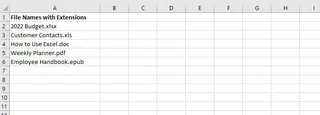
Aquí, los nombres de archivo y las extensiones tienen longitudes diferentes. No puedes simplemente decirle a la función LEFT que tome los primeros 10 o 12 caracteres. Lo único consistente es el . (punto) que separa el nombre de la extensión.
Para resolver esto de manera tradicional, escribirías una fórmula como esta:
=LEFT(A2,SEARCH(".",A2)-1)
Desglosemos lo que te ves obligado a decirle a Excel:
SEARCH(".",A2): Primero, encuentra la posición del carácter "." dentro de la celda A2. Para "SalesData.xlsx", esto devuelve el número10.... -1: Como no quieres el punto en sí, restas 1 a la posición. Entonces,10 - 1 = 9.LEFT(A2, ...): Finalmente, le indicas a la funciónLEFTque extraiga los primeros 9 caracteres desde la izquierda de la celda A2.
Esto funciona, pero es frágil y tiene varias limitaciones:
- Alta carga mental: Tienes que pensar como una computadora, desglosando tu objetivo en una secuencia de pasos de conteo de caracteres y búsqueda de posiciones. No es como piensa un humano de forma natural.
- Propenso a errores: Un simple error, como olvidar el
-1, te dará un resultado incorrecto. UsarFINDen lugar deSEARCHpuede provocar errores si las mayúsculas/minúsculas no coinciden. - Difícil de adaptar: ¿Y si un nombre de archivo es
Project.Report.v2.docx? La fórmula se detendrá incorrectamente en el primer punto, devolviendo solo "Project". Necesitarías una fórmula aún más compleja para encontrar el último punto. - Difícil de mantener: Si compartes este libro de trabajo, un colega tiene que pasar tiempo descifrando tu fórmula anidada para entender qué hace. No es autoexplicativa.
- No maneja casos límite: ¿Qué pasa con las celdas con espacios iniciales? Necesitarías envolver todo en una función
TRIM:=LEFT(TRIM(A2),SEARCH(".",TRIM(A2))-1). La complejidad se acumula.
Este es solo un ejemplo. Dividir un nombre completo o un SKU de producto implica combinaciones aún más enrevesadas de LEFT, MID, RIGHT y SEARCH. Tiene que haber una mejor manera.
La nueva solución: usa un agente de IA para Excel (Excelmatic)
En lugar de enseñarte a pensar como una máquina, ¿qué tal si pudieras usar una herramienta que entienda el lenguaje humano? Esa es la promesa de los agentes de IA para Excel como Excelmatic.

Excelmatic es un asistente de IA con el que puedes hablar. Subes tu hoja de cálculo, describes la tarea en lenguaje sencillo y la IA maneja la lógica compleja de la manipulación de datos, incluida la extracción de texto.
Resolvamos el mismo problema de "extracción de nombre de archivo" con Excelmatic.
Paso 1: Sube tus datos
Primero, arrastra y suelta tu archivo de Excel o CSV en Excelmatic. La IA leerá tus datos y mostrará una vista previa. Siempre es una buena práctica tener encabezados de columna claros (por ejemplo, "FileName" o "Product SKU").

Paso 2: Describe lo que quieres en lenguaje sencillo
Ahora, en lugar de escribir una fórmula, simplemente escribes tu solicitud en el cuadro de chat.
Para nuestro ejemplo del nombre de archivo, podrías preguntar:
- "Crea una nueva columna llamada 'Nombre Base' tomando el texto antes del punto en la columna 'FileName'."
- "De la columna FileName, extrae todo lo que está a la izquierda del '.' y ponlo en una nueva columna."
- "Elimina la extensión del archivo de la columna FileName."

La IA entiende la intención detrás de tus palabras.
Paso 3: Revisa el resultado instantáneo
Excelmatic procesará tu solicitud e inmediatamente generará una nueva columna con los nombres de archivo limpios. No es necesario escribir, depurar o arrastrar para rellenar ninguna fórmula. El resultado es instantáneo y preciso.
Paso 4: Itera o exporta
La belleza de una IA conversacional es que puedes seguir refinando. Podrías hacer más solicitudes:
- "Ahora, convierte todos los nombres base a mayúsculas."
- "Filtra esta lista para mostrar solo los archivos que contengan la palabra 'Report'."
- "Divide la columna 'FullName' en columnas 'First Name' y 'Last Name' basándote en el espacio."
Una vez que estés satisfecho, puedes descargar la nueva hoja de cálculo limpia con un solo clic. O incluso puedes pedirle a Excelmatic que genere la fórmula tradicional para ti, que luego puedes copiar y usar en tu libro de trabajo original.

Ejemplo de diálogo: de SKU desordenado a datos limpios
Aquí hay una conversación práctica que podrías tener con Excelmatic para limpiar códigos de producto complejos.
Usuario: Mi hoja tiene una columna llamada 'Product_Code' con valores como 'ELEC-HDTV-55-US'. Necesito dividir esto en cuatro nuevas columnas: Categoría, Tipo, Tamaño y Región.
Excelmatic: Entendido. He creado cuatro nuevas columnas: 'Categoría', 'Tipo', 'Tamaño' y 'Región' dividiendo la columna 'Product_Code' usando el guion como delimitador. Los resultados están listos para que los revises.
Usuario: Perfecto. ¿Ahora puedes crear una tabla dinámica para contar cuántos productos tenemos en cada Región?
Excelmatic: Por supuesto. He generado una tabla dinámica que muestra el recuento de productos para cada región. La región 'US' tiene el recuento más alto. ¿Te gustaría visualizar esto como un gráfico?
Usuario: Sí, muéstrame un gráfico de barras.
Excelmatic: Hecho. Se ha creado un gráfico de barras comparando los recuentos de productos por región. Puedes descargar el nuevo archivo de Excel que contiene los datos divididos, la tabla dinámica y el gráfico.
Método tradicional vs. Excelmatic: una comparación rápida
| Aspecto | Excel tradicional (Fórmulas) | Excelmatic (Agente de IA) |
|---|---|---|
| Esfuerzo | Escribir, depurar y combinar LEFT, SEARCH, LEN, etc. |
Escribir una simple frase en lenguaje sencillo. |
| Tiempo | Minutos a horas, dependiendo de la complejidad. | Segundos. |
| Nivel de habilidad | Se requiere conocimiento de fórmulas de nivel Intermedio a Avanzado. | Habilidades básicas de lenguaje y conocimiento de tu objetivo. |
| Flexibilidad | Frágil. Un nuevo patrón de datos requiere una nueva fórmula. | Muy flexible. Solo describe el nuevo patrón. |
| Tasa de error | Alta. Son comunes los errores de "uno menos" y los errores de sintaxis. | Extremadamente baja. La IA maneja la lógica. |
Preguntas frecuentes
1. ¿Necesito saber fórmulas de Excel para usar Excelmatic? No, para nada. El propósito completo de Excelmatic es liberarte de escribir fórmulas. Solo necesitas poder describir el resultado que deseas en lenguaje sencillo.
2. ¿Mis datos están seguros cuando los subo a Excelmatic? Sí. Excelmatic está construido pensando en la seguridad. Los datos se cifran en tránsito y en reposo. Para detalles específicos sobre privacidad de datos y seguridad de nivel empresarial, siempre puedes consultar las políticas del sitio web oficial. Tus archivos no se comparten ni se usan para entrenar otros modelos.
3. ¿Qué pasa si mis datos son realmente desordenados, con espacios extra o patrones inconsistentes? Excelmatic está diseñado para manejar datos desordenados. Puedes pedirle que "recorte los espacios en blanco de todas las celdas" o describir múltiples patrones. Por ejemplo, "Divide la columna por una coma, pero si no hay coma, divídela por un espacio". La IA es mucho mejor manejando estas variaciones que una fórmula rígida.
4. ¿Puede Excelmatic hacer más que solo dividir texto? Absolutamente. La extracción de texto es solo una de sus muchas capacidades. Puedes usarlo para crear tablas dinámicas complejas, generar gráficos, escribir fórmulas, fusionar conjuntos de datos, limpiar datos, realizar análisis estadístico y mucho más, todo a través de la conversación.
5. ¿Esto es mejor que la función "Relleno rápido" integrada de Excel? Relleno rápido es una gran función para tareas simples y únicas. Sin embargo, puede ser poco confiable con patrones complejos y no ofrece transparencia sobre su lógica. Excelmatic proporciona una experiencia más robusta, repetible y conversacional. Puedes ver exactamente lo que hizo la IA y pedir modificaciones fácilmente, lo que lo hace mucho más potente para trabajos serios con datos.
Toma acción: mejora tu flujo de trabajo en Excel hoy
Deja de perder tiempo y energía mental valiosos tratando de desentrañar fórmulas de texto anidadas. La forma manual no solo es lenta, sino también una fuente constante de frustración y posibles errores que pueden comprometer tus informes.
Al adoptar un agente de IA para Excel, puedes cambiar tu enfoque de "¿cómo escribo esta fórmula?" a "¿qué información necesito de estos datos?". Completarás tus tareas de limpieza y preparación de datos en una fracción del tiempo, con mayor precisión y menos estrés.
¿Listo para verlo por ti mismo? Prueba Excelmatic gratis hoy. Sube una de las hojas de cálculo desordenadas que tienes en tu escritorio y pídele que extraiga el texto que necesitas. Te sorprenderá lo simple que puede ser.