Puntos clave:
- Crear una lista desplegable dinámica tradicional en Excel a menudo requiere conocimiento de Tablas de Excel, referencias estructuradas o funciones complejas como
OFFSET, lo que dificulta su construcción y mantenimiento. - Las herramientas de IA para Excel como Excelmatic eliminan por completo la necesidad de listas desplegables y fórmulas de búsqueda. Simplemente subes tus datos y pides la información que necesitas en lenguaje natural.
- Este enfoque impulsado por IA no solo ahorra horas de configuración, sino que también ofrece una flexibilidad mucho mayor, permitiéndote consultar tus datos por cualquier criterio, no solo por un único ID de una lista.
Antecedentes del problema y puntos de dolor
Imagina que estás gestionando un sistema de inventario para una librería, un almacén de repuestos o incluso una base de datos de clientes. Tus datos están organizados ordenadamente en una hoja de Excel con columnas para ID, nombre, autor, precio, etc. Para facilitar la vida a tu equipo, quieres crear una herramienta de búsqueda simple. La idea es sencilla: un empleado selecciona un ID del libro de una lista desplegable, y todos los detalles correspondientes del libro aparecen al instante.
Esta es una forma fantástica de reducir errores tipográficos y acelerar la entrada de datos. Configuras una lista desplegable usando la función de Validación de datos de Excel y una fórmula confiable de XLOOKUP o VLOOKUP para extraer los datos. Funciona perfectamente... durante aproximadamente un día.
A la mañana siguiente, se añaden nuevos libros a tu inventario. De repente, tu herramienta "perfecta" está rota. Los nuevos ID del libro no están en la lista desplegable. Una semana después, algunos libros se eliminan, pero sus ID aún permanecen en la lista, lo que lleva a errores #N/A y confusión.
Esta es la frustración central de las herramientas estáticas de Excel. Tus datos son dinámicos, pero tu solución es rígida. Ahora estás atrapado en un ciclo de actualización manual del rango de origen de la lista desplegable, una tarea tediosa y propensa a errores que frustra el propósito de la automatización. ¿Cómo puedes construir un sistema de búsqueda que sea tan dinámico como los datos mismos?
La solución tradicional de Excel: Pasos y limitaciones
En el Excel clásico, resolver el problema de la lista desplegable dinámica es posible, pero es un proceso de varios pasos que requiere una comprensión sólida de funciones intermedias a avanzadas. El objetivo es hacer que la fuente de la lista desplegable se expanda o reduzca automáticamente a medida que cambia tu tabla de datos maestra.
El enfoque moderno más común implica dos partes principales:
Parte 1: Crear la lista desplegable dinámica
- Dar formato como tabla: Primero, debes convertir tu rango de datos en una Tabla oficial de Excel (selecciona tus datos y presiona
Ctrl + T). Esta es la clave, ya que las Tablas se expanden automáticamente para incluir nuevas filas. - Configurar la validación de datos: Ve a la celda donde quieres la lista desplegable (por ejemplo,
A2). Navega aDatos > Herramientas de datos > Validación de datos. - Usar una referencia estructurada: En el cuadro de diálogo de Validación de datos, elige "Lista" en el menú desplegable "Permitir". En el cuadro "Origen", en lugar de un rango fijo como
$A$2:$A$100, usas una referencia estructurada que apunte a la columnaID del libroen tu tabla. La fórmula se vería algo así:=INDIRECTO("BaseDeDatos[ID del libro]"). (A menudo se necesitaINDIRECTOpara asegurar que la Validación de datos maneje correctamente la referencia a la tabla).
Esto le dice a Excel que use todos los valores actualmente en la columna "ID del libro" de la tabla "BaseDeDatos" como fuente para tu lista desplegable. Cuando agregas un nuevo libro a la tabla, la lista desplegable incluye automáticamente el nuevo ID.
Parte 2: Buscar los datos
Una vez que la lista desplegable funciona, escribes una fórmula de búsqueda en las celdas debajo de ella para extraer los datos correspondientes. La función XLOOKUP es ideal para esto.
=XLOOKUP(A2, BaseDeDatos[ID del libro], BaseDeDatos)
Esta fórmula toma el ID del libro seleccionado en la celda A2, lo encuentra en la columna BaseDeDatos[ID del libro] y devuelve toda la fila coincidente de la tabla BaseDeDatos.
Las limitaciones del método tradicional
Si bien esta solución es una mejora significativa respecto a una lista estática, está lejos de ser perfecta. Introduce varios desafíos nuevos:
- Complejidad oculta: La configuración no es intuitiva. Un usuario que no la construyó no tendría idea de cómo funciona. No sabría mirar en el cuadro de origen de la Validación de datos para entender la lógica de
INDIRECTO("BaseDeDatos[ID del libro]"). - Fragilidad: Todo el sistema depende de que los nombres de la tabla y las columnas permanezcan exactamente iguales. Si alguien cambia accidentalmente el nombre de la tabla de "BaseDeDatos" a "Datos_Libros", la lista desplegable se romperá.
- Consultas rígidas: Esta herramienta es un truco único. Solo puede buscar datos por
ID del libro. ¿Qué pasa si un usuario quiere encontrar un libro por su título? ¿O listar todos los libros de un autor específico? No puede. Necesitarías construir una herramienta nueva, igualmente compleja, para eso. - Carga de mantenimiento: Aunque es "dinámica", todavía requiere que alguien con experiencia en Excel la solucione y la mantenga. No es una solución verdaderamente automática para el miembro promedio del equipo.
Básicamente, has construido una aplicación frágil y de un solo propósito dentro de una hoja de cálculo. Tiene que haber una mejor manera.
El nuevo enfoque con IA para Excel (usando Excelmatic)
En lugar de construir una red compleja de fórmulas y referencias dentro de Excel, ¿qué pasaría si pudieras simplemente tener una conversación con tus datos? Este es el cambio de paradigma que ofrecen los Agentes de IA para Excel como Excelmatic.

Excelmatic actúa como tu asistente de análisis de datos. Subes tu archivo y luego puedes hacer preguntas en lenguaje natural. Maneja las búsquedas, el filtrado y el análisis por ti, eliminando por completo la necesidad de configurar manualmente listas desplegables o fórmulas.
Así es como resolverías exactamente el mismo problema de la librería en Excelmatic.
Paso a paso: De fórmulas complejas a conversación simple
1. Sube tu archivo de datos
Primero, inicia sesión en Excelmatic y sube tu libro de trabajo de Excel o archivo CSV que contiene el inventario de libros. La plataforma procesa tus datos y los prepara para el análisis. Es una buena práctica tener encabezados de columna claros (como "ID del libro", "Título", "Autor"), ya que esto ayuda a la IA a entender la estructura de tus datos.

2. Haz tu pregunta en lenguaje natural
Olvídate de la Validación de datos y XLOOKUP. Simplemente escribe tu solicitud en el cuadro de chat como si le hablaras a un asistente humano. Lo hermoso es que ya no estás limitado a buscar solo por un campo.
Aquí hay algunos ejemplos de solicitudes que podrías usar:
- "Encuentra el libro con el ID del libro 'B-1087'."
- "Muéstrame los detalles del libro titulado 'La biblioteca de la medianoche'."
- "Enumera todos los libros escritos por 'James Clear' y ordénalos por fecha de publicación."
- "¿Cuáles son los 5 libros más caros en el género 'Ciencia Ficción'?"
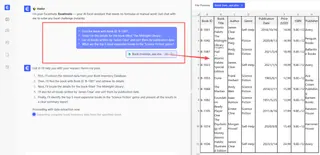
3. Revisa e itera sobre los resultados
Excelmatic analizará instantáneamente tus datos y presentará la respuesta en una tabla limpia y estructurada. No solo te da una sola fila; filtra todo tu conjunto de datos según tu solicitud.
El verdadero poder reside en el flujo conversacional. Puedes seguir refinando tu consulta.
- "Del último resultado, solo muestra los publicados después de 2020."
- "Agrega una nueva columna que calcule un descuento del 10% sobre el precio."
- "Crea un gráfico de barras que muestre los precios de estos libros."
Este proceso iterativo de descubrimiento es casi imposible con una herramienta rígida basada en XLOOKUP.
4. Exporta tus resultados
Una vez que tienes los datos exactos que necesitas, puedes descargar los resultados como un nuevo archivo de Excel limpio con un solo clic. También puedes pedirle a Excelmatic que genere la fórmula que usó, que luego puedes copiar y pegar en tu propio libro de trabajo si es necesario.
Ejemplo de diálogo: Consulta de inventario de librería
Así es como se ve una interacción típica en Excelmatic:
Usuario: He subido mi archivo de inventario de la librería. ¿Puedes encontrar la información para el ID del libro 'B-1087'?
Excelmatic: Ciertamente. El libro con ID 'B-1087' es "La biblioteca de la medianoche" de Matt Haig, publicado en 2020, en el género Ficción, con un precio de $15.99. Aquí está la fila de datos completa.
Usuario: Genial. Ahora, ¿puedes mostrarme todos los libros en el género 'Ciencia Ficción' publicados después de 2018?
Excelmatic: Por supuesto. He filtrado los datos para mostrar 12 libros del género 'Ciencia Ficción' publicados después de 2018. Los resultados están ordenados por fecha de publicación. ¿Te gustaría que cree un gráfico de sus precios?
Método tradicional vs. Excelmatic: Una comparación rápida
| Aspecto | Método tradicional de Excel | Método de IA de Excelmatic |
|---|---|---|
| Tiempo de configuración | 30-60 minutos de configuración y pruebas. | Segundos para subir y hacer la primera pregunta. |
| Habilidad requerida | Excel intermedio (Tablas, Validación de datos, XLOOKUP). | Inglés básico y la capacidad de hacer una pregunta. |
| Flexibilidad | Extremadamente rígido. Solo consultas por una clave predefinida. | Altamente flexible. Consulta por cualquier columna o combinación de criterios. |
| Mantenimiento | Propenso a romperse si cambian los nombres; necesita revisiones manuales. | Cero mantenimiento. Siempre usa el último archivo subido. |
| Tasa de error | Alto riesgo de errores en fórmulas o referencias rotas. | Bajo riesgo. La IA maneja la lógica, asegurando consistencia. |
Preguntas frecuentes
1. ¿Necesito saber fórmulas de Excel para usar Excelmatic? No. El propósito completo de Excelmatic es reemplazar fórmulas complejas con lenguaje natural. Simplemente describes el resultado que quieres, y la IA hace el trabajo.
2. ¿Están seguros los datos de mi empresa cuando los subo a Excelmatic? La privacidad y seguridad de los datos son prioridades principales. Excelmatic utiliza protocolos seguros para la transferencia y almacenamiento de datos y tiene una política de privacidad estricta. Para preguntas específicas de cumplimiento, siempre es mejor consultar la documentación oficial en el sitio web.
3. ¿Excelmatic modifica mi archivo original de Excel? No, tu archivo original nunca se altera. Excelmatic trabaja en una copia segura de tus datos en su entorno, por lo que puedes experimentar libremente sin ningún riesgo para tu documento fuente.
4. ¿Puede Excelmatic manejar datos desordenados o no estructurados? Excelmatic está diseñado para ser robusto y a menudo puede interpretar datos incluso si el formato no es perfecto. También se puede usar para tareas de limpieza de datos; por ejemplo, puedes pedirle que "recorte todos los espacios iniciales/finales de la columna 'Título'".
5. ¿Puedo obtener la fórmula real de Excel de Excelmatic?
Sí. Después de que Excelmatic realice un análisis, puedes preguntarle: "¿Qué fórmula usarías para hacer esto en Excel?". Generará la fórmula correspondiente (por ejemplo, FILTER, SUMIFS, XLOOKUP), que luego puedes usar en tus propias hojas de cálculo.
6. ¿En qué se diferencia esto de simplemente usar el botón Filtrar en Excel? Si bien el Filtro integrado de Excel es excelente para filtrados simples de una sola columna, Excelmatic permite consultas mucho más complejas y naturales. Puedes pedir "los 3 representantes de ventas principales en la región Este para el Q2" sin un proceso de filtrado y ordenación de varios pasos. Se trata de velocidad y la capacidad de manejar lógica conversacional compuesta.
Toma acción: Mejora tu flujo de trabajo de Excel con Excelmatic
Continuar construyendo y manteniendo herramientas frágiles basadas en fórmulas en Excel es una pérdida de tiempo significativa. Cada hora dedicada a solucionar un VLOOKUP roto o a actualizar una lista desplegable es una hora que podrías haber dedicado a un análisis más estratégico.
Con un agente de IA para Excel, cambias tu enfoque de cómo obtener los datos a qué preguntas quieres hacer. La mecánica tediosa de la búsqueda y manipulación de datos se maneja por ti, capacitando a cada miembro de tu equipo para obtener respuestas de los datos al instante.
Deja de luchar con fórmulas. Sube tu lista de inventario, informe de ventas o cualquier otro conjunto de datos a Excelmatic hoy y experimenta una forma verdaderamente dinámica de interactuar con tus datos.
Prueba Excelmatic gratis y haz tu primera pregunta en segundos.