Puntos clave:
- Crear y mantener listas desplegables en Excel, especialmente las dinámicas o dependientes, implica pasos manuales complejos, fórmulas como
OFFSEToINDIRECT, y es propenso a errores. - Un agente de IA para Excel como Excelmatic automatiza la creación de todo tipo de listas desplegables usando simples instrucciones en lenguaje natural, eliminando la necesidad de escribir fórmulas complejas o gestionar rangos con nombre.
- Usar Excelmatic para manejar la validación de datos no solo ahorra un tiempo significativo, sino que también mejora la precisión de los datos, facilita el mantenimiento de los libros de trabajo y permite crear formularios de entrada de datos sofisticados en minutos.
El problema: los datos inconsistentes son un asesino silencioso
Imagina que eres un gestor de proyectos que sigue las tareas de tu equipo. Tienes una hoja de cálculo con columnas para 'Nombre de la tarea', 'Asignado a' y 'Estado'. Semana tras semana, te encuentras limpiando la columna 'Estado'. Una persona escribe "En progreso", otra escribe "WIP" y una tercera pone "En curso". Cuando intentas crear una tabla dinámica para ver cuántas tareas están en progreso, tu informe es un desastre.
Este es un problema clásico de integridad de datos. La entrada de datos inconsistente hace que el análisis, los informes y el filtrado sean casi imposibles. Te obliga a pasar horas en limpieza manual en lugar de centrarte en obtener información.
La solución estándar en Excel es usar listas desplegables (Validación de datos) para obligar a los usuarios a seleccionar entre un conjunto predefinido de opciones. Este es un gran primer paso, pero como sabe cualquiera que las haya configurado, crear y gestionar estas listas puede convertirse rápidamente en una tarea compleja y que consume mucho tiempo.
La forma tradicional: un laberinto de clics y fórmulas
Crear una lista desplegable en Excel parece simple al principio, pero la complejidad crece con tus necesidades. Desglosemos los métodos tradicionales y sus limitaciones inherentes.
Método 1: La lista manual separada por comas
Este es el enfoque más básico. Para una elección simple de "Sí/No" o "Alto/Medio/Bajo", puedes escribir manualmente las opciones.
- Selecciona la(s) celda(s) donde quieres la lista.
- Ve a la pestaña Datos y haz clic en Validación de datos.
- En el cuadro de diálogo, en la pestaña 'Configuración', elige Lista en el menú desplegable 'Permitir'.
- En el cuadro 'Origen', escribe tus opciones, separadas por comas (por ejemplo,
Completada,En progreso,No iniciada). - Haz clic en Aceptar.
Las limitaciones:
- Difícil de actualizar: Si necesitas añadir, eliminar o cambiar una opción, debes editar manualmente la cadena de origen para todas las celdas afectadas.
- No es escalable: Este método es poco práctico para listas con más de unos pocos elementos.
- Propenso a errores: Un simple error tipográfico en la cadena de origen puede romper la lista.
Método 2: Hacer referencia a un rango de celdas
Una forma más inteligente es listar tus opciones en un rango de celdas (a menudo en una hoja "auxiliar" separada) y luego apuntar el origen de la Validación de datos a ese rango.
- Escribe tu lista de entradas válidas en una columna (por ejemplo, en
Hoja2!A1:A10). - Selecciona tus celdas objetivo en tu hoja principal.
- Abre el cuadro de diálogo Validación de datos.
- Elige Lista y en el cuadro 'Origen', introduce
=Hoja2!$A$1:$A$10o selecciona el rango con el ratón.
Las limitaciones:
- Rango estático: Si añades un nuevo elemento al final de tu lista (por ejemplo, en la celda
A11), la lista desplegable no se actualizará automáticamente. Tienes que volver y expandir manualmente el rango de origen a$A$1:$A$11. Esta es una fuente común de errores en la entrada de datos.
Método 3: La lista "dinámica" con OFFSET y CONTARA
Para resolver el problema del rango estático, los usuarios avanzados de Excel recurren a fórmulas. Una técnica común es usar OFFSET y CONTARA para crear un rango dinámico que se expanda automáticamente al añadir nuevos elementos.
La fórmula en el cuadro de origen de Validación de datos podría verse así:
=OFFSET(Fuente!$A$2,0,0,CONTARA(Fuente!$A:$A)-1,1)
Esta fórmula le dice a Excel que comience en la celda A2 y cree un rango que sea tan alto como el número de celdas no vacías en la columna A.
Las limitaciones:
- Alta complejidad: Necesitas entender
OFFSET,CONTARAy las referencias absolutas/relativas. Escribir esta fórmula no es intuitivo para la mayoría de los usuarios. - Frágil: La fórmula puede romperse si cambia el diseño de tu hoja de origen o si hay celdas en blanco dentro de tu lista.
- Difícil de mantener: Si heredas un libro de trabajo con estas fórmulas, descifrarlas y depurarlas es un desafío importante.
Método 4: La lista desplegable "dependiente" con INDIRECTO y rangos con nombre
El desafío definitivo es crear listas desplegables dependientes (o en cascada). Por ejemplo, cuando seleccionas un país del primer desplegable, el segundo desplegable solo debería mostrar ciudades de ese país.
La forma tradicional de lograr esto es un proceso de varios pasos y muy técnico:
- Organiza tus datos con elementos principales (por ejemplo, Países) y elementos secundarios correspondientes (por ejemplo, Ciudades).
- Para cada lista de elementos secundarios, crea un Rango con nombre que coincida exactamente con el nombre de su elemento principal (por ejemplo, un rango llamado "EEUU" que contenga una lista de ciudades estadounidenses).
- Crea la primera lista desplegable "principal" para los países.
- Para el segundo desplegable "secundario", usa la función
INDIRECTOen el origen de Validación de datos, como=INDIRECTO($B2), dondeB2es la celda que contiene la selección principal.
Las limitaciones:
- Extremadamente tedioso: Gestionar docenas de rangos con nombre es una pesadilla.
- Muy propenso a errores: Un solo error tipográfico en un rango con nombre o en la fórmula
INDIRECTOromperá todo el sistema. - Escalabilidad deficiente: Añadir una nueva categoría (por ejemplo, un nuevo país) requiere crear una nueva lista y un nuevo rango con nombre, lo que hace que sea muy difícil de mantener.
La nueva forma: Usa IA para Excel (Excelmatic)
En lugar de luchar con cuadros de diálogo, fórmulas y rangos con nombre, ¿y si pudieras simplemente describir la lista desplegable que quieres? Esto es exactamente lo que hace un Agente de IA para Excel como Excelmatic. Subes tu archivo, indicas tu requisito en inglés sencillo, y la IA maneja toda la configuración compleja entre bastidores.

Paso a paso: Creando listas desplegables con Excelmatic
El proceso es refrescantemente simple y consistente, sin importar lo compleja que sea la lista desplegable.
1. Sube tu archivo de Excel
Arrastra y suelta tu archivo de Excel o CSV en Excelmatic. La IA analizará la estructura de tus datos y estará lista para tus instrucciones.

2. Describe tu lista desplegable deseada
Usa la interfaz de chat para decirle a Excelmatic lo que necesitas. Así es como manejarías los escenarios que discutimos antes:
Para una lista simple y manual:
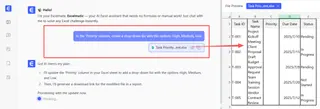
En la columna 'Prioridad', crea una lista desplegable con las opciones: Alta, Media, Baja.
Para una lista basada en otro rango:
Usa la lista de nombres de proyectos en la columna A de la hoja 'Proyectos' para crear una lista desplegable en la columna 'Proyecto' de la hoja 'Tareas'.
Para una lista dinámica que se actualiza automáticamente:
Crea un desplegable en la columna C que use los valores de la hoja 'Empleados', columna A. Asegúrate de que la lista se actualice automáticamente si añado nuevos empleados.
Para una lista desplegable dependiente compleja:
Quiero crear una lista desplegable dependiente. El primer desplegable está en la columna B para 'País', usando los valores únicos de la hoja 'Ubicaciones'. El segundo desplegable en la columna C ('Ciudad') solo debe mostrar las ciudades correspondientes al país seleccionado en la columna B. El mapeo completo está en la hoja 'Ubicaciones'.
3. Revisa y descarga
Excelmatic procesará tu solicitud y confirmará su acción. Aplicará las reglas de Validación de datos correctas a tu hoja. Luego podrás descargar el archivo de Excel actualizado, con todas las listas desplegables perfectamente configuradas y listas para usar.

Ejemplo de diálogo: Creando listas desplegables dependientes en segundos
Aquí tienes una conversación típica con Excelmatic para resolver el caso de uso más complejo:
Usuario: Tengo una hoja de seguimiento de ventas. Quiero añadir dos columnas, 'Categoría' y 'Producto'. Las opciones para 'Producto' deben depender de la 'Categoría' seleccionada. Mi lista de productos está en una hoja separada llamada 'ListaProductos'.
Excelmatic: Entendido. Veo la hoja 'ListaProductos' con 'Categoría' en la columna A y 'Nombre del producto' en la columna B. Configuraré una lista desplegable dependiente para ti.
- En la hoja 'ventas', crearé un desplegable en la columna 'Categoría' basado en las categorías únicas de 'ListaProductos'.
- En la columna 'Producto', el desplegable se filtrará según la categoría que selecciones. ¿Es correcto?
Usuario: Sí, perfecto. Adelante.
Excelmatic: Hecho. He aplicado las reglas de validación de datos. Las listas desplegables dependientes ya están activas en tu hoja 'ventas'. Puedes descargar el libro de trabajo actualizado.
Sin INDIRECTO, sin OFFSET, sin creación manual de docenas de rangos con nombre. Solo una simple conversación.
Método tradicional vs. Excelmatic: Una comparación rápida
| Característica | Método tradicional de Excel | Método de IA de Excelmatic |
|---|---|---|
| Tiempo de creación | 5-30 minutos, dependiendo de la complejidad | < 1 minuto |
| Complejidad | Alta (requiere fórmulas, rangos con nombre) | Baja (requiere lenguaje sencillo) |
| Tasa de error | Alta (errores tipográficos, rangos incorrectos) | Muy baja (la IA maneja la configuración) |
| Mantenibilidad | Difícil, requiere conocimientos expertos | Fácil, solo vuelve a subir y pide de nuevo |
| Flexibilidad | Rígida, difícil de cambiar | Muy flexible, se puede cambiar con una nueva instrucción |
Preguntas frecuentes
1. ¿Necesito saber fórmulas de Excel para usar Excelmatic para esto? Absolutamente no. Solo necesitas describir el resultado que quieres en lenguaje sencillo. Excelmatic traduce tu solicitud a las fórmulas y configuraciones necesarias automáticamente.
2. ¿Excelmatic cambiará mi archivo original de Excel? No. Excelmatic trabaja en una copia de tus datos en un entorno seguro en la nube. Tu archivo original permanece intacto en tu ordenador. Puedes descargar la versión modificada una vez que estés satisfecho con los resultados.
3. ¿Cómo maneja Excelmatic la configuración para listas desplegables dependientes?
La IA analiza la estructura de tus datos y tu solicitud. Crea automáticamente las tablas auxiliares, rangos con nombre y fórmulas INDIRECTO necesarias entre bastidores, entregando un archivo de Excel terminado que funciona como si un experto lo hubiera construido.
4. ¿Puedo usar Excelmatic para limpiar mi lista de origen antes de crear un desplegable? ¡Sí! Esta es una gran ventaja. Antes de crear la lista, puedes pedirle a Excelmatic: "Toma la lista de clientes en la columna D, elimina cualquier duplicado y filas en blanco, y luego usa esa lista limpia para crear un desplegable en la columna 'Nombre del cliente'."
5. ¿Están seguros los datos de mi empresa cuando los subo a Excelmatic? Excelmatic está construido con la seguridad de los datos como una prioridad máxima, utilizando protocolos de cifrado y seguridad estándar de la industria. Para detalles específicos sobre el manejo de datos y la privacidad, siempre puedes consultar la política de privacidad oficial en el sitio web.
6. ¿Puedo copiar las reglas de validación de datos creadas por Excelmatic a otro libro de trabajo?
Sí. El archivo que descargas de Excelmatic es un archivo .xlsx estándar. Puedes abrirlo, copiar una celda con la lista desplegable y usar la función "Pegado especial > Validación" de Excel para aplicar esa regla donde quieras.
Comienza: Mejora tu flujo de trabajo de validación de datos hoy
Deja de perder tiempo navegando por menús complejos y depurando fórmulas frágiles. Garantizar una entrada de datos limpia y consistente no debería ser una tarea tediosa. Con Excelmatic, puedes implementar listas desplegables robustas, dinámicas e incluso dependientes en tus libros de trabajo en una fracción del tiempo.
Concéntrate en lo que importa: analizar tus datos, no limpiarlos.
Prueba Excelmatic gratis hoy y comprueba lo rápido que puedes automatizar una de las tareas más tediosas de Excel. Sube una hoja de cálculo y prueba una de las instrucciones de este artículo para empezar.