
Conclusiones clave:
- Calcular estadísticas descriptivas en Excel tradicionalmente requiere habilitar el Complemento de Herramientas para Análisis de Datos, un proceso de varios pasos que produce un informe estático y no actualizable.
- Las herramientas de IA para Excel como Excelmatic reemplazan este flujo de trabajo rígido. Simplemente sube tus datos y pide en lenguaje natural un resumen estadístico, obteniendo resultados para la media, mediana, desviación estándar y más en segundos.
- Con un agente de IA, puedes hacer preguntas de seguimiento al instante, filtrar datos sobre la marcha y regenerar estadísticas sin tocar nunca un cuadro de diálogo complejo, mejorando drásticamente la velocidad y la flexibilidad analítica.
Antecedentes del problema y puntos de dolor
Imagina que eres un analista de negocios, gerente de producto o investigador. Acabas de recibir un conjunto de datos con cientos o miles de filas—quizás cifras de ventas, resultados de encuestas a clientes o lecturas experimentales. Tu primera tarea es "sentir" los datos. ¿Cuál es el valor promedio? ¿Cuál es el rango del mínimo al máximo? ¿Qué tan dispersos están los puntos de datos?
Este proceso se llama estadística descriptiva. Implica calcular un conjunto de métricas clave como la media (promedio), la mediana (valor central), la moda (valor más frecuente) y la desviación estándar (una medida de la dispersión de los datos). Estos números son la base de cualquier análisis de datos serio, proporcionando un resumen de alto nivel antes de sumergirte en un modelado o visualización más complejos.
Para muchos usuarios de Excel, el desafío inmediato es averiguar cómo generar este resumen de manera eficiente. Podrías escribir fórmulas individuales como =PROMEDIO(A:A), =MEDIANA(A:A), =DESVEST.P(A:A), pero hacer esto para múltiples métricas y múltiples columnas de datos es tedioso y propenso a errores. Esto lleva a muchos a la solución "oficial": el Complemento de Herramientas para Análisis de Datos. Pero como pronto verás, esta herramienta heredada viene con su propio conjunto de frustraciones que hacen que una tarea aparentemente simple sea mucho más complicada de lo necesario.
La solución tradicional de Excel: Pasos y limitaciones
Durante décadas, el método habitual para esta tarea en Excel ha sido el Complemento de Herramientas para Análisis de Datos. Es un complemento integrado (aunque no habilitado por defecto) que agrupa varias herramientas de análisis estadístico.
Para obtener tu resumen de estadísticas descriptivas, normalmente seguirías este proceso manual:
Paso 1: Habilitar el complemento
Primero, tienes que verificar si el complemento está activo. Navegarás por una serie de menús: Archivo > Opciones > Complementos > Administrar: Complementos de Excel > Ir.... En la ventana emergente, marcas la casilla para "Herramientas para el análisis de datos" y haces clic en Aceptar. Para muchos usuarios, solo encontrar esta configuración es un desafío.
Paso 2: Abrir la herramienta
Una vez habilitado, aparece un botón "Análisis de datos" en la pestaña Datos. Al hacer clic en él se abre un cuadro de diálogo que enumera todas las herramientas disponibles. Desplázate para encontrar y seleccionar "Estadística descriptiva".
Paso 3: Configurar el análisis
Esto abre otro cuadro de diálogo. Aquí, debes configurar manualmente el análisis:
- Rango de entrada: Seleccionas cuidadosamente el rango de celdas que contiene tus datos (por ejemplo,
$A$1:$C$35). - Rótulos en la primera fila: Debes especificar si tu primera fila contiene encabezados.
- Opciones de salida: Eliges si poner los resultados en una nueva hoja de cálculo, un nuevo libro o un rango específico en la hoja actual.
- Estadísticas a calcular: Debes marcar las casillas de las métricas que quieres, como "Estadísticas de resumen".
Paso 4: Generar el informe estático
Después de hacer clic en Aceptar, Excel genera una tabla simple y estática con los resultados.
Las limitaciones del método tradicional
Aunque funcional, este proceso tiene fallas profundas para los entornos de trabajo modernos y acelerados:
- Salida estática y sin vida: Esta es la mayor desventaja. La tabla de estadísticas generada es un callejón sin salida. Si corriges un error tipográfico en tus datos fuente, agregas nuevos registros de ventas o eliminas un valor atípico, el informe de estadísticas no se actualizará. Tienes que eliminar el informe anterior y repetir todo el proceso de varios pasos desde cero. Esto es una gran pérdida de tiempo y una fuente importante de posibles errores.
- Interfaz torpe y rígida: El flujo de trabajo se basa completamente en hacer clic en menús anidados y completar un formulario rígido. No hay flexibilidad. No puedes hacer una simple pregunta de seguimiento como, "Bien, ¿y cuáles son las estadísticas solo para la región Norte?" sin primero filtrar manualmente tus datos y ejecutar la herramienta de nuevo.
- Disponibilidad oculta e inconsistente: El complemento no está habilitado por defecto, causando confusión a los nuevos usuarios. Peor aún, no está disponible en Excel Online, haciéndolo inútil para equipos que dependen de la colaboración basada en la nube.
- Sin perspectiva analítica: La herramienta solo arroja un bloque de números. No te ayuda a interpretarlos, visualizarlos o sugerir próximos pasos. Es una calculadora, no un analista.
La nueva solución: Usar IA para Excel (con Excelmatic)
En lugar de navegar por un laberinto de menús, ¿y si pudieras simplemente preguntar lo que quieres? Esta es la promesa de los Agentes de IA para Excel como Excelmatic. Te mantienes enfocado en tus preguntas analíticas, no en la mecánica de la herramienta.

Así es como puedes resolver el mismo problema en una fracción del tiempo.
Paso 1: Sube tus datos
Primero, inicia sesión en Excelmatic y simplemente arrastra y suelta tu archivo de Excel o CSV en el panel. Tus datos aparecen en una interfaz de hoja de cálculo familiar, lista para el análisis.

Paso 2: Describe lo que necesitas en lenguaje natural
Ahora, en lugar de buscar una herramienta, simplemente escribe tu solicitud en el indicador de chat. Puedes ser general o específico.
Aquí hay algunos ejemplos de indicaciones que podrías usar para un conjunto de datos de ventas:
"Calcula las estadísticas descriptivas para las columnas 'Precio Minorista Sugerido' y 'Unidades Vendidas'.""Dame un informe completo de estadísticas de resumen para todas las columnas numéricas.""¿Cuáles son la media, mediana, moda, desviación estándar, mínimo y máximo para 'Unidades Vendidas'?"
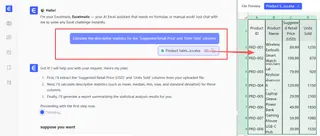
La IA de Excelmatic entiende tu intención y genera instantáneamente el resumen estadístico solicitado.
Paso 3: Ver e iterar sobre los resultados
La IA no solo produce una tabla estática. Presenta los resultados y a menudo proporciona la fórmula subyacente o el código Python que usó, asegurando transparencia.
Pero el verdadero poder está en la iteración. El análisis ahora es una conversación. Puedes hacer preguntas de seguimiento de inmediato para profundizar:
"Bien, ahora recalcula eso pero solo para los artículos donde 'Unidades Vendidas' sea mayor que 100.""¿Puedes crear un histograma para mostrar la distribución del 'Precio Minorista Sugerido'?""Compara el promedio de 'Unidades Vendidas' entre artículos con precio superior e inferior a $50."
Cada nueva solicitud se maneja al instante, sin necesidad de volver a los datos fuente y filtrar o volver a ejecutar una herramienta manualmente.
Un ejemplo rápido de diálogo
Así es como podría verse un flujo de trabajo típico en Excelmatic:
Tú: He subido mis datos de ventas. ¿Puedes generar las estadísticas descriptivas para todas las columnas?
Excelmatic: Por supuesto. He calculado las estadísticas de resumen para las columnas 'Precio Minorista Sugerido' y 'Unidades Vendidas'. El precio medio es $48.50 con una desviación estándar de $15.20. La mediana de unidades vendidas es 88. La tabla completa está abajo. ¿Te gustaría visualizar alguna de estas distribuciones?
Tú: Sí, crea un diagrama de caja para el 'Precio Minorista Sugerido'. Además, ¿cuáles son las estadísticas solo para los 10 artículos más caros?
Excelmatic: Hecho. Se ha generado el diagrama de caja que visualiza la distribución de precios. También he filtrado los datos para los 10 artículos más caros y recalculado las estadísticas para ese subconjunto. El promedio de unidades vendidas para este grupo es 55.
Método tradicional vs. Excelmatic: Una comparación rápida
| Característica | Complemento de Análisis de Datos (Tradicional) | Excelmatic (Agente de IA) |
|---|---|---|
| Configuración | Instalación manual del complemento en varios pasos. | Ninguna. Solo sube tu archivo. |
| Proceso | Navegar por menús y cuadros de diálogo rígidos. | Escribir una sola oración en un indicador de chat. |
| Flexibilidad | Cero. Cada nueva consulta requiere un reinicio manual completo. | Infinita. Haz preguntas de seguimiento de manera conversacional. |
| Actualizar datos | Requiere eliminar el informe anterior y volver a ejecutar la herramienta. | Simplemente pídele a la IA que vuelva a ejecutar con los datos actualizados. |
| Curva de aprendizaje | Memorizar clics y configuraciones. | Saber cómo describir tu pregunta de negocio. |
| Accesibilidad | No disponible en Excel Online. | Accesible desde cualquier navegador web. |
Preguntas frecuentes
P1: ¿Necesito saber los nombres de las funciones estadísticas como DESVEST.P para usar Excelmatic?
No, para nada. Puedes simplemente pedir "desviación estándar" o incluso términos más generales como "la dispersión de los datos". La IA traduce tu lenguaje natural a los cálculos estadísticos correctos.
P2: ¿Están seguros los datos de mi empresa cuando los subo a Excelmatic?
La seguridad de los datos es una prioridad máxima. Excelmatic utiliza protocolos de seguridad de nivel empresarial para proteger tus datos durante el tránsito y en reposo. Tus archivos se procesan para el análisis y no se comparten ni se utilizan para entrenar otros modelos de IA. Consulta siempre la política de privacidad oficial para conocer los compromisos detallados.
P3: ¿Qué pasa si mis datos están desordenados o tienen celdas en blanco?
El complemento tradicional a menudo falla con datos desordenados. Excelmatic es más robusto y a menudo puede manejar imperfecciones. También puedes pedirle a la IA que te ayude a limpiar los datos primero, con indicaciones como "Elimina todas las filas donde 'Unidades Vendidas' esté en blanco" antes de ejecutar el análisis estadístico.
P4: ¿Puedo obtener los resultados de vuelta en mi propio archivo de Excel?
Sí. Excelmatic te permite descargar los resultados de cualquier análisis, incluidas tablas, gráficos y nuevos conjuntos de datos, como un nuevo archivo de Excel (.xlsx). Luego puedes integrarlo de nuevo en tus informes existentes.
P5: ¿Esto es mejor que simplemente usar fórmulas individuales de Excel?
Para un cálculo único, una fórmula está bien. Pero para un resumen integral, el enfoque de IA es muy superior. Te ahorra escribir múltiples fórmulas, maneja automáticamente los rangos de datos y, lo más importante, permite una iteración rápida y preguntas de seguimiento que serían increíblemente lentas con fórmulas manuales.
Toma acción: Mejora tu flujo de trabajo de Excel hoy
Deja de perder tiempo luchando con herramientas obsoletas. Los minutos que pasas cada día habilitando complementos, haciendo clic en menús y volviendo a ejecutar informes estáticos se suman a horas de productividad perdida cada mes.
Al adoptar un agente de IA para Excel, cambias tu enfoque de cómo hacer algo en Excel a qué quieres descubrir de tus datos. Puedes responder preguntas complejas de negocio tan rápido como puedas escribirlas, probar hipótesis sobre la marcha y entregar perspectivas en una fracción del tiempo.
¿Listo para ver la diferencia? Prueba Excelmatic gratis. Sube la última hoja de cálculo con la que tuviste problemas y pídele que calcule las estadísticas descriptivas. Nunca volverás al Complemento de Herramientas para Análisis de Datos.





