Puntos clave:
- Crear listas desplegables dependientes tradicionales en Excel requiere configurar manualmente numerosos Rangos con Nombre y usar la compleja y propensa a errores función
INDIRECTO. - Las herramientas de IA para Excel como Excelmatic pueden generar estas listas dinámicas y en cascada automáticamente simplemente entendiendo una solicitud en lenguaje natural, como "crea una lista desplegable para estados y otra dependiente para sus ciudades".
- Usar Excelmatic elimina la necesidad de macros VBA para borrar selecciones, hace que toda la configuración sea instantáneamente escalable y reduce drásticamente tanto el tiempo de desarrollo como el esfuerzo de mantenimiento.
Antecedentes del problema y puntos de dolor
Imagina que estás construyendo un formulario interactivo o un panel de control en Excel. Quieres que la entrada de datos sea lo más fluida y libre de errores posible para tus colegas. Un requisito común es que las opciones de una lista desplegable dependan de la selección hecha en otra.
Por ejemplo, podrías estar creando una herramienta de registro de ventas donde un usuario primero selecciona un "Estado" y luego una segunda lista desplegable solo debería mostrar las "Ciudades" dentro de ese estado elegido. O quizás un catálogo de productos donde seleccionar una "Categoría" (como 'Electrónica') filtra una segunda lista para mostrar solo "Productos" relevantes (como 'Portátil', 'Teléfono inteligente').
Esto se llama una lista desplegable dependiente o en cascada. Aunque suena simple, cualquiera que haya intentado construir esto en Excel sabe que el proceso puede ser sorprendentemente complejo y frágil. Comienzas organizando tus datos ordenadamente, quizás con los estados como encabezados de columna y las ciudades listadas debajo de ellos.
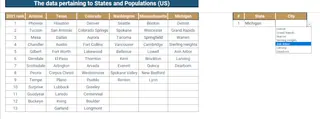
Pero entonces comienza el verdadero trabajo. ¿Cómo le dices a Excel que vincule dinámicamente la segunda lista desplegable a la primera? Aquí es donde comienza el proceso manual de múltiples pasos, y está plagado de posibles dolores de cabeza que hacen que la solución sea difícil de construir e incluso más difícil de mantener.
La solución tradicional de Excel: Pasos y limitaciones
El método clásico para crear listas desplegables dependientes se basa en una combinación de Rangos con Nombre y la función INDIRECTO. Aunque ingenioso, es un enfoque rígido y que consume mucho tiempo.
Aquí hay un desglose del proceso manual:
Paso 1: Crear Rangos con Nombre para cada lista
Primero, debes crear un "Rango con Nombre" separado para cada lista de elementos dependientes. Usando nuestro ejemplo de Estado/Ciudad, si tienes datos para Arizona, Texas y Colorado, necesitarías:
- Seleccionar las celdas que contienen las ciudades en Arizona (por ejemplo,
B4:B6). - Ir a la pestaña Fórmulas, hacer clic en Definir nombre.
- Nombrar el rango
Arizona. El nombre debe coincidir exactamente con el texto en tu lista desplegable principal. - Repetir este tedioso proceso para
Texas,Coloradoy cualquier otro estado.
Si tienes docenas de estados o categorías de productos, este paso solo puede tomar una cantidad significativa de tiempo y es muy susceptible a errores tipográficos.
Paso 2: Crear la lista desplegable principal
Esta es la parte fácil. Seleccionas la celda donde quieres la primera lista desplegable (por ejemplo, L4) y usas Validación de datos.
- Ir a
Datos > Validación de datos. - En Permitir, elegir Lista.
- Para el Origen, seleccionar el rango que contiene los nombres de los estados (por ejemplo,
B3:G3).
Paso 3: Crear la lista desplegable dependiente con INDIRECTO
Ahora viene la parte complicada. Selecciona la celda para la segunda lista desplegable (por ejemplo, M4) y abre Validación de datos nuevamente.
- Elegir Lista en Permitir.
- En el cuadro Origen, no ingresas un rango. En su lugar, ingresas una fórmula:
=INDIRECTO(L4).
La función INDIRECTO toma el valor de texto de la celda L4 (por ejemplo, "Arizona") y le dice a Excel que lo trate como una referencia al Rango con Nombre Arizona. Esto es lo que llena dinámicamente la lista de ciudades.
Las limitaciones del método tradicional
Esta solución funciona, pero viene con desventajas significativas:
- Alto mantenimiento: ¿Agregar un nuevo estado? Tienes que recordar crear un nuevo Rango con Nombre. ¿Agregar una ciudad a un estado existente? Debes editar manualmente el Rango con Nombre correspondiente para expandirlo.
- Frágil y propenso a errores: Un simple error tipográfico en un nombre de estado o en un Rango con Nombre romperá la función
INDIRECTO, resultando en un error de validación. Los espacios en los nombres (por ejemplo, "Nueva York") requieren un manejo especial (Nueva_York) que añade otra capa de complejidad. - Problemas ocultos de integridad de datos: Si un usuario selecciona "Arizona" y luego "Phoenix", y más tarde cambia el estado a "Texas", la celda para la ciudad seguirá diciendo "Phoenix"—una combinación no válida. La única forma de borrar automáticamente el segundo campo es escribiendo una macro VBA, una habilidad que está muy por encima del usuario promedio de Excel.
- Escalabilidad deficiente: Este método es manejable para 5 estados, pero una pesadilla para 50 estados o 200 categorías de productos. Simplemente no escala.
La nueva solución: Usando una IA para Excel (Excelmatic)
En lugar de luchar con Rangos con Nombre, fórmulas y VBA, ¿qué pasaría si pudieras simplemente describir lo que quieres en lenguaje natural y que se construya para ti? Eso es exactamente lo que hace un Agente de IA para Excel como Excelmatic. Transforma esta compleja tarea de múltiples pasos en una simple conversación.

Idea general
Con Excelmatic, subes tu archivo de datos y usas una interfaz de chat para decirle a la IA lo que necesitas. Analiza la estructura de tus datos, entiende tu intención y genera el archivo de Excel final y completamente funcional para ti, completo con las listas desplegables dependientes y la lógica para mantenerlas limpias.
Paso a paso con Excelmatic
Resolvamos exactamente el mismo problema en una fracción del tiempo.
1. Sube tu archivo de datos
Comienza iniciando sesión en Excelmatic y subiendo tu archivo de Excel o CSV que contiene las listas organizadas de estados y ciudades. La IA leerá y entenderá la disposición de tus datos.

2. Describe el resultado deseado en lenguaje natural
A continuación, simplemente le dices a la IA lo que quieres lograr. Sin fórmulas, sin sintaxis especial. Solo escribe tu solicitud en el cuadro de chat.
Aquí hay algunos ejemplos de instrucciones efectivas:
- "Quiero crear dos listas desplegables en una nueva hoja. La primera, en la celda A2, debe permitirme seleccionar un estado de la fila 3 de mi hoja 'Dataset'. La segunda, en la celda B2, debe mostrar entonces una lista desplegable de solo las ciudades que pertenecen al estado seleccionado."
- "Crea una lista desplegable dependiente. La lista principal deben ser los estados, y la lista secundaria deben ser las ciudades de cada estado."
- "Basándome en mis datos, construye un formulario donde pueda elegir un estado, y una segunda celda me dé automáticamente una lista desplegable de las ciudades correctas. Además, asegúrate de que la selección de la ciudad se borre si cambio el estado."
La última instrucción es clave: puedes pedirle a la IA que resuelva el problema de integridad de datos que normalmente requiere VBA.
3. Revisa e itera sobre el resultado
Excelmatic procesará tu solicitud y generará una solución. Normalmente proporcionará un nuevo archivo de Excel descargable con las listas desplegables dependientes ya configuradas. También explicará los pasos que tomó, que podrían incluir generar el código VBA necesario detrás de escena para manejar el borrado automático del campo de ciudad.
Puedes continuar la conversación para refinar el resultado:
- "¿Puedes agregar un título 'Formulario de entrada de datos' en la celda A1?"
- "Aplica algo de formato a las celdas de las listas desplegables para que destaquen."
Este enfoque conversacional permite una iteración rápida sin tocar nunca una fórmula o una línea de código.
4. Descarga tu archivo listo para usar
Una vez que estés satisfecho, puedes descargar el nuevo archivo de Excel. Está listo para ser usado por tu equipo inmediatamente. La compleja configuración de Rangos con Nombre, fórmulas INDIRECTO y scripts VBA es manejada por ti.
Ejemplo de diálogo
Así es como podría verse una conversación típica con Excelmatic:
Usuario: He subido un archivo con estados y sus ciudades correspondientes. ¿Puedes crear un sistema de listas desplegables dependientes en una nueva hoja llamada 'Formulario'? La selección de estado debe estar en B2 y la selección de ciudad en C2.
Excelmatic: Por supuesto. He creado una nueva hoja 'Formulario'. La celda B2 ahora contiene una lista desplegable de todos los estados. La celda C2 contiene una lista desplegable dependiente que se actualiza según tu selección en B2. También he añadido funcionalidad para que cambiar el estado en B2 borre automáticamente el valor en C2 para evitar discrepancias de datos.
Usuario: ¡Perfecto! Eso es exactamente lo que necesitaba.
Excelmatic: ¡Excelente! Ahora puedes descargar el libro de trabajo actualizado. Las listas dependientes están completamente configuradas y listas para usar.
Método tradicional vs. Excelmatic: Una comparación rápida
| Aspecto | Método tradicional (Manual) | Método Excelmatic (IA) |
|---|---|---|
| Tiempo | 30 minutos a varias horas, dependiendo de la escala. | 1-2 minutos. |
| Habilidades requeridas | Validación de datos, Rangos con Nombre, función INDIRECTO, y a menudo VBA. |
Capacidad para describir el problema en lenguaje natural. |
| Escalabilidad | Deficiente. Agregar nuevas categorías es una tarea manual tediosa. | Excelente. Simplemente actualiza tus datos de origen y ejecuta la misma instrucción nuevamente. |
| Robustez | Frágil. Propenso a errores por errores tipográficos o actualizaciones incorrectas de rangos. | Alta. La IA maneja la lógica compleja, asegurando consistencia. |
| Mantenimiento | Alto. Cualquier cambio en los datos de origen requiere actualizaciones manuales. | Bajo. El proceso es fácilmente repetible con datos actualizados. |
Preguntas frecuentes
¿Necesito conocer la función INDIRECTO o VBA para usar Excelmatic para esto?
No, para nada. Solo necesitas describir el resultado que deseas. Excelmatic maneja la implementación técnica subyacente, ya sea usando fórmulas o generando un script.
¿Excelmatic modificará mi archivo original de Excel? No. Excelmatic trabaja en una copia de tus datos en un entorno seguro. Tu archivo original permanece intacto. Descargas un nuevo archivo con la solución generada.
¿Qué pasa si los nombres de mis categorías tienen espacios, como "Nueva York"?
Este es un dolor de cabeza común para el método manual con INDIRECTO. Excelmatic maneja automáticamente estos casos, creando referencias válidas sin requerir que reemplaces manualmente los espacios con guiones bajos.
¿Mis datos están seguros cuando los subo a Excelmatic? Sí, Excelmatic está diseñado con la seguridad de los datos como prioridad. Los datos se cifran y procesan en un entorno seguro. Para detalles específicos, consulta siempre la política de privacidad oficial.
¿Puede Excelmatic crear listas desplegables dependientes de múltiples niveles (por ejemplo, País > Estado > Ciudad)? Sí. Puedes describir dependencias más complejas y de múltiples niveles en tu instrucción. Por ejemplo: "Crea tres listas desplegables dependientes para País, Estado y Ciudad. La lista de Estado debe depender del País seleccionado, y la lista de Ciudad debe depender del Estado seleccionado."
¿Puedo ver la fórmula o el código que usó Excelmatic? Sí. Excelmatic puede explicar su trabajo, mostrándote las fórmulas, Rangos con Nombre o código VBA que generó. Esto lo convierte en una gran herramienta para aprender técnicas avanzadas de Excel mientras haces tu trabajo más rápido.
Comienza: Automatiza tus flujos de trabajo de Excel con Excelmatic
Deja de perder horas luchando con fórmulas frágiles y configuraciones manuales tediosas. Construir formularios de entrada de datos fáciles de usar y a prueba de errores en Excel no debería ser un desafío técnico complejo.
Al aprovechar una IA para Excel como Excelmatic, puedes concentrarte en el "qué" en lugar del "cómo". Puedes construir en minutos lo que solía tomar horas, todo mientras aseguras que tu solución sea robusta, escalable y fácil de mantener.
¿Listo para transformar tu flujo de trabajo en Excel? Prueba Excelmatic hoy y compruébalo por ti mismo. Sube un archivo con tus datos de lista y usa una de las instrucciones de este artículo para construir tu primera lista desplegable dependiente potenciada por IA.