
Puntos clave:
- La limpieza de datos tradicional en Excel, incluso con herramientas avanzadas como Power Query, implica un proceso complejo y de múltiples pasos para dividir columnas, desanidar tablas y corregir formatos, lo que consume mucho tiempo y es propenso a errores.
- Las herramientas de IA para Excel como Excelmatic revolucionan este proceso al permitir a los usuarios realizar estas mismas transformaciones de datos usando comandos simples en lenguaje natural, eliminando la necesidad de aprender la interfaz de Power Query.
- Usar Excelmatic para la limpieza de datos no solo reduce el tiempo de preparación de horas a minutos, sino que también aumenta la precisión y hace que todo el flujo de trabajo sea más flexible y accesible para usuarios de todos los niveles de habilidad.
Antecedentes del problema y puntos de dolor
Si trabajas con datos, conoces la verdad universal: los datos rara vez, si acaso, están limpios. Eres un analista de marketing encargado de crear un informe de desempeño trimestral. Recibes tres archivos de Excel separados de las oficinas regionales.
El primer archivo de la oficina de EE. UU. tiene los nombres de clientes formateados como Apellido, Nombre. El segundo, de la oficina alemana, usa un formato numérico diferente (10.500,75 en lugar de 10,500.75) y fechas en formato DD.MM.AAAA, que tu libro de Excel lee como texto. El tercer archivo es una tabla resumen donde las cifras de ventas de cada mes están en su propia columna separada, un formato "ancho" que es imposible de usar en una Tabla Dinámica.
Antes de poder siquiera comenzar tu análisis, te enfrentas a horas de tedioso trabajo manual de "limpieza de datos". Necesitas dividir nombres, corregir formatos de números y fechas, llenar celdas en blanco y reestructurar completamente la tabla resumen. Cada paso es una fuente potencial de error, y todo el proceso debe repetirse el próximo trimestre. Esta es la frustrante realidad de la preparación de datos en Excel.
La solución tradicional de Excel: Pasos y limitaciones de Power Query
Para usuarios experimentados de Excel, la herramienta principal para estas tareas de limpieza repetitivas es Power Query (ahora integrado como "Obtener y transformar datos"). Es un motor increíblemente poderoso que te permite grabar una secuencia de pasos de transformación y volver a aplicarlos a nuevos datos.
Veamos cómo abordarías algunos de nuestros problemas de datos desordenados usando Power Query.
El flujo de trabajo de Power Query
Para resolver los problemas descritos anteriormente, normalmente seguirías una serie de pasos precisos basados en clics dentro del Editor de Power Query.
1. Desanidar datos: Tus datos de ventas están en un formato "ancho", con una columna para cada mes. Para hacerlos útiles para una Tabla Dinámica, los necesitas en un formato "largo".
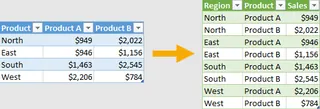
- Acción: Seleccionarías las columnas que quieres mantener tal como están (por ejemplo, 'Región', 'Representante de Ventas'), luego navegarías a la pestaña Transformar, harías clic en el menú desplegable Desanidar columnas y seleccionarías "Desanidar otras columnas".
- Resultado: Esto crea dos nuevas columnas, típicamente llamadas
AttributeyValue. Luego tienes que renombrarlas manualmente con algo significativo, comoMesyVentas.

2. Dividir una columna por delimitador:
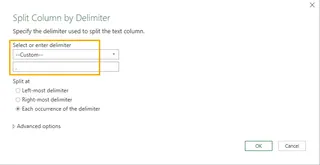
Los nombres de los clientes están formateados como Smith, John. Necesitas columnas separadas para "Nombre" y "Apellido".
- Acción: Seleccionar la columna de nombres, ir a la pestaña Transformar, hacer clic en Dividir columna y elegir Por delimitador.
- Cuadro de diálogo: Especificarías el delimitador como una coma, y potencialmente manejarías el espacio que le sigue. Esto crea dos nuevas columnas.
3. Rellenar datos faltantes hacia abajo: A menudo, en datos exportados de otros sistemas, los nombres de categoría solo aparecen en la primera fila de un grupo, dejando las filas siguientes en blanco.
- Acción: Seleccionar la columna con las celdas en blanco, ir a la pestaña Transformar, hacer clic en el comando Rellenar y seleccionar Abajo. Power Query llenará las celdas
nullcon el valor de la celda superior.

Las limitaciones del enfoque tradicional
Si bien Power Query es un gran avance respecto al copiar y pegar manual, tiene sus propios desafíos:
- Curva de aprendizaje pronunciada: Necesitas conocer la terminología específica ("desanidar", "delimitador", "transponer") y recordar dónde encontrar cada comando dentro de la abarrotada interfaz de la cinta.
- Rigidez: Los pasos grabados son frágiles. Si los nombres de las columnas del archivo fuente cambian (por ejemplo, "Mar" se convierte en "Marzo"), la consulta puede fallar, obligándote a volver y depurar los pasos aplicados.
- Baja capacidad de descubrimiento: ¿Cómo sabrías que puedes corregir el formato numérico alemán cambiando la "configuración regional"? ¿O que incluso existe la función "Columna a partir de ejemplos"? Muchas de las mejores funciones de Power Query están ocultas.
- Consume mucho tiempo para tareas únicas: Configurar una consulta para una tarea de limpieza simple y única a veces puede parecer más esfuerzo del que vale.
La nueva solución: Usar un agente de IA para Excel (Excelmatic)
En lugar de navegar por menús y cuadros de diálogo, ¿y si pudieras simplemente decirle a Excel lo que quieres? Esta es la promesa de los agentes de IA para Excel como Excelmatic. Subes tu archivo desordenado y usas lenguaje natural para dirigir todo el proceso de limpieza de datos y transformación.

El flujo de trabajo de Excelmatic: De datos desordenados a información limpia
Así es como puedes resolver exactamente los mismos problemas en una fracción del tiempo usando Excelmatic.
1. Sube tu archivo de datos
Simplemente arrastra y suelta tu archivo de Excel (.xlsx), CSV o Google Sheets en Excelmatic. La IA analizará la estructura de los datos y mostrará una vista previa.

2. Describe el resultado deseado en lenguaje natural
En lugar de buscar botones, simplemente escribes tu solicitud en el indicador de chat.
Aquí hay algunos comandos que podrías usar para arreglar nuestros datos desordenados:
- Para desanidar: "Desanida las columnas desde 'Ene' hasta 'Dic'. Nombra las nuevas columnas 'Mes' y 'Ventas'."
- Para dividir nombres: "Divide la columna 'Nombre del Cliente' por la coma. Pon el texto después de la coma en una nueva columna llamada 'Nombre' y el texto antes en 'Apellido'. Luego, recorta cualquier espacio inicial o final de ambas nuevas columnas."
- Para llenar espacios en blanco: "En la columna 'Región', encuentra todas las celdas en blanco y llénalas con el valor de la celda directamente superior."
- Para corregir formatos: "La columna 'Ingresos' está formateada usando una configuración regional alemana con una coma como separador decimal. Por favor, conviértela a un formato numérico estándar de EE. UU."
- Para transformaciones complejas: "Crea una nueva columna llamada 'ID de Empleado' tomando la primera letra de la columna 'Nombre' y concatenándola con la columna 'Apellido', todo en minúsculas."

3. Revisa e itera sobre los resultados
Excelmatic procesará tu solicitud y te mostrará la tabla de datos transformada. La belleza de este enfoque conversacional es que puedes seguir refinándolo.
Puedes hacer seguimiento con más solicitudes:
- "Excelente. Ahora elimina la columna original 'Nombre del Cliente'."
- "Filtra los datos para mostrar solo las ventas de la región 'Norte'."
- "Crea una tabla dinámica para mostrar las ventas totales por Región y Mes."
Este flujo de trabajo iterativo y basado en diálogo es mucho más flexible e intuitivo que editar una lista rígida de pasos aplicados en Power Query.
4. Exporta tus datos limpios
Una vez que estés satisfecho, puedes descargar los datos limpios como un nuevo archivo de Excel con un solo clic. O puedes pedirle a Excelmatic que genere una fórmula o una tabla dinámica, y copiarla directamente en tu libro de trabajo existente.
Ejemplo de diálogo: Limpiando datos con Excelmatic
Así es como podría verse una conversación típica:
Usuario: He subido un informe de ventas. Los datos están anidados, con columnas para cada mes desde Ene hasta Dic. ¿Puedes desanidarlos para que tenga una columna para 'Mes' y otra para 'Ventas'?
Excelmatic: Hecho. He desanidado los datos. Las nuevas columnas se llaman actualmente 'Attribute' y 'Value'.
Usuario: Por favor, renombra la columna 'Attribute' a 'Mes' y la columna 'Value' a 'Ventas'.
Excelmatic: Las columnas han sido renombradas. Los datos limpios están listos. ¿Hay algo más?
Usuario: Sí, la columna 'Nombre del Rep' está formateada como 'Apellido, Nombre'. Divídela en dos columnas, 'Nombre' y 'Apellido'.
Excelmatic: He dividido la columna 'Nombre del Rep' y creado las columnas 'Nombre' y 'Apellido'. Los datos limpios están actualizados y listos para que los revises o descargues.
Power Query vs. Excelmatic: Una comparación rápida
| Característica | Tradicional (Power Query) | Con IA (Excelmatic) |
|---|---|---|
| Velocidad | Minutos a horas, dependiendo de la complejidad. | Segundos a minutos. |
| Curva de aprendizaje | Alta. Requiere aprender una nueva interfaz y terminología. | Baja. Solo describe lo que quieres en lenguaje natural. |
| Flexibilidad | Rígida. Los cambios requieren editar una secuencia de pasos. | Alta. Itera y ajusta fácilmente con comandos de seguimiento. |
| Proceso | Con muchos clics, navegando por menús y cuadros de diálogo. | Conversacional, usando comandos en lenguaje natural. |
Preguntas frecuentes
1. ¿Necesito saber Power Query o fórmulas avanzadas para usar Excelmatic? Para nada. Excelmatic está diseñado para usuarios de todos los niveles de habilidad. Si puedes describir el problema en inglés sencillo, puedes usar la herramienta. Abstrae por completo la complejidad de Power Query o escribir fórmulas.
2. ¿Mis datos están seguros cuando los subo a Excelmatic? Sí. Excelmatic está construido con seguridad de nivel empresarial. Los datos se cifran en tránsito y en reposo. Para detalles específicos sobre el manejo de datos y la privacidad, consulta siempre la política de privacidad oficial en el sitio web.
3. ¿Qué pasa si la IA malinterpreta mi solicitud? La interfaz conversacional facilita corregir malentendidos. Si la IA no lo hace bien la primera vez, puedes reformular tu solicitud o dar una instrucción más específica, tal como lo harías con un asistente humano. La IA aprende de estas interacciones para mejorar.
4. ¿Puede Excelmatic manejar tareas de limpieza muy complejas y de múltiples pasos? Absolutamente. Puedes encadenar comandos en una conversación. Por ejemplo, puedes desanidar datos, luego dividir una columna, luego eliminar duplicados y finalmente crear una nueva columna calculada, todo en un diálogo continuo.
5. ¿Puedo usar los datos limpios para crear gráficos y tablas dinámicas directamente en Excelmatic? Sí. Después de que tus datos estén limpios, puedes pedirle inmediatamente a Excelmatic que realice análisis. Por ejemplo: "Crea una tabla dinámica que muestre las ventas por región" o "Genera un gráfico de barras comparando las ventas totales de cada representante de ventas."
6. ¿Excelmatic reemplaza a Excel? No, lo complementa. Excelmatic es un agente de IA diseñado para automatizar las partes más tediosas y que consumen más tiempo del trabajo en Excel: la limpieza de datos, la generación de fórmulas y la creación de informes. Puedes hacer el trabajo pesado en Excelmatic y luego exportar el resultado pulido de vuelta a un archivo de Excel estándar para los toques finales o la distribución.
Toma acción: Mejora tu flujo de trabajo de Excel hoy
Deja de perder horas valiosas en la limpieza manual de datos. Cada minuto que pasas dividiendo columnas, desanidando tablas o corrigiendo formatos es un minuto que no estás dedicando al análisis estratégico y a generar información. El costo de oportunidad de seguir con métodos manuales es demasiado alto.
Al adoptar un agente de IA para Excel como Excelmatic, puedes transformar tu flujo de trabajo, eliminar tareas mundanas y reducir el riesgo de errores manuales. Concéntrate en lo que realmente importa: la historia que tus datos intentan contar.
¿Listo para verlo en acción? Prueba Excelmatic gratis. Sube una de tus hojas de cálculo desordenadas y usa los comandos de este artículo para experimentar el futuro de la limpieza de datos.





