
Conclusiones clave:
- El análisis de datos tradicional en Excel requiere dominar una docena de funciones complejas como
BUSCARV,SUMAR.SI.CONJUNTOyESPACIOS, lo que conlleva horas de trabajo manual y hojas de cálculo difíciles de mantener. - Las herramientas de IA para Excel como Excelmatic reemplazan esta complejidad, permitiéndote limpiar, fusionar y analizar datos simplemente describiendo tus objetivos en lenguaje natural.
- Usar un agente de IA reduce significativamente el tiempo de análisis, disminuye los errores relacionados con fórmulas y proporciona la flexibilidad para responder preguntas ad-hoc sin tener que reconstruir todo tu informe.
Antecedentes del problema y puntos de dolor
Imagina que es lunes por la mañana. Tienes una exportación de datos sin procesar de las últimas cifras de ventas. En un archivo separado, tienes una lista de empleados y las regiones a las que pertenecen. Tu gerente quiere un informe resumen antes del mediodía, desglosando el rendimiento de ventas por región e identificando cualquier inconsistencia en los datos.
Para la mayoría de los usuarios de Excel, este escenario desencadena una sensación familiar de pavor. Sabes que estás a punto de embarcarte en una batalla de varios pasos con las funciones de Excel.
Tu lista mental de verificación probablemente se vea así:
- Limpiar los datos: La columna "Región" de un formulario web tiene espacios extra (" Norte " en lugar de "Norte"), y algunas cifras de ventas están formateadas como texto, no como números.
- Combinar fuentes de datos: Necesitas extraer la información de "Región" del archivo de empleados y llevarla a tu hoja principal de datos de ventas.
- Resumir los resultados: Tienes que calcular las ventas totales y el número de transacciones para cada región.
- Manejar errores: ¿Qué sucede cuando un nombre de empleado en los datos de ventas tiene un error tipográfico y no coincide con la lista de empleados?
Cada uno de estos pasos es un posible obstáculo, un agujero de conejo de fórmulas anidadas y una fuente de errores potenciales que podrían comprometer todo tu análisis. No solo estás analizando datos; estás luchando contra la herramienta misma.
La solución tradicional de Excel: Una pila de funciones
Para resolver esto, un usuario experimentado de Excel normalmente confiaría en un conjunto de herramientas de funciones poderosas pero complejas. El proceso es lógico pero increíblemente manual y propenso a errores.
Paso 1: Limpieza de datos con ESPACIOS y VALOR
Primero, necesitas arreglar los datos desordenados. Probablemente crearías "columnas auxiliares" para limpiar los datos originales.
- Para eliminar espacios iniciales y finales de los nombres de región, usarías la función
ESPACIOS.=ESPACIOS(A2) - Para convertir cifras de ventas almacenadas como texto nuevamente en números que puedas sumar, usarías la función
VALOR.=VALOR(B2)
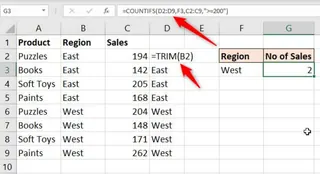
La limitación: Esto crea una hoja de cálculo inflada con columnas originales y limpias. Si se pegan nuevos datos, debes recordar arrastrar las fórmulas hacia abajo nuevamente.
Paso 2: Fusionar datos con BUSCARV
A continuación, para llevar la información de región a tu tabla de ventas, usarías la clásica función BUSCARV.
=BUSCARV(B2, $G$2:$H$12, 2, FALSO)
Esta fórmula busca el nombre del empleado (en la celda B2) dentro de la tabla de empleados (G2:H12), devuelve el valor de la segunda columna (Región) y requiere una coincidencia exacta (FALSO).
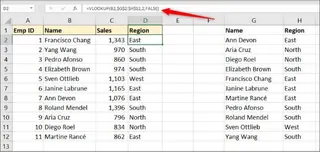
Las limitaciones:
- Complejidad: Debes recordar los cuatro argumentos en el orden correcto. ¿Qué significa el
2? ¿Qué haceFALSO? No es intuitivo. - Fragilidad: Si el nombre de un empleado tiene un error tipográfico o no está en la tabla de búsqueda,
BUSCARVdevuelve un feo error#N/A. Luego necesitas envolverlo en una funciónSI.ERRORpara que tu informe se vea limpio, haciendo la fórmula aún más larga:=SI.ERROR(BUSCARV(...), "Nombre no encontrado"). - Rigidez:
BUSCARVsolo puede buscar hacia la derecha. Si la región estuviera a la izquierda del nombre del empleado en tu tabla de origen, no funcionaría en absoluto.
Paso 3: Resúmenes condicionales con SUMAR.SI.CONJUNTO y CONTAR.SI.CONJUNTO
Una vez que tus datos están limpios y fusionados, finalmente puedes comenzar a resumir. Para obtener las ventas totales por región, usarías SUMAR.SI.CONJUNTO.
=SUMAR.SI.CONJUNTO(C2:C9, B2:B9, E3)
Esto suma los valores en la columna de ventas (C2:C9) donde la región correspondiente en la columna B coincide con el nombre de la región en la celda E3. CONTAR.SI.CONJUNTO funciona de manera similar para contar transacciones.
La limitación: Estas fórmulas son estáticas. Si tu gerente pregunta de repente: "Genial, ¿ahora puedes mostrarme el desglose por categoría de producto dentro de cada región?", tienes que volver y editar manualmente la fórmula, agregando otro rango de criterios y otro criterio. Cada nueva pregunta requiere una fórmula nueva o modificada.
Paso 4: Informes con ÚNICA, ORDENAR y FILTRO
Para usuarios con versiones modernas de Excel (Microsoft 365 o 2021+), las funciones de matriz dinámica como ÚNICA, ORDENAR y FILTRO han facilitado la creación de informes. Podrías combinarlas para crear una lista ordenada y única de productos y luego sumar sus ventas.
=ORDENAR(ÚNICA(B2:B15))
La limitación: Esto crea una barrera de colaboración. Si envías tu elegante informe a un colega que tiene Excel 2019, las fórmulas de matriz dinámica fallarán, mostrando un error #¡DESBORDAMIENTO! o #¿NOMBRE?. Tu solución avanzada se vuelve inutilizable para otros.
La nueva solución: Usar un agente de IA para Excel (Excelmatic)
En lugar de memorizar docenas de funciones y sus limitaciones, ¿qué pasaría si pudieras simplemente decirle a Excel lo que quieres? Esa es la promesa de los agentes de IA para Excel como Excelmatic. Subes tu archivo y usas lenguaje natural para obtener los mismos, o incluso mejores, resultados en una fracción del tiempo.

Paso a paso: Resolviendo el mismo problema con Excelmatic
Así es como abordarías exactamente el mismo desafío de informes usando un enfoque conversacional.
1. Sube tu(s) archivo(s) de datos
Primero, simplemente subes tus archivos de Excel o CSV sin procesar a Excelmatic. Incluso puedes subir varios archivos a la vez, como tu datos_ventas.xlsx y regiones_empleados.xlsx. Excelmatic los reconocerá como fuentes de datos separadas.

2. Describe lo que quieres en lenguaje natural
En lugar de escribir fórmulas, simplemente escribes tus solicitudes en el chat. La IA entiende el contexto de tus datos y tu intención.
Aquí hay algunos mensajes que podrías usar para resolver el problema:
Para limpiar los datos:
En los datos de ventas, por favor limpia la columna 'Región' para eliminar cualquier espacio en blanco extra. Además, asegúrate de que la columna 'Monto de Venta' esté formateada como un número.
Para fusionar los dos archivos (la tarea de
BUSCARV):Subí un segundo archivo con regiones de empleados. ¿Puedes agregar una columna 'Región' a mi tabla principal de datos de ventas haciendo coincidir el 'Nombre del Empleado' de ambos archivos?
Para resumir los resultados (la tarea de
SUMAR.SI.CONJUNTO):Crea una tabla dinámica que muestre las ventas totales y el recuento de transacciones para cada región. Por favor, ordena la tabla para mostrar la región con las ventas más altas en la parte superior.
Para filtrar información específica (la tarea de
FILTRO):Muéstrame todos los registros de ventas de la región 'Norte' donde el monto de la venta fue superior a $500.
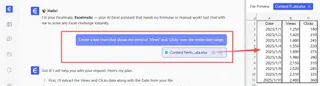
3. Revisa e itera sobre los resultados
Excelmatic no solo te dará una respuesta final. Te mostrará la tabla resultante, la tabla dinámica o el gráfico y esperará tu retroalimentación. Aquí es donde brilla el verdadero poder de la IA conversacional. Puedes continuar el diálogo para refinar tu análisis.
- "Eso es genial. Ahora, ¿puedes agregar una columna a esa tabla de resumen calculando el valor promedio de venta por transacción para cada región?"
- "¿Podrías visualizar las ventas totales por región como un gráfico de barras?"
- "Elimina la región 'Sur' de esta vista."
Este proceso iterativo es imposible con las fórmulas tradicionales, donde cada cambio requiere un trabajo de reestructuración significativo.
4. Exporta tu trabajo finalizado
Una vez que estés satisfecho, puedes descargar los resultados como un nuevo archivo de Excel limpio. Puedes obtener los datos limpios, el informe final, la tabla dinámica, o incluso pedirle a Excelmatic que te dé la fórmula exacta de Excel que habría usado, lo cual es una excelente manera de aprender.
Ejemplo de diálogo
Así es como podría verse una conversación completa con Excelmatic:
Usuario: He subido dos archivos: exportacion_ventas.csv y regiones_empleados.xlsx. Los datos de ventas están desordenados. Primero, por favor limpia la columna 'Monto de Venta' para que sea un número y recorta cualquier espacio extra de los nombres de 'Representante de Ventas'.
Excelmatic: Hecho. He limpiado las columnas 'Monto de Venta' y 'Representante de Ventas' en exportacion_ventas.csv. Los datos ahora están listos para el análisis. ¿Qué sigue?
Usuario: Ahora, usa el archivo regiones_empleados.xlsx para agregar una nueva columna 'Región' a los datos de ventas haciendo coincidir el nombre de 'Representante de Ventas' con la columna 'Empleado' en el otro archivo.
Excelmatic: He fusionado los datos con éxito. La tabla exportacion_ventas.csv ahora incluye una columna 'Región'. Encontré 3 nombres que no tuvieron coincidencia. ¿Te gustaría ver una lista de ellos?
Usuario: Sí, muéstramelos. Y luego, crea una tabla dinámica resumiendo las ventas totales para cada región. Ordénala de mayor a menor venta.
Excelmatic: Aquí están los 3 nombres no coincidentes: [...]. También he creado la tabla dinámica que solicitaste, mostrando las ventas totales por región, ordenadas de forma descendente. Puedes verla a continuación o descargar el archivo de Excel actualizado.
Fórmulas tradicionales vs. Excelmatic: Una comparación rápida
| Aspecto | Método tradicional (Fórmulas) | Excelmatic (Agente de IA) |
|---|---|---|
| Tiempo para el resultado | 30-60 minutos, dependiendo de la complejidad. | 2-5 minutos. |
| Habilidad requerida | Conocimiento profundo de BUSCARV, SUMAR.SI.CONJUNTO, ESPACIOS, SI.ERROR, etc. |
Capacidad para describir una necesidad empresarial en lenguaje natural. |
| Flexibilidad | Baja. Las nuevas preguntas requieren nuevas fórmulas. | Alta. Haz preguntas de seguimiento en una conversación. |
| Manejo de errores | Manual. Requiere SI.ERROR y depuración de #N/A. |
Proactivo. La IA puede señalar discrepancias por ti. |
| Colaboración | Arriesgada si los colegas tienen diferentes versiones de Excel. | Fácil. Comparte el archivo de Excel final y limpio que funciona para todos. |
Preguntas frecuentes
1. ¿Necesito conocer alguna función de Excel para usar Excelmatic? No. El objetivo principal es reemplazar la sintaxis de fórmulas con lenguaje natural. Solo necesitas poder describir el resultado que deseas, no los pasos para llegar allí.
2. ¿Están seguros los datos de mi empresa si los subo? Excelmatic está diseñado teniendo en cuenta la privacidad de los datos. Los datos se procesan de forma segura y tú conservas la propiedad de tus archivos. Para detalles específicos de cumplimiento, consulta siempre la política de privacidad oficial en el sitio web.
3. ¿Qué pasa si mis datos están realmente desordenados con nombres de columnas inconsistentes? La IA está entrenada para entender variaciones comunes en los encabezados de columna (por ejemplo, 'Monto de Venta', 'valor_venta', 'Ingresos'). Para casos más complejos, simplemente puedes decirle a la IA qué columnas usar, por ejemplo: "Mi columna de ventas se llama 'Ingreso Total'. Úsala para sumar las ventas."
4. ¿Puede Excelmatic manejar análisis que involucren múltiples pasos? Absolutamente. Esa es una de sus principales fortalezas. Puedes encadenar comandos en una sola conversación, tal como le darías instrucciones a un analista de datos humano. Mantiene el contexto de tus solicitudes anteriores.
5. ¿Puedo obtener las fórmulas reales de Excel de Excelmatic? Sí. Puedes pedirle a Excelmatic que proporcione la fórmula que usó para generar un resultado. Esta es una forma fantástica de aprender a realizar tareas complejas en Excel o de reutilizar la fórmula en tus propias hojas de cálculo.
Toma acción: Mejora tu flujo de trabajo en Excel hoy
Deja de gastar tu valioso tiempo luchando con la sintaxis de fórmulas y depurando errores #N/A. Las horas dedicadas a la preparación manual de datos y a la elaboración de informes podrían dedicarse a descubrir información y tomar decisiones.
Continuar con el enfoque tradicional, cargado de funciones, significa más tiempo desperdiciado, un mayor riesgo de error e informes rígidos que son difíciles de adaptar. Al adoptar un agente de IA para Excel, transformas tu relación con tus datos. Te conviertes en un director, no en un obrero.
¿Listo para verlo por ti mismo? Prueba Excelmatic hoy. Sube una de las hojas de cálculo desordenadas que has estado evitando y haz tu primera pregunta. Podrías sorprenderte de cuánto puedes lograr en solo unos minutos.





