
Conclusiones clave:
- El análisis de datos tradicional en Excel implica una compleja red de tareas manuales como ordenar, filtrar, escribir fórmulas y configurar tablas dinámicas, lo que consume mucho tiempo y es propenso a errores humanos.
- Un agente de IA para Excel como Excelmatic revoluciona este proceso al permitirte usar instrucciones en lenguaje natural para realizar análisis complejos, generar tablas dinámicas y crear gráficos automáticamente.
- Al cambiar a un flujo de trabajo impulsado por IA con Excelmatic, puedes reducir el tiempo de análisis de horas a minutos, mejorar la precisión y ganar flexibilidad para explorar los datos a través de preguntas de seguimiento conversacionales.
Antecedentes del problema y puntos de dolor
Imagina que eres un analista de marketing y cada lunes por la mañana, tu primera tarea es analizar el rendimiento del sitio web de la semana anterior. Tienes una hoja de cálculo con miles de filas, que detallan el tráfico diario con columnas como Fecha, Vistas y Clics.
Tu gerente necesita respuestas a preguntas críticas del negocio:
- "¿Cuáles fueron nuestros días de mayor y menor tráfico?"
- "¿Qué días tuvieron muchas vistas pero pocos clics?"
- "¿Cuál es la tendencia semanal de la participación de nuestros usuarios?"
- "¿Puedo obtener un informe resumen con las vistas y clics totales, desglosados por semana?"
Responder a estas preguntas aparentemente simples en Excel desencadena una cascada de operaciones manuales. Necesitarás ordenar los datos, aplicar múltiples filtros, quizás escribir algunas fórmulas SI o SUMAR.SI para calcular las tasas de participación, y luego lidiar con el panel Campos de tabla dinámica para resumir los datos. Cada nueva pregunta te envía de vuelta a la hoja de cálculo para otra ronda de clics, arrastres y fórmulas. Este proceso no solo es tedioso; es un campo minado de posibles errores y un enorme sumidero de tiempo.
La solución tradicional de Excel: Pasos y limitaciones
Durante décadas, la forma "correcta" de abordar esto en Excel ha sido dominar un conjunto de herramientas integradas. Aunque son potentes, estas herramientas exigen un conocimiento significativo y un esfuerzo manual.
Un flujo de trabajo típico podría verse así:
Ordenar datos: Para encontrar los días de mayor tráfico, seleccionarías tu rango de datos, irías a
Datos > Ordenary configurarías el cuadro de diálogo para ordenar por la columna 'Vistas' en orden descendente.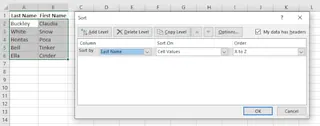
Filtrar para obtener información: Para encontrar días con muchas vistas (> 60) pero pocos clics (< 20), aplicarías un Autofiltro. Harías clic en la flecha del filtro en la columna 'Vistas', establecerías un filtro numérico para "> 60", y luego repetirías el proceso en la columna 'Clics' para "< 20". Para condiciones
Omás complejas, incluso podrías necesitar configurar un rango de criterios separado para un Filtro avanzado.Usar fórmulas para cálculos: Para calcular una tasa de participación, agregarías una nueva columna y escribirías una fórmula como
=C2/B2(suponiendo que los Clics están en la columna C y las Vistas en la B). Luego arrastrarías el controlador de relleno hacia abajo para aplicarla a todas las filas y, finalmente, formatearías la columna como porcentaje.Resumir con tablas dinámicas: Para crear un resumen semanal, irías a
Insertar > Tabla dinámica. Luego, arrastrarías el campoFechaal área 'Filas' (y lo agruparías por semana), y arrastraríasVistasyClicsal área 'Valores'. Si quieres contar días en lugar de sumar clics, tienes que encontrar y cambiar la 'Configuración de campo de valor'.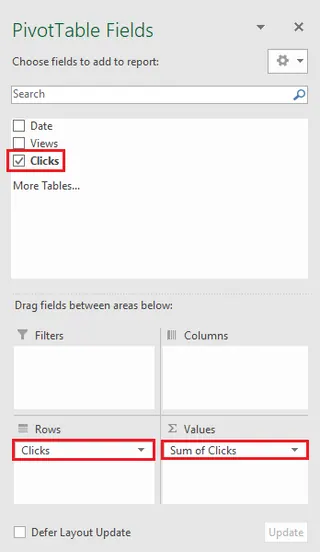
Las limitaciones del enfoque manual
Si bien este método "clásico" funciona, está plagado de ineficiencias en el lugar de trabajo moderno:
- Alta carga cognitiva: Debes recordar la sintaxis de docenas de funciones (
BUSCARVvs.BUSCARX,SUMAR.SIvs.SUMAR.SI.CONJUNTO) y los pasos específicos para cada herramienta. Es un constante malabarismo mental. - Rígido e inflexible: Tu tabla dinámica está construida para una vista específica. Si tu gerente hace una pregunta de seguimiento como, "Genial, ¿ahora puedes mostrarme los 3 días principales dentro de cada una de esas semanas?", a menudo te ves obligado a reconfigurar o incluso reconstruir toda la tabla dinámica.
- Propenso a errores: Un solo error tipográfico en una fórmula, una selección de rango incorrecta u olvidar actualizar una tabla dinámica puede llevar a errores silenciosos y desastrosos en tu informe.
- Increíblemente lento: La secuencia de hacer clic, arrastrar, escribir y formatear para cada consulta se acumula. Una tarea que debería tomar minutos puede extenderse fácilmente a una hora o más, especialmente con grandes conjuntos de datos.
La solución moderna: IA para Excel con Excelmatic
¿Y si pudieras saltarte todos los pasos manuales y simplemente decirle a Excel lo que quieres? Esa es la promesa de un Agente de IA para Excel como Excelmatic. Transforma el análisis de datos de una serie de procedimientos rígidos en una conversación fluida y natural.

El enfoque general
Con Excelmatic, el flujo de trabajo se simplifica radicalmente:
- Cargar: Subes tu archivo de Excel o CSV.
- Preguntar: Escribes tu solicitud en inglés sencillo, tal como le preguntarías a un colega.
- Obtener: La IA analiza los datos y genera directamente la tabla solicitada, tabla dinámica, fórmula, gráfico o informe.
- Iterar: Puedes hacer preguntas de seguimiento para refinar los resultados, profundizar más o visualizar los datos de manera diferente.
Ya no necesitas ser un "gurú de Excel" que sepa en qué botón hacer clic. Solo necesitas saber qué pregunta de negocio quieres responder.
Paso a paso: Analizando datos del sitio web con Excelmatic
Revisemos las tareas del analista de marketing, pero esta vez, usando Excelmatic.
1. Carga tu archivo de datos Primero, inicia sesión en Excelmatic y sube tu hoja de cálculo de rendimiento del sitio web. La IA leerá instantáneamente los encabezados y entenderá la estructura de los datos.

2. Describe tu resultado deseado en lenguaje natural En lugar de hacer clic en menús, simplemente escribes tus solicitudes en la interfaz de chat. Aquí hay algunos ejemplos basados en nuestro escenario:
Para ordenar los datos:
Ordena la tabla por 'Clics' de mayor a menor.
Para filtrar por condiciones específicas:
Muéstrame solo las filas donde las 'Vistas' sean superiores a 60 y los 'Clics' sean inferiores a 20.
Para realizar cálculos:
Agrega una nueva columna llamada 'Tasa de participación' dividiendo 'Clics' entre 'Vistas'. Formátala como porcentaje con dos decimales.
Para crear un resumen de tabla dinámica:
Crea una tabla dinámica que sume las 'Vistas' y los 'Clics' para cada semana. También, muestra la tasa de participación promedio por semana.
Para generar un gráfico:
Crea un gráfico de líneas que muestre la tendencia de 'Vistas' y 'Clics' en todo el rango de fechas.
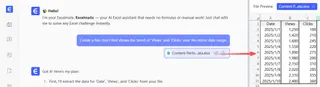
3. Ver e iterar sobre los resultados Excelmatic mostrará inmediatamente el resultado: una tabla ordenada, una vista filtrada, una nueva columna con la fórmula correcta, una tabla dinámica completamente configurada o un gráfico.
El verdadero poder está en la iteración. Puedes continuar la conversación:
Vale, para esa tabla dinámica semanal, ¿puedes resaltar las 3 semanas con la tasa de participación promedio más alta?
O:
Para el gráfico de líneas, agrega una línea de tendencia para los datos de 'Vistas'.
Este enfoque conversacional hace que la exploración de datos sea rápida e intuitiva, fomentando un nivel de análisis más profundo que a menudo es demasiado engorroso de intentar manualmente.
4. Exporta tus hallazgos Una vez que estés satisfecho, puedes descargar los resultados como un nuevo archivo de Excel limpio que contenga las tablas, gráficos y fórmulas generados. También puedes copiar la fórmula o configuración de tabla dinámica generada por la IA para usar en tus libros de trabajo existentes.
Ejemplo de diálogo
Así es como podría verse una conversación típica con Excelmatic:
Usuario: He subido mis datos de tráfico del sitio web para enero. ¿Puedes darme un resumen rápido?
Excelmatic: Por supuesto. Para enero, tuviste un total de 1,520 vistas y 385 clics. He creado una tabla dinámica que resume las vistas y clics totales para cada semana. ¿Te gustaría ver estos datos visualizados?
Usuario: Sí, por favor crea un gráfico combinado que muestre las vistas semanales como columnas y los clics semanales como una línea en un eje secundario.
Excelmatic: Hecho. Se ha generado el gráfico combinado. He notado que la tercera semana de enero tuvo las vistas más altas pero solo los segundos clics más altos.
Usuario: Interesante. ¿Puedes filtrar el conjunto de datos original para mostrarme solo los datos de esa tercera semana y agregar una columna para la 'Tasa de participación' diaria (Clics/Vistas)?
Excelmatic: No hay problema. Aquí están los datos filtrados para la tercera semana de enero, ahora con la columna 'Tasa de participación' agregada. Ahora puedes descargar esta nueva vista como un archivo de Excel.
Tradicional vs. Excelmatic: Una comparación rápida
| Aspecto | Excel Tradicional | Excelmatic (IA para Excel) |
|---|---|---|
| Tiempo para obtener información | Horas de clics y escritura de fórmulas | Minutos de escritura y refinamiento |
| Habilidad requerida | Conocimiento profundo de funciones, tablas dinámicas, gráficos | Capacidad para describir tu necesidad de negocio |
| Flexibilidad | Rígido; nuevas preguntas requieren re-trabajo | Altamente flexible; itera con preguntas de seguimiento |
| Tasa de error | Alto riesgo de errores manuales en fórmulas/rangos | Bajo riesgo; la IA maneja la generación compleja |
| Curva de aprendizaje | Empinada y continua | Mínima; se siente como hablar con un asistente |
Preguntas frecuentes
P1: ¿Necesito ser un experto en Excel para usar Excelmatic? Para nada. La idea central detrás de Excelmatic es eliminar la necesidad de un conocimiento técnico profundo. Si puedes describir el informe o análisis que quieres en lenguaje sencillo, puedes usar Excelmatic. Es perfecto tanto para principiantes que quieren realizar tareas complejas como para expertos que quieren ahorrar tiempo.
P2: ¿Mis datos están seguros cuando los subo a Excelmatic? La seguridad de los datos es una prioridad máxima. Excelmatic utiliza cifrado estándar de la industria para datos en tránsito y en reposo. Tus archivos se procesan de forma segura y no se utilizan para entrenar modelos sin tu consentimiento explícito. Para información detallada, consulta siempre la política de privacidad oficial en el sitio web.
P3: ¿Puede Excelmatic manejar datos desordenados o mal estructurados? Si bien los datos más limpios siempre producen mejores resultados, la IA de Excelmatic a menudo puede interpretar y trabajar con inconsistencias de datos comunes. Incluso puede ayudarte con tareas básicas de limpieza de datos, como eliminar duplicados o completar valores faltantes, simplemente preguntando.
P4: ¿Qué pasa si la IA malinterpreta mi solicitud? Al igual que con un asistente humano, ocasionalmente pueden ocurrir malentendidos. Si la salida de la IA no es lo que esperabas, simplemente puedes reformular tu solicitud, proporcionar más contexto o corregirla en una instrucción de seguimiento. La interfaz conversacional hace que este proceso de corrección sea rápido y fácil.
P5: ¿Puedo usar los gráficos y tablas dinámicas de Excelmatic en mis propias presentaciones? Absolutamente. Puedes descargar todo el libro de trabajo con los resultados generados, o copiar y pegar elementos específicos como gráficos y tablas directamente en tus propios archivos de Excel, presentaciones de PowerPoint o informes.
Toma acción: Mejora tu flujo de trabajo de Excel con Excelmatic
Cada hora que pasas ordenando, filtrando y construyendo tablas dinámicas manualmente es una hora que no estás dedicando al pensamiento estratégico y a obtener información valiosa. La forma tradicional de trabajar en Excel es poderosa, pero ya no es la más eficiente.
Al adoptar un agente de IA para Excel, puedes recuperar ese tiempo perdido, eliminar errores manuales frustrantes y responder a solicitudes de datos con una velocidad y agilidad sin precedentes. Imagina poder responder cualquier pregunta que tu gerente te lance en segundos, no en horas.
¿Listo para experimentar el futuro del análisis de datos?
Prueba Excelmatic gratis hoy. Sube una de las hojas de cálculo en las que estás trabajando ahora mismo e intenta hacer una de las preguntas de este artículo. Te sorprenderá lo rápido que puedes llegar a tu respuesta.





