
Puntos clave:
- La segmentación de clientes en Excel utilizando métodos tradicionales, incluso con matrices dinámicas avanzadas, requiere fórmulas complejas y difíciles de mantener que son propensas a errores y difíciles de entender para los equipos.
- Un agente de IA para Excel como Excelmatic reemplaza por completo la necesidad de escribir fórmulas. Simplemente puedes describir tus reglas de segmentación (por ejemplo, niveles Oro, Plata, Bronce) en lenguaje natural.
- Usar Excelmatic para esta tarea reduce drásticamente el tiempo de análisis de horas a minutos, aumenta la precisión y proporciona la flexibilidad para modificar criterios al instante o crear visualizaciones con simples preguntas de seguimiento.
Antecedentes del problema y puntos de dolor
Imagina que eres un analista de marketing en una empresa de comercio electrónico en crecimiento. Tu gerente se acerca con una solicitud aparentemente simple: "Necesito un desglose rápido de nuestros mejores clientes del último trimestre. ¿Puedes mostrarme cuánto gastó cada persona y agruparlos en niveles 'Oro', 'Plata' y 'Bronce'? Lo necesitamos para planificar nuestro nuevo programa de fidelización".
Esta es una tarea clásica de segmentación de clientes. Tienes una hoja de cálculo masiva llena de miles de transacciones individuales. Cada fila contiene un Nombre del Cliente, Producto, Monto de Venta y Fecha. Tu trabajo es destilar estos datos brutos en un resumen limpio y accionable.
Para muchos usuarios de Excel, esta solicitud desencadena una sensación familiar de pavor. Tu mente inmediatamente comienza a recorrer los pasos manuales:
- ¿Cómo obtengo una lista única de todos los clientes sin duplicados?
- ¿Cómo sumo las ventas para cada cliente específico de la gigantesca lista de transacciones?
- ¿Cómo aplico luego la lógica de clasificación (por ejemplo, gasto > $22,000 = Oro) al total de cada cliente?
- ¿Cómo combino todo esto en un solo informe ordenado?
El proceso es tedioso, consume mucho tiempo y es notoriamente propenso a errores de copiar-pegar o referencias de celda incorrectas. Un pequeño error puede sesgar todo tu análisis, lo que potencialmente lleva a que se dirijan los clientes equivocados en tu costosa nueva campaña de fidelización.
La solución tradicional de Excel: Pasos y limitaciones
Para el usuario avanzado de Excel, el desafío es diferente pero no menos complejo. El objetivo se convierte en "¿Cómo puedo construir este informe completo usando una sola fórmula elegante?" Este es un gran ejercicio intelectual, pero ¿es una solución empresarial práctica?
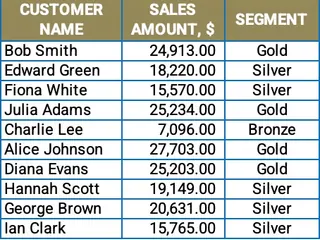
El enfoque moderno implica el uso de funciones de matriz dinámica. Una sola fórmula, ingresada en una celda, puede "derramar" todo el informe de tres columnas: Nombre del Cliente, Gasto Total y Segmento.
La lógica detrás del método de "una fórmula"
Para lograr esto, necesitas anidar varias funciones avanzadas juntas. La lógica típicamente se ve algo así:
- Obtener Clientes Únicos: Usa la función
UNIQUE()en la columna 'Nombre del Cliente' para generar una lista "derramable" de todos los clientes únicos. - Calcular el Gasto Total: Usa
SUMIFS()para sumar el 'Monto de Venta' para cada cliente en la lista única generada en el paso 1. Esto crea una segunda matriz dinámica de valores de gasto total. - Asignar Segmentos: Usa una función
IF()anidada o la funciónIFS()para crear una tercera matriz que asigne una etiqueta de texto ("Oro", "Plata", "Bronce") basada en los umbrales de gasto para cada valor en la matriz de gasto total. Por ejemplo:IFS(GastoTotal > 22000, "Oro", GastoTotal >= 12000, "Plata", TRUE, "Bronce"). - Combinar las Matrices: Usa una función como
HSTACK()para apilar horizontalmente las tres matrices separadas (Nombres de Clientes, Gastos Totales, Segmentos) en una sola tabla de tres columnas. - (Opcional) Mejorar la Legibilidad: Envuelve toda la construcción en una función
LET(). Esto te permite definir variables para cada paso (por ejemplo,clientes = UNIQUE(...),gastos = SUMIFS(...)), haciendo que la fórmula final sea ligeramente más fácil de leer, aunque aún muy larga.
Una versión simplificada de la fórmula final podría verse así:
=LET(
    clientes, UNIQUE(Transacciones[Nombre del Cliente]),
    gasto_total, SUMIFS(Transacciones[Monto de Venta], Transacciones[Nombre del Cliente], clientes),
    segmentos, IFS(gasto_total > 22000, "Oro", gasto_total >= 12000, "Plata", TRUE, "Bronce"),
    HSTACK(clientes, gasto_total, segmentos)
)
Las limitaciones de este enfoque "avanzado"
Aunque impresionante, esta solución tiene inconvenientes prácticos significativos:
- Alto nivel de habilidad requerido: Esto no es para el usuario promedio de Excel. Requiere una comprensión profunda de matrices dinámicas, cálculos vectorizados y funciones como
LET,UNIQUEyHSTACK. - Difícil de depurar: Si la fórmula devuelve un error
#¡VALOR!o#¡DERRAME!, encontrar la fuente del problema dentro de la estructura larga y anidada puede ser una pesadilla. - Inflexible y rígida: ¿Qué pasa si tu gerente regresa y pregunta: "Genial, ¿ahora puedes ordenar esto por los que más gastan?" o "¿Podemos agregar un nivel 'Platino' para cualquiera que supere los $50,000?" Cada nueva solicitud requiere una reescritura significativa y cuidadosa de la fórmula central.
- Pobre para la colaboración: Si te vas de vacaciones, ¿puede un colega hacerse cargo fácilmente de este informe? Si no es un experto en fórmulas de Excel, será completamente incapaz de modificarlo o solucionar problemas. El informe se convierte en una "caja negra" que solo una persona entiende.
En última instancia, este método prioriza la elegancia de la fórmula sobre la agilidad empresarial práctica.
El nuevo enfoque: Usar un agente de IA para Excel (Excelmatic)
¿Y si pudieras omitir las fórmulas por completo? ¿Y si pudieras obtener los mismos, o incluso mejores, resultados simplemente describiendo lo que necesitas en lenguaje natural? Este es el poder de un Agente de IA para Excel como Excelmatic.

La idea central: De fórmulas a conversación
Excelmatic transforma tu relación con los datos. En lugar de que tú traduzcas tu lógica empresarial al lenguaje rígido de fórmulas de Excel, le dices a la IA tu objetivo y ella maneja el trabajo pesado.
El flujo de trabajo es simple:
- Sube tus datos brutos de transacciones (Excel o CSV).
- Inicia una conversación con la IA, pidiendo lo que necesitas.
- La IA analiza los datos y genera las tablas, gráficos o fórmulas que solicitaste.
- Puedes hacer preguntas de seguimiento para refinar, filtrar o visualizar los resultados.
- Una vez que estés satisfecho, puedes descargar los resultados como un nuevo archivo de Excel.
Guía paso a paso para la segmentación de clientes impulsada por IA
Resolvamos exactamente el mismo problema usando Excelmatic.
1. Sube tus datos de transacción
Primero, simplemente arrastra y suelta tu archivo de Excel que contiene las transacciones de clientes en la plataforma de Excelmatic. La IA leerá tus datos y te mostrará una vista previa. Es una buena práctica asegurarse de que tus columnas tengan encabezados claros como Nombre del Cliente, Monto de Venta, etc.

2. Pide el análisis en lenguaje natural Ahora, en lugar de abrir la barra de fórmulas, abres el indicador de chat. Puedes desglosar tu solicitud en pasos simples o pedirlo todo de una vez.
Comienza pidiendo la agregación central:
Para cada cliente, calcula su monto total de ventas.
Excelmatic generará instantáneamente una tabla de dos columnas con nombres de clientes únicos y su gasto total.
Luego, pide la segmentación:
Ahora, agrega una nueva columna llamada 'Segmento'. Si las ventas totales superan los $22,000, etiquétala como 'Oro'. Si están entre $12,000 y $22,000, etiquétala como 'Plata'. De lo contrario, etiquétala como 'Bronce'.
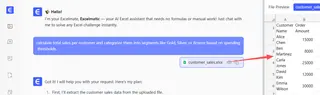
La IA actualizará la tabla con la nueva columna 'Segmento', aplicando correctamente tu lógica empresarial.
3. Itera y refina con preguntas de seguimiento Aquí es donde el enfoque de IA realmente brilla. Las solicitudes de seguimiento de tu gerente ya no son un problema.
- Ordenar: "Ordena esta tabla por ventas totales en orden descendente."
- Filtrar: "Muéstrame solo los clientes 'Oro'."
- Visualización: "Crea un gráfico de barras que muestre las ventas totales de los 10 mejores clientes."
- Análisis adicional: "¿Cuál es el valor promedio de compra para cada segmento?"
Cada pregunta se maneja al instante, permitiéndote explorar tus datos a la velocidad del pensamiento.
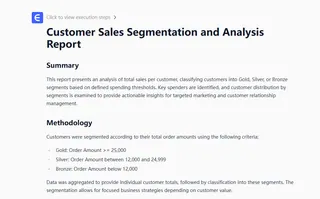
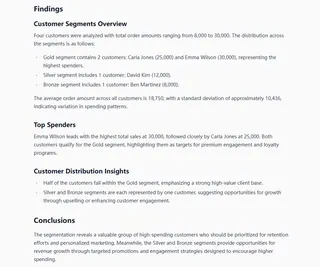
4. Exporta tu informe final Una vez que tengas la vista perfecta, simplemente haz clic en "Descargar". Obtendrás un archivo de Excel limpio y formateado que contiene el informe o gráfico final, listo para compartir con tu gerente.
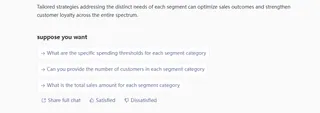
Conversación de ejemplo con Excelmatic
Así es como podría verse toda esa interacción:
Usuario: He subido nuestros datos de ventas. ¿Puedes crear un informe resumido que muestre las ventas totales para cada cliente?
Excelmatic: Claro. He creado una tabla con dos columnas: 'Nombre del Cliente' y 'Ventas Totales'. La tabla está ordenada alfabéticamente por nombre de cliente. ¿Te gustaría que la ordene de otra manera?
Usuario: Genial. Ahora agrega una tercera columna llamada 'Segmento'. Clasifica a los clientes como 'Oro' para ventas superiores a $22,000, 'Plata' para ventas entre $12,000 y $22,000, y 'Bronce' para cualquier cosa por debajo de $12,000.
Excelmatic: Hecho. Se ha agregado la columna 'Segmento' con la lógica especificada. Veo que hay 15 clientes Oro, 28 clientes Plata y 57 clientes Bronce.
Usuario: Perfecto. Por favor, ordena todo el informe por 'Ventas Totales' de mayor a menor. Y luego crea un gráfico circular que muestre el porcentaje de clientes en cada segmento.
Excelmatic: He reordenado la tabla según lo solicitado. También he generado un gráfico circular que visualiza la distribución de clientes en los segmentos Oro, Plata y Bronce. Puedes descargar el archivo de Excel con la tabla ordenada y el gráfico.
Método tradicional vs. Excelmatic: Una comparación rápida
| Aspecto | Método de Fórmula Tradicional | Método de IA Excelmatic |
|---|---|---|
| Tiempo para el resultado | 30 minutos - 1 hora (para un experto) | 2 - 5 minutos |
| Nivel de habilidad | Avanzado (Matrices Dinámicas, LET) |
Principiante (Lenguaje natural) |
| Flexibilidad | Baja (Requiere ediciones complejas de fórmulas) | Alta (Cambios instantáneos vía chat) |
| Tasa de error | Alta (Errores de sintaxis, fallos de lógica) | Baja (La IA maneja la generación de fórmulas) |
| Colaboración | Difícil (Difícil de entender para otros) | Fácil (El historial de chat se autodocumenta) |
Preguntas frecuentes
1. ¿Necesito saber fórmulas de Excel para usar Excelmatic? No. El beneficio principal de Excelmatic es que no necesitas escribir fórmulas. Describes el resultado que deseas en lenguaje natural, y la IA genera el resultado, incluyendo cualquier fórmula necesaria detrás de escena.
2. ¿Están seguros los datos de mi empresa cuando los subo a Excelmatic? La seguridad de los datos es una prioridad máxima. Excelmatic utiliza cifrado estándar de la industria para datos en tránsito y en reposo. Para detalles específicos sobre políticas de cumplimiento y manejo de datos, siempre es mejor consultar la política de privacidad oficial en el sitio web. Tu archivo original no se modifica.
3. ¿Puede Excelmatic manejar datos desordenados o mal estructurados? Excelmatic está diseñado para ser robusto y a menudo puede interpretar datos incluso si no están perfectamente limpios (por ejemplo, nombres inconsistentes, espacios extra). Para obtener los mejores resultados, se recomienda tener encabezados de columna claros. También puedes pedirle a la IA que ayude a limpiar tus datos, por ejemplo, pidiéndole que "recorte los espacios en blanco de la columna de nombre del cliente".
4. ¿Puedo ver y usar las fórmulas que crea Excelmatic? Sí. Excelmatic puede mostrarte las fórmulas que usó para generar un resultado. Esta es una forma fantástica de aprender técnicas avanzadas de Excel o de copiar una fórmula específica para usar en tus propias hojas de cálculo fuera de la plataforma.
5. ¿Qué pasa si la IA malinterpreta mi solicitud? Debido a que es una herramienta conversacional, simplemente puedes aclarar o reformular tu solicitud. Si el primer resultado no es del todo correcto, puedes decir: "Eso no es lo que quise decir, por favor calcula el promedio en lugar de la suma", y la IA corregirá su rumbo.
6. ¿Excelmatic es solo para segmentación de clientes? Para nada. La segmentación de clientes es solo un ejemplo. Puedes usar Excelmatic para una amplia gama de tareas de Excel, incluidos informes financieros, limpieza de datos, creación de paneles complejos, fusión de archivos y mucho más. Si puedes hacerlo en Excel, es probable que puedas automatizarlo con Excelmatic.
Comienza: Revoluciona tu flujo de trabajo de Excel con Excelmatic
Deja de pasar tu valioso tiempo luchando con fórmulas complejas y manipulando hojas de cálculo manualmente. El objetivo del análisis de datos es descubrir información, no convertirte en una máquina de escribir fórmulas.
Al cambiar a un flujo de trabajo impulsado por IA con Excelmatic, puedes convertir una tarea que solía tomar una hora de trabajo frustrante en una conversación rápida de cinco minutos. Entregarás informes más rápido, responderás a nuevas solicitudes con agilidad y eliminarás el riesgo de costosos errores manuales.
¿Listo para verlo por ti mismo? Prueba Excelmatic hoy. Sube el mismo archivo de transacciones en el que estás trabajando ahora mismo y pídele que construya tu primer informe de segmentación de clientes. Te sorprenderá la cantidad de tiempo que recuperas.





