
Puntos clave:
- Crear lógica personalizada en Excel, como extraer texto de comentarios o verificar si un archivo existe, tradicionalmente requería escribir Funciones Definidas por el Usuario (UDF) complejas en VBA, lo que tiene una curva de aprendizaje pronunciada.
- Las herramientas de IA para Excel como Excelmatic eliminan la necesidad de programar. Ahora puedes generar cálculos personalizados y manipulaciones de datos simplemente describiendo tus requisitos en lenguaje natural.
- Usar un enfoque impulsado por IA no solo ahorra horas de programación y depuración, sino que también hace que tus flujos de trabajo sean más flexibles, compartibles y menos propensos a errores en comparación con los libros de trabajo habilitados para macros.
El problema: Cuando las funciones integradas de Excel no son suficientes
Eres un usuario avanzado de Excel. Vives y respiras BUSCARV, SUMAR.SI y Tablas dinámicas. Pero de vez en cuando, te encuentras con un muro. Necesitas realizar un cálculo o una tarea de manipulación de datos para la que simplemente no hay una función integrada.
Considera estos escenarios comunes:
- Has recibido un libro de trabajo donde el contexto importante está enterrado dentro de los comentarios de las celdas, y necesitas extraer todo ese texto en una columna separada para analizarlo.
- Tienes una lista de rutas de archivos en una hoja de cálculo y necesitas crear una nueva columna que verifique si cada archivo realmente existe en tu unidad de red.
- Estás gestionando un libro de trabajo con docenas de hojas y necesitas una forma dinámica de hacer referencia al nombre de una hoja específica en una fórmula.
En estos casos, no puedes simplemente escribir =EXTRAERCOMENTARIO() y esperar lo mejor. Durante décadas, la única respuesta fue arremangarse y sumergirse en el mundo de Visual Basic para Aplicaciones (VBA) para crear tus propias "Funciones Definidas por el Usuario" (UDF). Esto significaba convertirse en un programador a tiempo parcial solo para resolver un problema de Excel, un camino lleno de complejidad, errores y dolores de cabeza de mantenimiento.
La solución tradicional: Funciones Definidas por el Usuario (UDF) en VBA
Una Función Definida por el Usuario (UDF) es una función personalizada que escribes usando código VBA. Una vez creada, se puede usar en las celdas de tu hoja de cálculo como una función estándar de Excel como SUMA o PROMEDIO.
En la superficie, esto suena como la solución perfecta. Pero el proceso está lejos de ser simple para el usuario de negocios promedio.
Los pasos para crear una UDF en VBA
Tomemos el ejemplo de crear una función para verificar si un archivo existe. Este es el flujo de trabajo tradicional:
Habilitar la pestaña Programador: Primero, debes encontrar y habilitar la pestaña oculta "Programador" en la configuración de la cinta de opciones de Excel.
Abrir el Editor de Visual Basic (VBE): Luego navegas al VBE, una interfaz separada e intimidante que se parece más a una herramienta de desarrollo de software de los 90 que al Excel moderno. Puedes abrirlo haciendo clic en un icono o usando el atajo
Alt + F11.Insertar un Módulo: Dentro del VBE, necesitas saber cómo insertar un "Módulo", que es esencialmente un lienzo en blanco para tu código.
Escribir el código VBA: Aquí viene la parte más difícil. Debes escribir la función con una sintaxis precisa. Para verificar si un archivo existe, el código se vería algo así:
Function DoesFileExist(FilePath As String) As Boolean
    'This function returns TRUE if the file exists, FALSE otherwise
    DoesFileExist = Not (Dir(FilePath) = vbNullString)
End Function
Guardar como un libro habilitado para macros: Tu archivo ahora debe guardarse como un archivo
.xlsm. Si te olvidas y lo guardas como un.xlsxestándar, todo tu código se borrará.
Después de todo eso, finalmente puedes usar tu nueva función en una celda: =DoesFileExist("C:\Reports\Q1_Sales.xlsx").
Las limitaciones del enfoque VBA
Aunque es potente, este método está plagado de problemas prácticos que lo convierten en una mala opción para equipos modernos y colaborativos:
- Curva de aprendizaje pronunciada: Necesitas aprender un lenguaje de programación (VBA). Esta es una barrera significativa para el 99% de los usuarios de Excel que no son desarrolladores.
- Preocupaciones de seguridad: Los archivos
.xlsma menudo activan advertencias de seguridad para los usuarios, y muchas políticas corporativas de TI los bloquean por completo. - Compartir es una pesadilla: Si envías tu archivo
.xlsma un colega, él puede usar la función. Pero, ¿qué pasa si quieres usar esa función en todos tus libros de trabajo? La guardarías en tu "Libro de macros personal". ¿El problema? Ahora, si envías un archivo que usa esta función a un colega, él verá un error#¿NOMBRE?porque el código de la función solo vive en tu computadora. - Mantenimiento y depuración: Si la función no funciona, tienes que volver al VBE y depurar el código. Esto puede ser increíblemente frustrante para los no programadores.
- Falta de flexibilidad: ¿Qué pasa si necesitas una ligera variación de la función? Tienes que volver, copiar, pegar y editar el código, creando otra función más para gestionar.
Este proceso es lento, frágil y aísla tu trabajo. Tiene que haber una mejor manera.
La nueva solución: Usar IA para Excel con Excelmatic
En lugar de convertirte en programador, ¿qué pasaría si pudieras simplemente decirle a Excel lo que quieres hacer? Esta es la promesa de los Agentes de IA para Excel como Excelmatic. Puedes resolver exactamente los mismos problemas que antes requerían VBA complejo, pero usando un lenguaje simple y llano.

Excelmatic funciona como tu analista de datos personal. Subes tu hoja de cálculo y luego inicias una conversación, diciéndole a la IA qué análisis, fórmula o informe necesitas.
Paso a paso: Resolviendo problemas de funciones personalizadas con IA
Revisemos nuestros problemas originales y veamos cómo los resolveríamos en Excelmatic con solo unos clics.
1. Sube tus datos
Primero, inicia sesión en Excelmatic y sube tu archivo Excel o CSV. La IA leerá instantáneamente tus datos y te mostrará una vista previa, entendiendo tus columnas y tipos de datos.

2. Describe tu objetivo en lenguaje llano
En lugar de abrir el VBE y escribir código, simplemente escribes tu solicitud en el cuadro de chat.
Problema 1: Extraer texto de comentarios
- La forma antigua (VBA):
Function ExtractComment(CellReference As Range) As String On Error Resume Next 'In case there is no comment ExtractComment = CellReference.Comment.Text On Error GoTo 0 End Function - La forma nueva (Prompt de Excelmatic):
Crea una nueva columna llamada 'Texto del comentario' que contenga el texto de los comentarios en la columna 'Nombre del producto'. Si una celda no tiene comentario, déjala en blanco.
Problema 2: Verificar si un archivo existe
- La forma antigua (VBA):
Function DoesFileExist(FilePath As String) As Boolean DoesFileExist = Not (Dir(FilePath) = vbNullString) End Function - La forma nueva (Prompt de Excelmatic):
Tengo una columna llamada 'Ruta del documento'. Crea una nueva columna llamada 'Estado' que muestre VERDADERO si el archivo existe y FALSO si no.
Problema 3: Obtener el nombre de la hoja de cálculo
- La forma antigua (VBA):
Function SheetName(CellReference As Range) SheetName = CellReference.Parent.Name End Function - La forma nueva (Prompt de Excelmatic):
Agrega una nueva columna llamada 'Hoja de origen' y llénala con el nombre de la hoja de cálculo de donde provienen estos datos.
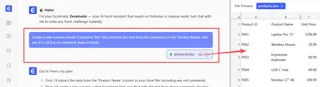
3. Revisa e itera sobre los resultados
Excelmatic procesará instantáneamente tu solicitud y generará el resultado, a menudo presentándolo como una nueva tabla. También explicará los pasos que tomó. ¿La mejor parte? Puedes continuar la conversación para refinar el resultado.
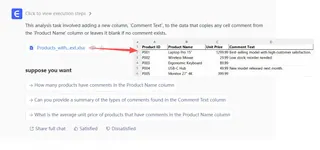
Aquí hay un diálogo de ejemplo que muestra este poder:
Usuario: He subido mis datos de ventas. ¿Puedes extraer el texto de los comentarios en la columna 'ID del cliente'?
Excelmatic: Claro. He creado una nueva tabla con una columna llamada 'Notas_Cliente' que contiene el texto extraído de los comentarios. Noté que faltan algunos comentarios. ¿Te gustaría filtrar solo las filas que tienen notas?
Usuario: Sí, por favor. Y también, para las filas con notas, ¿puedes crear otra columna que cuente el número de palabras en cada nota?
Excelmatic: Hecho. La tabla ahora está filtrada y he agregado una columna 'Recuento de palabras en nota'. Ahora puedes descargar el archivo de Excel actualizado.
Este enfoque conversacional para refinar el análisis es imposible con funciones VBA estáticas.
4. Exporta tus datos finalizados
Una vez que estés satisfecho con el resultado, puedes descargar los datos como un nuevo archivo .xlsx limpio. No hay macros, no hay advertencias de .xlsm y no hay dependencias. Es solo un archivo de Excel estándar que cualquiera puede abrir y usar inmediatamente.
VBA tradicional vs. Excelmatic: Una comparación rápida
| Característica | UDF VBA tradicional | Excelmatic (IA para Excel) |
|---|---|---|
| Curva de aprendizaje | Alta (Requiere programación VBA) | Ninguna (Requiere lenguaje llano) |
| Velocidad | Lenta (Programar, depurar, probar) | Instantánea (Escribe una oración) |
| Flexibilidad | Baja (El código debe reescribirse para cambios) | Alta (Iterar a través de la conversación) |
| Compartir | Difícil (Requiere .xlsm o Libro personal) |
Fácil (Exportar un archivo .xlsx estándar) |
| Manejo de errores | Manual (Requiere declaraciones On Error) |
Automático (La IA maneja excepciones con elegancia) |
| Accesibilidad | Limitada a usuarios avanzados | Accesible para todos |
Preguntas frecuentes
1. ¿Necesito saber programar para usar Excelmatic? No, para nada. Excelmatic está diseñado para usuarios de negocios. Si puedes describir tu objetivo en una oración, puedes usar la herramienta.
2. ¿Mis datos están seguros cuando los subo a Excelmatic? Sí. Excelmatic está construido con seguridad de nivel empresarial. Tus datos están encriptados en tránsito y en reposo, y no se usan para entrenar modelos para otros clientes. Siempre consulta la política de privacidad oficial para obtener información detallada.
3. ¿Excelmatic cambia mi archivo de Excel original? No. Tu archivo original permanece intacto. Excelmatic trabaja en una copia de tus datos en un entorno seguro en la nube y te permite descargar los resultados como un nuevo archivo.
4. ¿Qué pasa si mis datos están desordenados? ¿La IA aún puede entenderlos? Excelmatic está diseñado para manejar datos imperfectos del mundo real. Incluso puedes pedirle que te ayude a limpiar los datos como primer paso. Por ejemplo: "Por favor, recorta todos los espacios iniciales y finales de la columna 'SKU del producto' y conviértela a mayúsculas".
5. ¿Puede Excelmatic generar el código VBA para mí si aún lo quiero? Aunque el objetivo principal de Excelmatic es eliminar la necesidad de código, a veces puede proporcionar fórmulas o explicar la lógica que usó. Para generar scripts VBA complejos, es mejor usar la IA para realizar la tarea directamente y exportar el resultado.
6. ¿Esto es solo para tareas simples, o puede manejar lógica compleja y de múltiples pasos? Excelmatic puede manejar flujos de trabajo altamente complejos y de múltiples pasos. Puedes encadenar comandos, como: "Primero, fusiona los datos de las hojas 'Q1' y 'Q2'. Luego, crea una tabla dinámica para mostrar las ventas totales por región y mes. Finalmente, resalta la región con mejor desempeño para cada mes".
Comienza: Mejora tu flujo de trabajo en Excel hoy
Deja de pasar horas luchando con el Editor de Visual Basic o buscando fragmentos de código VBA oscuros en línea. La era de necesitar ser programador para extender las capacidades de Excel ha terminado.
Con un agente de IA para Excel como Excelmatic, puedes concentrarte en el "qué" y dejar que la IA maneje el "cómo". Puedes resolver desafíos complejos de datos, automatizar tareas repetitivas y generar información en una fracción del tiempo.
¿Listo para verlo por ti mismo? Prueba Excelmatic hoy. Sube una de las hojas de cálculo que te tiene atascado y pídele en inglés llano que resuelva tu problema. Te sorprenderás de cuánto tiempo recuperas.





