
Conclusiones clave:
- Crear manualmente tablas dinámicas de Excel arrastrando y soltando campos lleva mucho tiempo, es propenso a errores y es inflexible cuando cambian las necesidades de tu análisis.
- Las herramientas de IA para Excel como Excelmatic reemplazan esta configuración manual, permitiéndote generar tablas dinámicas complejas, aplicar filtros y ordenar datos simplemente describiendo tus necesidades en lenguaje natural.
- Usar Excelmatic para tablas dinámicas reduce drásticamente el tiempo de análisis, mejora la precisión y permite una iteración rápida y conversacional en tus informes, haciéndote más receptivo a nuevas preguntas.
El desafío: Resumir grandes conjuntos de datos en Excel
Imagina que tienes una hoja de cálculo con miles de filas de datos de suscriptores. Contiene columnas como Nombre, Apellido, Ciudad, Estado, Correo electrónico y Número de teléfono. Tu gerente hace una pregunta simple: "¿Cuántos suscriptores tenemos en cada ciudad?"
Responder esto requiere resumir tus datos sin procesar. Si bien los gráficos son buenos para conjuntos de datos pequeños y las fórmulas pueden funcionar, se vuelven engorrosos y lentos para análisis a gran escala. Aquí es donde las Tablas Dinámicas han sido tradicionalmente la herramienta de referencia en Excel. Son poderosas, pero seamos honestos: no siempre son intuitivas.
Te encuentras navegando por menús, arrastrando campos a cuadros confusos y reajustando constantemente cuando surge una pregunta de seguimiento: "Genial, ¿ahora puedes mostrarme las 5 principales ciudades por suscripciones de correo electrónico?" o "Filtra esto solo para los estados de la costa este". Cada nueva consulta te hace volver a empezar.
La forma tradicional: Crear una tabla dinámica manualmente
Una Tabla Dinámica es una herramienta de resumen que te permite "pivotar" o reorganizar tus datos para verlos desde diferentes ángulos sin alterar los datos de origen. Durante décadas, ha sido un pilar del análisis en Excel.
Recorramos el método clásico para crear una tabla dinámica para nuestra lista de suscriptores.
Creación manual paso a paso
Aquí está el flujo de trabajo típico para contar suscriptores por ciudad:
Asegurar la calidad de los datos: Primero, debes tener un conjunto de datos limpio con encabezados claros y sin filas en blanco. Los datos inconsistentes pueden llevar a resúmenes incorrectos.
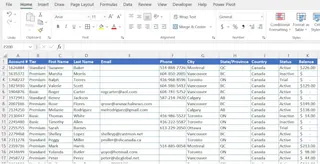
Insertar Tabla Dinámica: Selecciona cualquier celda dentro de tus datos, ve a la pestaña
Insertary haz clic enTabla dinámica. Esto abre un cuadro de diálogo donde confirmas tu rango de datos y eliges si colocar la tabla en una hoja de cálculo nueva o existente.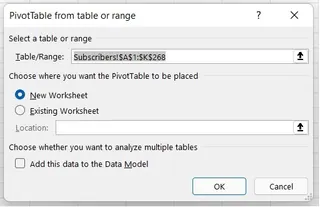
Organizar campos: Este es el núcleo del proceso manual. Aparece un marco de tabla dinámica vacío, junto con el panel
Campos de tabla dinámica. Debes arrastrar y soltar los campos correctos en cuatro áreas diferentes:- Filas: Para las categorías que quieres listar verticalmente (por ejemplo,
Ciudad). - Columnas: Para las categorías que quieres listar horizontalmente.
- Valores: Para los datos que quieres calcular (por ejemplo,
Recuento de CiudadoRecuento de Correo electrónico). - Filtros: Para aplicar un filtro de alto nivel a toda la tabla.
Para contar suscriptores por ciudad, arrastrarías
Ciudadal área Filas y luego arrastraríasCiudadnuevamente al área Valores, asegurándote de que esté configurado como "Recuento".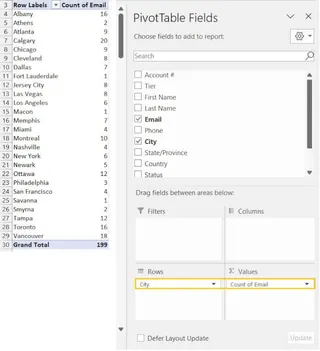
- Filas: Para las categorías que quieres listar verticalmente (por ejemplo,
Ordenar y filtrar: Para encontrar las ciudades con más suscriptores, harías clic derecho en un valor de la columna de recuento, seleccionarías
Ordenary luegoOrdenar de mayor a menor. Para filtrar por ciudades específicas, usarías la flecha desplegable en el encabezado "Etiquetas de fila".
Las limitaciones del enfoque manual
Si bien es potente, este método está plagado de puntos de fricción que ralentizan el análisis de datos moderno:
- Interfaz torpe: La lista de campos de arrastrar y soltar no es fácil de usar. Es fácil soltar un campo en el cuadro equivocado u olvidar qué combinación de filas y columnas necesitas.
- Rígido y hostil a la iteración: ¿Qué pasa si quieres ver un recuento de correos electrónicos y números de teléfono uno al lado del otro? Tienes que volver a la lista de campos, encontrar esos campos y arrastrarlos al área Valores. Cada cambio es una reconfiguración manual.
- Lento para consultas complejas: Responder una pregunta de múltiples capas como "Muéstrame las 3 principales ciudades por recuento de suscriptores, pero solo para estados con más de 100 suscriptores en total" requiere varios pasos manuales, filtros y configuraciones personalizadas potencialmente.
- Curva de aprendizaje alta: Dominar funciones avanzadas como Segmentaciones, Líneas de tiempo, Campos calculados y Formato condicional requiere una formación y práctica significativas.
- Propenso a errores: Un simple error, como elegir SUMA en lugar de RECUENTO para un campo de texto, puede llevar a resultados incorrectos difíciles de detectar.
La nueva forma: Crear tablas dinámicas con IA para Excel (Excelmatic)
¿Y si pudieras saltarte los menús, el arrastrar y el hacer clic? ¿Y si pudieras simplemente decirle a Excel lo que quieres? Esa es la promesa de un Agente de IA para Excel como Excelmatic.

Excelmatic transforma el proceso. Subes tu archivo y usas lenguaje natural para pedir el análisis que necesitas. La IA maneja los pasos complejos de crear, ordenar y filtrar la tabla dinámica por ti.
Paso a paso con Excelmatic
Resolvamos el mismo problema de análisis de suscriptores usando Excelmatic.
1. Sube tus datos
Primero, inicia sesión en Excelmatic y sube tu archivo de Excel o CSV de suscriptores. La IA leerá tus datos y encabezados, preparándolos para el análisis. Asegúrate de que tus columnas tengan nombres claros como "Ciudad" y "Correo electrónico" para que la IA pueda entenderlos fácilmente.

2. Describe la tabla dinámica que quieres en lenguaje natural
En lugar de arrastrar campos, simplemente escribes tu solicitud en el cuadro de chat. Aquí hay algunos ejemplos de instrucciones que podrías usar:
- Para crear el resumen básico:
Crea una tabla dinámica que cuente el número de suscriptores para cada ciudad.
- Para agregar más detalle:
Agrega columnas a la tabla dinámica para mostrar también el recuento de correos electrónicos y el recuento de números de teléfono para cada ciudad.
- Para ordenar los resultados:
Ahora, ordena la tabla dinámica para mostrar las ciudades con más suscriptores en la parte superior.
- Para aplicar un filtro:
Filtra la tabla para mostrar solo datos de 'Nueva York', 'Los Ángeles' y 'Chicago'.
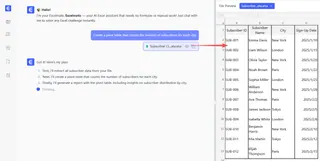
Excelmatic generará instantáneamente la tabla dinámica correspondiente según tus instrucciones.
3. Revisa e itera con preguntas de seguimiento
El verdadero poder de un agente de IA es su naturaleza conversacional. No tienes que empezar de nuevo para cada nueva solicitud. Puedes simplemente continuar la conversación para refinar tu análisis.
- "Genial. Ahora aplica formato condicional a la columna de recuento de suscriptores para resaltar las 10 principales ciudades."
- "¿Puedes cambiar esto a un gráfico de barras comparando los recuentos de suscriptores para las 5 principales ciudades?"
- "Elimina el recuento de números de teléfono y agrega un filtro para la columna 'Estado'."
Este flujo conversacional hace que la exploración de datos sea rápida e intuitiva, algo casi imposible con la estructura rígida de las tablas dinámicas tradicionales.
4. Exporta tus resultados
Una vez que estés satisfecho, puedes descargar los resultados. Excelmatic te proporcionará un nuevo archivo de Excel que contiene la tabla dinámica perfectamente formateada que creaste, lista para ser compartida o incluida en un informe.
Una conversación de ejemplo con Excelmatic
Así podría verse esa interacción:
Usuario: He subido mi lista de suscriptores. ¿Puedes crear una tabla dinámica para contar cuántos suscriptores hay en cada ciudad?
Excelmatic: Hecho. He creado una tabla dinámica con ciudades como filas y el recuento de suscriptores como valores. Las ciudades se listan actualmente en orden alfabético. ¿Te gustaría que las ordene de otra manera?
Usuario: Sí, por favor ordénala para mostrar las ciudades con más suscriptores primero. Además, agrega una columna para contar cuántas direcciones de correo electrónico tenemos para cada ciudad.
Excelmatic: Bien, la tabla ahora está ordenada por recuento de suscriptores en orden descendente. También he agregado una columna 'Recuento de Correo electrónico'. La ciudad principal es Nueva York con 54 suscriptores y 48 correos electrónicos. ¿Qué te gustaría hacer a continuación?
Usuario: Filtra esto para mostrar solo ciudades en California.
Excelmatic: He aplicado un filtro para la columna 'Estado' para mostrar solo 'CA'. La tabla dinámica ahora está actualizada. Puedes descargar el archivo de Excel resultante a continuación.
Tablas dinámicas tradicionales vs. Excelmatic: Una comparación rápida
| Característica | Método manual tradicional | Método de IA Excelmatic |
|---|---|---|
| Velocidad de creación | Minutos a horas, dependiendo de la complejidad | Segundos a minutos |
| Flexibilidad | Rígido; requiere reconfiguración manual para cambios | Altamente flexible; ajusta con simples instrucciones de seguimiento |
| Curva de aprendizaje | Alta; requiere aprender campos, configuraciones y menús | Baja; solo requiere la capacidad de describir tu objetivo |
| Tasa de error | Moderada; fácil configurar mal campos o fórmulas | Baja; la IA maneja la configuración técnica, reduciendo el error humano |
| Características avanzadas | Requiere aprender Segmentaciones, Formato condicional, etc. | Logrado con lenguaje natural (por ejemplo, "resalta los valores principales") |
Preguntas frecuentes
P: ¿Necesito saber cómo funcionan las Tablas Dinámicas para usar Excelmatic?
R: No. Solo necesitas describir el resumen que quieres ver (por ejemplo, "resume las ventas por región y mes"). Excelmatic maneja la creación técnica de la tabla dinámica en segundo plano.
P: ¿Excelmatic modificará mi archivo original de Excel?
R: No, nunca. Excelmatic trabaja en una copia segura de tus datos en la nube. Tu archivo original permanece intacto en tu computadora.
P: ¿Es seguro subir los datos de mi empresa a Excelmatic?
R: Sí. Excelmatic está construido con seguridad de nivel empresarial. Los datos se cifran en tránsito y en reposo, y tenemos políticas de privacidad estrictas. Para preguntas específicas de cumplimiento, consulta siempre la política de privacidad oficial.
P: ¿Puedo usar la tabla dinámica generada por Excelmatic en mi propio libro de Excel?
R: Absolutamente. Puedes descargar un nuevo archivo de Excel que contiene la tabla dinámica y todos sus datos subyacentes. Luego puedes copiarlo en tus propios informes o continuar trabajando con él en el Excel de escritorio.
P: ¿Puede Excelmatic manejar características avanzadas como Segmentaciones?
R: Sí. Puedes pedirle a la IA que "agregue un filtro interactivo para la columna 'Ciudad'". La IA entiende esto como una solicitud de una segmentación y la configurará para ti en el archivo de Excel descargado.
Comienza: Mejora tu flujo de trabajo en Excel hoy
Durante años, dominar las Tablas Dinámicas era una insignia de honor para cualquier usuario serio de Excel. Pero el tiempo dedicado a arrastrar, soltar y reconfigurar es tiempo que podrías estar dedicando al análisis estratégico y a la toma de decisiones.
Al adoptar un agente de IA para Excel, no estás reemplazando tus habilidades; las estás aumentando. Puedes responder preguntas comerciales complejas más rápido, explorar datos con más libertad y producir informes precisos con una fracción del esfuerzo.
¿Listo para verlo por ti mismo? Prueba Excelmatic gratis. Sube una de las hojas de cálculo en las que estás trabajando ahora mismo y prueba una de las instrucciones de este artículo. Experimenta el futuro del análisis de datos hoy.





